Primeiros passos
Conectar o WhatsApp no Flow Gestor: QR Code, código de pareamento e API oficial
Como conectar o WhatsApp ao Flow Gestor por QR Code, código de pareamento ou API oficial, escolher por onde as mensagens saem e o que muda ao desconectar.
·11 min de leitura·Telas reais do Flow Gestor
Neste artigo
- Três jeitos de conectar
- Conectar pelo QR Code, passo a passo
- Sem câmera? Use o código de pareamento
- Gerar de novo e o limite de tentativas
- O que muda com a API oficial
- "Por onde suas mensagens saem"
- Desconectar: o que acontece com as cobranças
- O "Número de Suporte"
- Erros comuns
- Perguntas frequentes
- Próximos passos
O WhatsApp é por onde tudo sai. A mensagem de cobrança com o link da fatura, a confirmação de pagamento e a resposta do chatbot usam o número que você conecta aqui. Sem ele, a cobrança não tem por onde sair e o bot não tem onde atender. Por isso é o primeiro dos cinco primeiros passos no Flow Gestor.
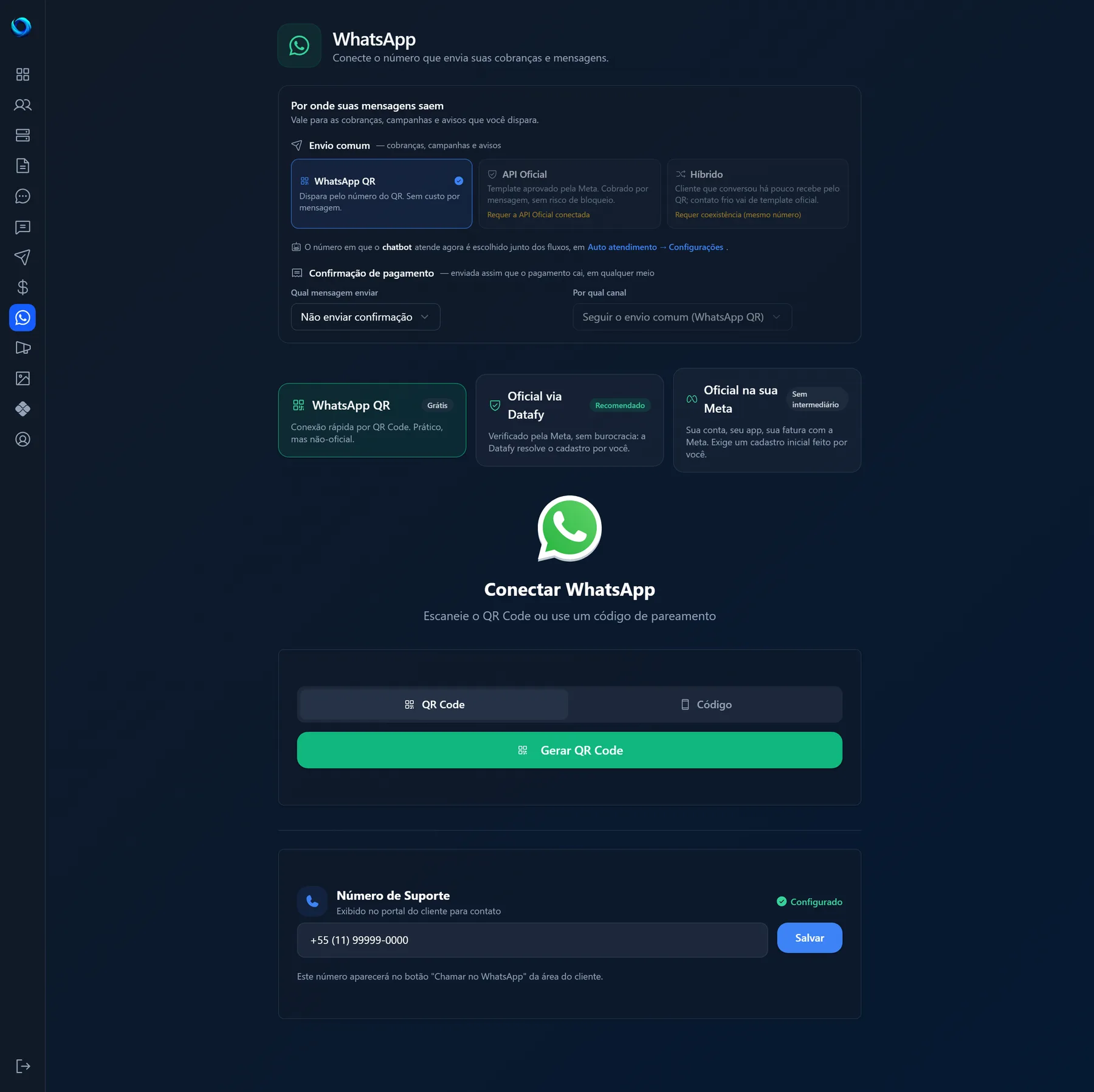
A conexão fica na página "WhatsApp", no menu lateral: "Conecte o número que envia suas cobranças e mensagens." Este artigo mostra os três jeitos de conectar, o cartão que decide por onde as mensagens saem, o que acontece ao desconectar e o "Número de Suporte". O exemplo é a PlayHub, empresa fictícia que vende assinatura.
Três jeitos de conectar
A página tem três abas, lado a lado. Cada uma traz um selo que vira "Conectado" quando aquele canal está ligado.
- "WhatsApp QR", selo "Grátis": "Conexão rápida por QR Code. Prático, mas não-oficial." Você pareia o seu próprio WhatsApp, do mesmo jeito que faz com o WhatsApp Web. Não há custo por mensagem.
- "Oficial via Datafy", selo "Recomendado": "Verificado pela Meta, sem burocracia: a Datafy resolve o cadastro por você." É a API oficial do WhatsApp, com o cadastro feito pela Datafy.
- "Oficial na sua Meta", selo "Sem intermediário": "Sua conta, seu app, sua fatura com a Meta. Exige um cadastro inicial feito por você." É a mesma API oficial, na sua própria conta da Meta.
A página abre na aba do canal que já está conectado. Se nenhum estiver, abre no QR.
O canal oficial é um só por conta: "Oficial via Datafy" e "Oficial na sua Meta" nunca aparecem conectados ao mesmo tempo. Já o QR pode conviver com o oficial.
Para o passo "Conectar o WhatsApp" da lista de primeiros passos, qualquer um dos três conta, com o número conectado de fato.
Conectar pelo QR Code, passo a passo
Na aba "WhatsApp QR" aparece "Conectar WhatsApp", com a linha "Escaneie o QR Code ou use um código de pareamento". Logo abaixo, um seletor com duas opções: "QR Code" e "Código".
- Deixe "QR Code" marcado e clique em "Gerar QR Code". O botão mostra cada etapa enquanto trabalha, como "Preparando ambiente", "Criando nova instância" e "Gerando QR Code". Pronto, aparece o aviso "QR Code gerado! Escaneie com seu WhatsApp".
- No celular com o número que vai cobrar, abra o WhatsApp e toque em Aparelhos conectados, depois em Conectar aparelho.
- Aponte a câmera para o QR da tela. Enquanto espera, o QR leva o selo "Conectando" e, embaixo, a frase "Escaneie este QR Code com seu WhatsApp para conectar", com a contagem regressiva.
- Quando o celular pareia, aparece "WhatsApp conectado com sucesso!". O quadro passa a mostrar o nome do perfil (ou "WhatsApp Conectado", se não houver nome) com o selo "Online", e a aba ganha o selo "Conectado".
O QR vale por 2 minutos, e o Flow Gestor confere a conexão a cada 3 segundos. Se o tempo acabar, você lê "Tempo esgotado. Por favor, gere um novo QR Code." e é só clicar de novo. Para desistir no meio, use "Cancelar conexão".
Na PlayHub, o número conectado é o comercial, que os clientes já têm salvo: cobrança de número desconhecido parece golpe.
Sem câmera? Use o código de pareamento
Quando o QR não lê, ou você está no próprio celular, use o código.
- No seletor, escolha "Código".
- Digite o número que vai ser conectado no campo que mostra "5511999999999". A ajuda embaixo explica: "Número do WhatsApp que será conectado, com DDI e DDD (só números)". Para São Paulo, é 55, depois 11, depois o número.
- Clique em "Gerar Código de Pareamento". Aparece "Código gerado! Digite no seu WhatsApp".
- A tela mostra o "Código de pareamento", com um botão de copiar, e o aviso "Aguardando confirmação".
- No celular, siga os três passos que a tela mostra: "1. Abra o WhatsApp e toque em Aparelhos conectados", "2. Toque em Conectar aparelho e depois em Conectar com número de telefone" e "3. Digite o código acima".
O código dura 5 minutos, e a tela mostra "O código expira em" com o tempo que falta. O botão só libera com pelo menos 10 dígitos, mas não confere o DDI: o 55 na frente é por sua conta.
Dá para olhar as outras abas no meio do pareamento. O código continua na tela e a conexão é detectada do mesmo jeito.
Gerar de novo e o limite de tentativas
Cada clique em "Gerar QR Code" ou "Gerar Código de Pareamento" apaga a conexão anterior, se houver uma, e cria outra do zero (o botão mostra a etapa "Removendo conexão anterior"). Com o número já conectado, o botão vira "Gerar Novo QR Code" (ou "Gerar Novo Código") e pede confirmação, porque desconecta o número atual. É o caminho para trocar de número.
O limite é de 10 tentativas a cada 10 minutos. Passou disso, espere alguns minutos.
O que muda com a API oficial
Na API oficial, o número é registrado na Meta e não depende de QR nem de aparelho pareado. As cobranças saem como modelo de mensagem (template) aprovado pela Meta, cobrado por mensagem. Em troca, não há risco de bloqueio por disparo.
"Oficial via Datafy". A aba mostra "API Oficial (Datafy)" e o quadro "Como ativar a API Oficial (passo a passo)". Em resumo: crie a conta e conecte o número no painel da Datafy, que gera um token começando com sk_live. Cole em "Token da Datafy" e clique em "Validar e conectar". Deu certo, aparece "Número oficial conectado com sucesso!" e a aba ganha as sub-abas "Conta", "Modelos de mensagem" e "Financeiro". Em "Conta", copie a "URL do Webhook (cole no painel da Datafy)" para a aba de webhooks do seu número na Datafy. Em "Modelos de mensagem", crie o modelo importando a sua mensagem de cobrança e mande para análise.
"Oficial na sua Meta". A aba mostra "Conectar a sua conta da Meta". Em "Suas credenciais", preencha "Token permanente" e "ID da conta do WhatsApp (WABA ID)". O token de teste de 24 horas não serve. O link "Criei meu próprio aplicativo na Meta" abre "ID do aplicativo" e "Chave secreta do aplicativo", só para quem criou o próprio aplicativo. Clique em "Buscar meus números" e, em "Escolha o número", toque no telefone. Número que a Meta ainda não registrou pede o "PIN de 6 dígitos". O botão final é "Conectar" ou "Registrar e conectar". Depois, cole a "URL de retorno de chamada" e o "Token de verificação" no seu app da Meta, ou no painel do provedor.
Nas duas abas, o quadro "Para começar a cobrar pela API oficial" lista o que falta: número conectado, mensagem com modelo aprovado, URL colada e "API Oficial" escolhida no envio comum. O passo da lista marca com o número conectado, mas o canal só funciona com os quatro: sem a URL colada, a resposta do cliente não chega e o chatbot fica mudo.
"Por onde suas mensagens saem"
O cartão no topo da página decide o canal das mensagens que você dispara: "Vale para as cobranças, campanhas e avisos que você dispara." No bloco "Envio comum" há três opções:
- "WhatsApp QR": "Dispara pelo número do QR. Sem custo por mensagem."
- "API Oficial": "Template aprovado pela Meta. Cobrado por mensagem, sem risco de bloqueio." Fica travada com "Requer a API Oficial conectada" até você conectar uma das abas oficiais.
- "Híbrido": "Cliente que conversou há pouco recebe pelo QR; contato frio vai de template oficial." Exige o mesmo número nos dois canais. Sem isso, aparece "Requer coexistência (mesmo número)" ou "Números diferentes nos dois canais".
A escolha grava na hora, com o aviso "Configuração salva." Trocar o envio comum também faz a confirmação de pagamento voltar a seguir o envio comum.
Logo abaixo fica o bloco "Confirmação de pagamento". Em "Qual mensagem enviar", escolha a mensagem que o cliente recebe quando o pagamento cai, ou deixe "Não enviar confirmação". Em "Por qual canal", o padrão é "Seguir o envio comum (WhatsApp QR)", ou com "(API Oficial)" no fim quando o envio comum é o oficial. O que acontece depois que o Pix cai está em Pix caiu: confirmação, renovação e mensagem automática.
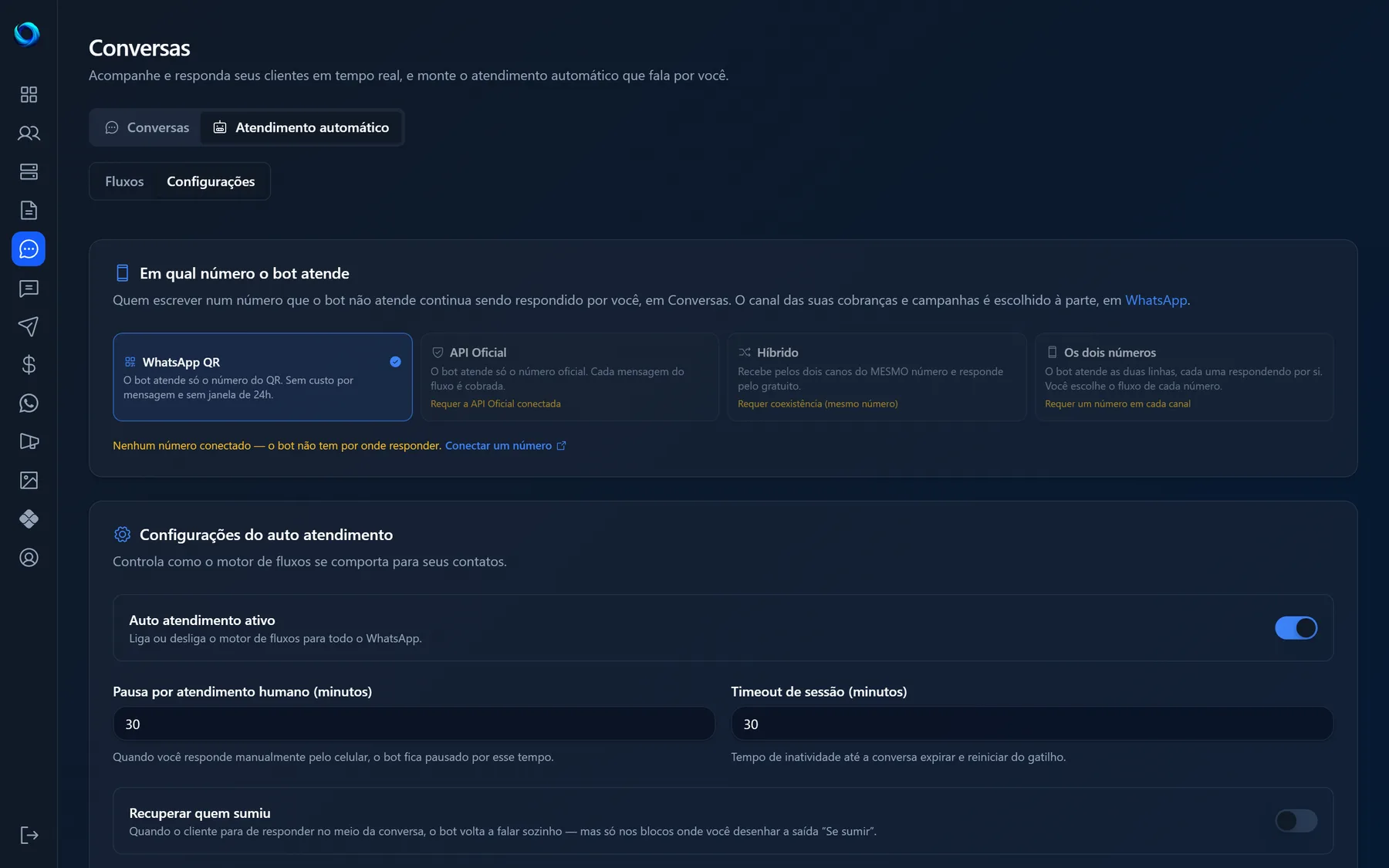
O chatbot não segue esse cartão: o número em que ele atende é escolhido junto dos fluxos, em "Auto atendimento → Configurações". Lá, o cartão "Em qual número o bot atende" oferece "WhatsApp QR", "API Oficial", "Híbrido" e "Os dois números". Sem nenhum número conectado, ele avisa que o bot não tem por onde responder e traz o link "Conectar um número".
Desconectar: o que acontece com as cobranças
Na aba "WhatsApp QR", o botão "Desconectar WhatsApp" pede confirmação com um aviso direto: "Todas as suas cobranças automáticas serão desativadas e precisarão ser reativadas manualmente após reconectar." Confirmou, aparecem "WhatsApp desconectado" e "Suas cobranças automáticas foram desativadas. Reative-as após reconectar."
Depois de reconectar, abra "Cobranças" e ligue de novo "Ativar Envio Automatico" em cada cobrança que deve sair sozinha. Até lá, nada sai no horário. Como gerar um QR novo também apaga a conexão anterior, confira as cobranças depois de qualquer reconexão. O passo a passo da cobrança está em criar uma cobrança automática.
Nas abas oficiais, o botão é "Desconectar API oficial". Ele só para de usar o número aqui: a conta na Datafy continua existindo, e na Meta o número continua registrado ("Desconectado aqui. O número continua registrado na sua conta da Meta.").
Desconectar não desmarca o passo "Conectar o WhatsApp" da lista de primeiros passos.
O "Número de Suporte"
No fim da página fica o cartão "Número de Suporte", "Exibido no portal do cliente para contato". É o número de contato que o cliente recebe quando precisa falar com você, e ele aparece em dois lugares:
- Na área do cliente, na seção "Suporte", com o botão "Abrir conversa no WhatsApp". Ali o número do "WhatsApp QR" tem a preferência: enquanto a conta tiver uma conexão por QR, o botão abre a conversa com o número dela, mesmo que ele tenha caído. O Número de Suporte entra quando a conta não tem conexão por QR, como na que envia só pela API oficial, ou depois de "Desconectar WhatsApp".
- No chatbot, no fluxo "Atendimento básico": a opção "Suporte" responde com esse número, e quem renova por chave Pix recebe o mesmo número para mandar o comprovante.
O campo é o mesmo "WhatsApp" do seu cadastro e de "Meu Perfil", o número para onde vão os avisos da sua conta, como o fim do teste e a renovação. Por isso o cartão já chega preenchido com o número do cadastro e com o selo "Configurado", e trocar aqui troca lá também. Confira se ele tem o 55 na frente, depois o DDD e o telefone, como 5511999999999, e clique em "Salvar". O campo mostra "(11) 99999-9999" de exemplo, mas sem o 55 o botão da área do cliente leva a um link do WhatsApp que não abre a conversa. Salvou, aparece "Número de suporte salvo! Seus clientes verão este número no portal." e o cartão ganha o selo "Configurado".
Erros comuns
- Gerar o QR e demorar. O QR expira em 2 minutos. Deixe o celular aberto em Aparelhos conectados antes de clicar.
- Digitar o número do código sem DDI. O campo pede DDI e DDD juntos, só números, como 5511999999999.
- Salvar o Número de Suporte sem o 55. O botão da área do cliente fica com um link que não abre a conversa. Digite 55, o DDD e o telefone.
- Desconectar para testar e esquecer as cobranças. As automáticas ficam desligadas até você religar "Ativar Envio Automatico".
- Escolher "API Oficial" no envio comum sem modelo aprovado. A cobrança pela oficial só sai com a mensagem ligada a um modelo aprovado pela Meta.
- Conectar a API oficial e não colar a URL. O número envia, mas a resposta do cliente não chega e o chatbot fica mudo.
Perguntas frequentes
Qual conexão marca o passo "Conectar o WhatsApp"?
Qualquer uma: "WhatsApp QR" com o aparelho pareado, "Oficial via Datafy" ou "Oficial na sua Meta" com o número conectado. O passo é conferido quando você abre o Dashboard.
Posso usar o QR e a API oficial ao mesmo tempo?
Sim. O "Envio comum" decide por onde saem as cobranças, e "Em qual número o bot atende" decide onde o chatbot responde. O "Híbrido" exige o mesmo número nos dois.
Desconectei o WhatsApp. As cobranças voltam sozinhas quando eu reconectar?
Não. Reconecte, abra "Cobranças" e ligue "Ativar Envio Automatico" em cada uma.
O "Número de Suporte" precisa ser o número conectado?
Não, mas ele é o mesmo "WhatsApp" do seu cadastro e de "Meu Perfil": os avisos da sua conta (fim do teste, renovação) vão para ele. Se puser o celular de outra pessoa, esses avisos vão junto. O chatbot usa esse número na opção "Suporte" do "Atendimento básico", e a área do cliente mostra ele no botão "Abrir conversa no WhatsApp" quando não há WhatsApp QR conectado. Com o QR conectado, a área do cliente mostra o número do QR.
Próximos passos
Teste grátis
Monte esse fluxo na sua conta
7 dias com acesso completo, sem cartão. Chatbot, cobrança automática por Pix e gestão de clientes no mesmo lugar.