
Primeiros passos
Primeiros passos no Flow Gestor: os cinco passos para a conta cobrar e responder sozinha
Os cinco primeiros passos no Flow Gestor: conectar o WhatsApp, cadastrar servidor, plano e cliente e colocar um chatbot no ar, e o que faz cada um contar.
·12 min de leitura·Telas reais do Flow Gestor
Neste artigo
Você criou a conta e o painel abre vazio. É normal: o Flow Gestor só começa a trabalhar por você quando cinco peças existem. Um número de WhatsApp conectado, um servidor, um plano, um cliente e um fluxo do chatbot no ar. Nenhuma delas nasce pronta no cadastro. O chatbot até traz um rascunho, mas rascunho não atende ninguém.
Este é o guia da série. Ele mostra onde a lista dos cinco passos aparece no painel, o que o sistema confere para marcar cada passo como feito e por que a ordem importa. Cada passo tem um artigo próprio, com a tela campo a campo. O exemplo é a PlayHub, empresa fictícia que vende assinatura.
Onde a lista aparece no painel
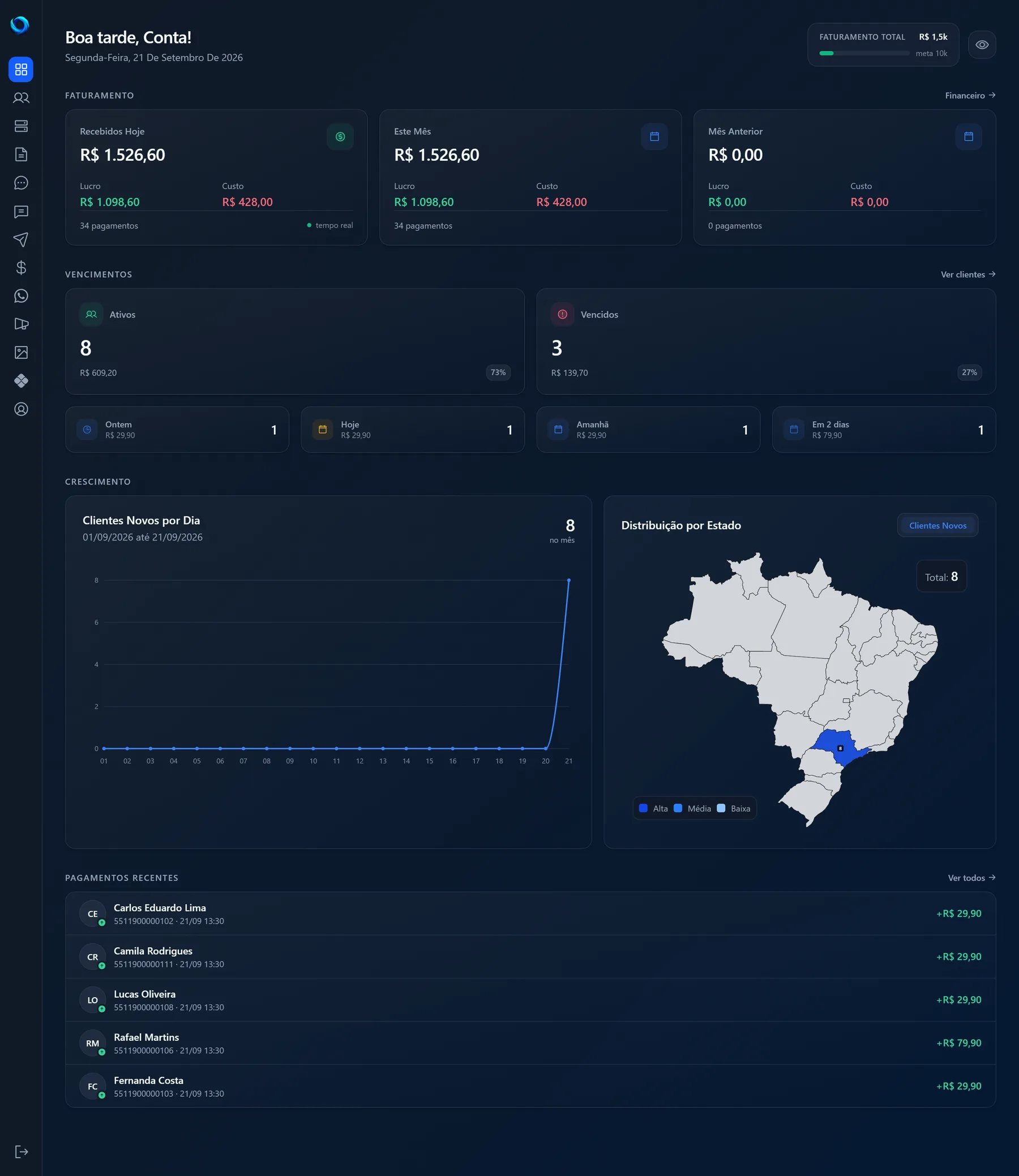
A lista mora no Dashboard, a tela inicial. No alto, à direita, fica a barra "Faturamento total" e, logo ao lado dela, o sino. Pare o mouse em cima e ele mostra o nome: "Avisos e primeiros passos". No celular a barra de faturamento não aparece, mas o sino continua no topo, na fileira de botões abaixo do título.
Um ponto no sino avisa que há algo para ver: um aviso da equipe que você ainda não leu ou, nos primeiros 30 dias da conta, um passo ainda pendente.
Clique no sino e abre um painel com duas partes:
- "Primeiros passos", com o contador ("2 de 5", por exemplo) e uma barra fina que enche a cada passo concluído.
- "Avisos", com as três mensagens mais recentes da equipe do Flow Gestor. Sem nenhuma, aparece "Nenhum aviso por enquanto."
Cada passo pendente mostra o título, uma frase que explica o que ele é e dois links. "Fazer agora" leva à tela do painel onde o passo se faz, na mesma aba. "Como fazer" abre o artigo do passo em outra aba, para você ler e fazer ao mesmo tempo. A exceção é "Cadastrar um cliente": enquanto falta servidor ou plano, a frase diz o que falta e o passo fica só com "Como fazer" (o passo 4, mais abaixo, explica). Passo feito aparece riscado e sem links.
No fim da lista fica "Esconder passo a passo". Clicou, a lista sai do sino e o popup para de abrir sozinho. Mudou de ideia? No fim do mesmo painel aparece "Mostrar passo a passo", que traz tudo de volta.
O popup "Primeiros passos no Flow Gestor"
Nos primeiros dias, a lista também abre sozinha, num popup, quando você entra no Dashboard. O título é "Primeiros passos no Flow Gestor" e o texto diz: "Cinco passos deixam sua conta pronta para cobrar e atender pelo WhatsApp. Cada um fica marcado quando você conclui." Embaixo vem a mesma lista do sino, com o contador.
O botão principal leva ao primeiro passo pendente, na ordem da lista. Na conta nova ele diz "Começar: Conectar o WhatsApp". Com algum passo feito, vira "Continuar:" seguido do próximo, por exemplo "Continuar: Cadastrar um plano". "Agora não" fecha o popup. O link "Guia completo" abre este artigo.
O popup não insiste. Ele só abre sozinho quando as quatro condições valem ao mesmo tempo:
- A conta tem até 30 dias.
- Falta pelo menos um passo.
- A lista não está escondida.
- É a primeira vez, ou você concluiu um passo novo desde a última vez que ele abriu, ou já passaram 20 horas.
Se a equipe publicou um aviso que você ainda não viu, o aviso tem a vez e abre no lugar dos passos. Nunca abrem dois popups na mesma entrada. Os passos voltam na visita seguinte.
Quando os cinco passos estão feitos, a lista sai do sino de vez. Os avisos continuam lá.
Como o sistema sabe que um passo foi feito
Você não marca nada na mão. Toda vez que você abre o Dashboard, o Flow Gestor confere os seus dados e marca os passos que encontrar prontos. Fez um passo em outra tela? Volte ao Dashboard e a lista confere de novo. Em instantes o passo aparece marcado.
A marca fica para sempre. O sistema guarda a data da primeira vez em que viu cada passo feito e não apaga depois. Apagar o servidor, desconectar o número ou tirar o fluxo do ar não desfaz o passo.
O que conta é o dado salvo, não o clique. Gerar o QR Code não conta; o número conectado conta. Cada passo abaixo diz o que o sistema procura.
Os cinco passos, na ordem
1. Conectar o WhatsApp
"É o número que envia as cobranças e responde no chatbot." Tudo o que o Flow Gestor manda para o cliente sai por ele.
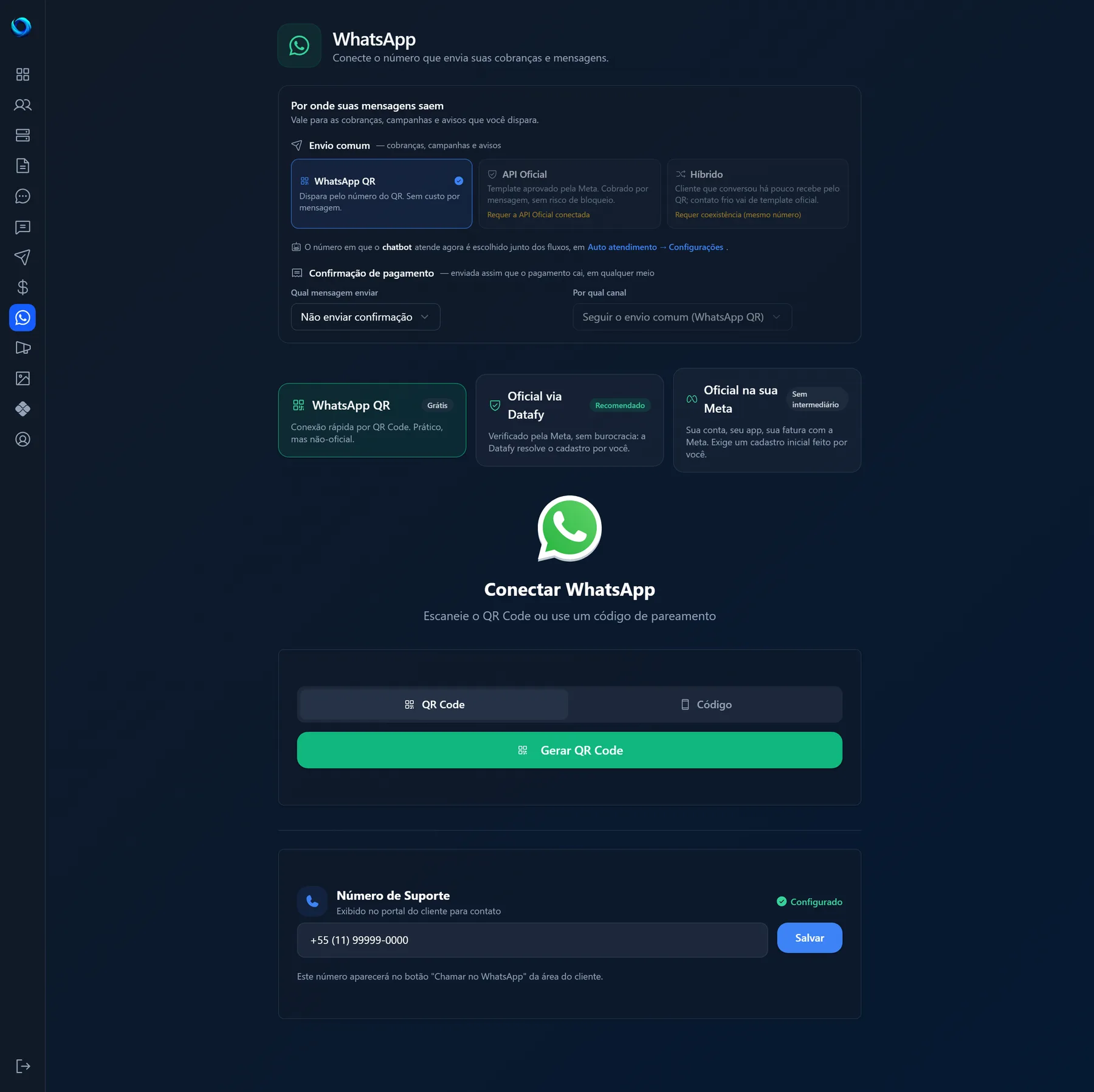
Conta como feito quando o número está conectado por um dos três caminhos da página "WhatsApp": "WhatsApp QR", "Oficial via Datafy" ou "Oficial na sua Meta". No QR, vale o aparelho pareado, com o selo "Conectado" na aba. Nas duas abas oficiais, vale o número oficial conectado e ativo.
O caminho mais rápido é o QR. Na página "WhatsApp", aba "WhatsApp QR", clique em "Gerar QR Code". No celular, abra o WhatsApp, toque em Aparelhos conectados, depois em Conectar aparelho, e aponte a câmera para a tela. O QR vale por 2 minutos. Quando pareia, aparece "WhatsApp conectado com sucesso!". O passo a passo completo, com o código de pareamento e a API oficial, está em conectar o WhatsApp no Flow Gestor.
2. Cadastrar um servidor
"O painel onde ficam as contas dos seus clientes e o custo de cada crédito." Cada cliente pertence a um servidor, e é o servidor que decide se a cobrança leva link de fatura ou chave Pix.
Conta como feito com qualquer servidor salvo na sua conta. Vale o criado em "Novo Servidor" e vale o que entra por integração, pelos botões "Integrar Warez", "Integrar Sigma", "Integrar PlayFast" e "Integrar GOAT" da mesma página.
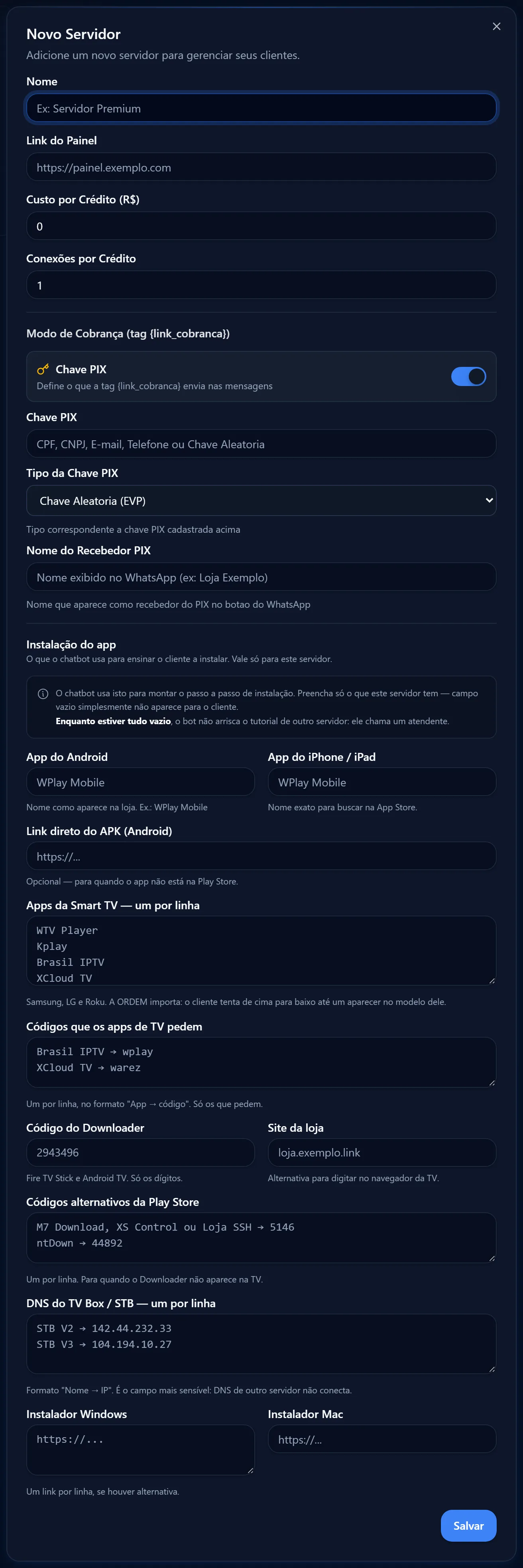
Na página "Servidores", clique em "Novo Servidor", preencha "Nome" e, se quiser o lucro certo no financeiro, "Custo por Crédito (R$)" e "Conexões por Crédito". Depois olhe o interruptor de "Modo de Cobrança (tag {link_cobranca})": o servidor novo nasce em "Chave PIX". Se a ideia é o cliente pagar na fatura, com confirmação automática, desligue antes de clicar em "Salvar". Na PlayHub, o "PlayHub Principal" cobra por fatura. A comparação entre os dois modos está em servidores: cobrar por fatura ou por chave Pix.
3. Cadastrar um plano
"Duração e valor do que você vende, como Mensal ou Trimestral." A duração é o que o sistema soma ao vencimento quando o pagamento cai.
Conta como feito com qualquer plano salvo na sua conta.
Na página "Planos", clique em "Novo Plano" e preencha "Nome do Plano", "Duracao" e "Valor Padrao (R$)" (os rótulos aparecem sem acento, como na tela). A PlayHub tem três: Mensal (30 dias) por R$ 29,90, Trimestral (90 dias) por R$ 79,90 e Anual (365 dias) por R$ 299,90. O plano não depende do servidor, então os passos 2 e 3 podem ser feitos em qualquer ordem. Os detalhes, inclusive a diferença entre o valor do plano e o valor cobrado de cada cliente, estão em planos e preços.
4. Cadastrar um cliente
"Com plano, vencimento e WhatsApp, ele entra na cobrança automática." É o primeiro cliente que faz a régua de cobrança ter para quem mandar.
Conta como feito com qualquer cliente que você cadastrou, por "Novo Cliente" ou por "Importar Integração", que abre o mesmo formulário já preenchido com os dados do painel integrado. Os testes que o chatbot cria sozinho, quando alguém pede teste grátis pelo WhatsApp, não contam: eles entram em "Clientes" com o selo "TESTE" e não provam que você cadastrou alguém.
Este passo depende dos dois anteriores. Enquanto falta servidor ou plano, a lista troca a frase do passo pelo que ainda falta: "Antes, cadastre um servidor e um plano.", ou só "Antes, cadastre um servidor." ou "Antes, cadastre um plano." quando um dos dois já existe. Até lá o passo mostra só "Como fazer", sem "Fazer agora", porque o formulário ainda não teria como salvar.
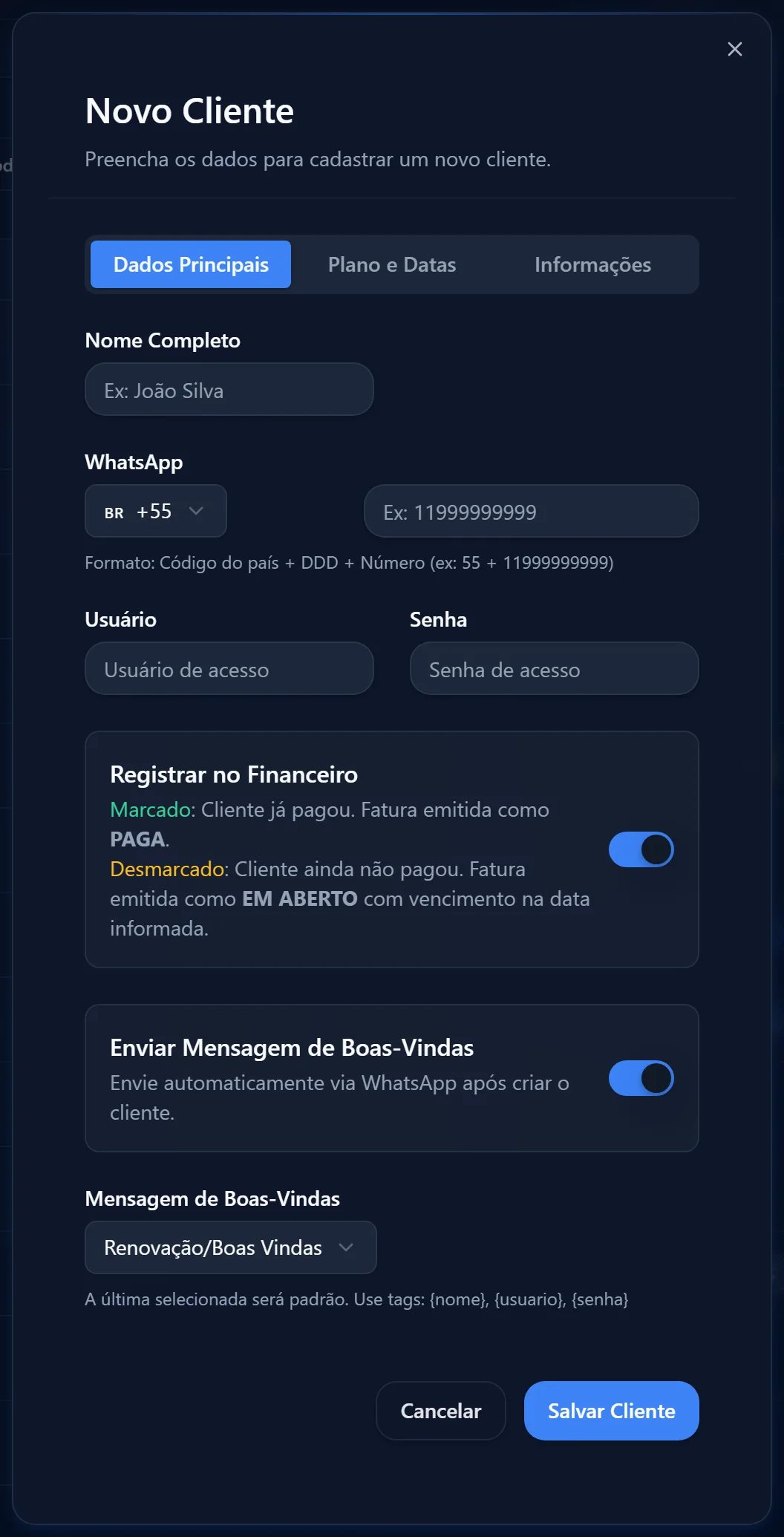
Na página "Clientes", clique em "Novo Cliente". Na aba "Dados Principais", preencha "Nome Completo" e "WhatsApp". Na aba "Plano e Datas", escolha "Servidor" e "Plano", confira "Valor Cobrado (R$)" e "Data de Vencimento" e clique em "Salvar Cliente". A PlayHub começou por Ana Paula Ribeiro, no Mensal. Cada campo, e o que a chave "Registrar no Financeiro" muda na primeira fatura, está em cadastrar clientes.
5. Criar um chatbot
"Conta quando um fluxo está no ar com um gatilho ligado." A frase da lista já diz o critério, e ele tem duas metades.
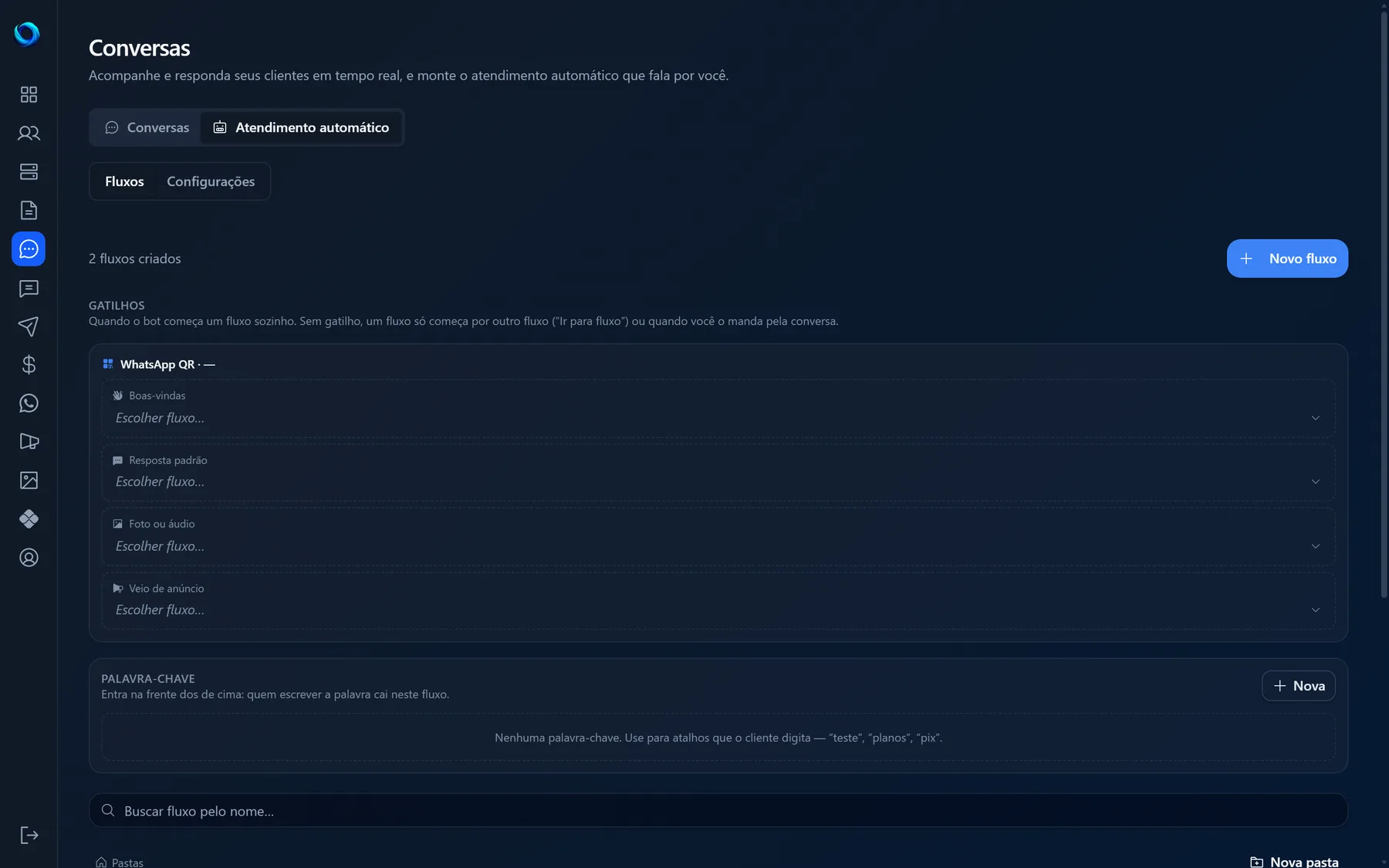
Conta como feito quando existe um fluxo no ar e um gatilho ativo apontando para esse mesmo fluxo. No ar quer dizer que você clicou em "Colocar no ar". Gatilho é o que faz o bot começar o fluxo sozinho, como "Resposta padrão" ou uma "Palavra-chave".
Na primeira vez que você abre "Conversas", aba "Atendimento automático", o Flow Gestor cria sozinho um fluxo chamado "Atendimento básico", com o menu "Renovar", "Meu login" e "Suporte". Ele nasce como rascunho e não conta até você colocar no ar e ligar um gatilho a ele. Os dois lados sozinhos também não contam: gatilho apontando para rascunho (o slot avisa "Fluxo em rascunho") ou fluxo no ar sem gatilho (o cartão mostra "Sem gatilho").
O caminho curto:
- Em "Conversas", aba "Atendimento automático", abra o "Atendimento básico" (ou crie um em "Novo fluxo").
- Clique em "Testar" e passe pelo menu como se fosse o cliente.
- Clique em "Colocar no ar".
- De volta à tela de fluxos, no painel "Gatilhos", clique em "Escolher fluxo" no slot "Resposta padrão" e escolha o fluxo.
A ordem entre publicar e ligar o gatilho tanto faz. Numa "Palavra-chave", deixe "Gatilho ativo" ligado. O passo não confere a chave "Auto atendimento ativo" das Configurações, mas o bot só responde com ela ligada e com o número do passo 1 conectado. O tutorial completo está em como funciona o chatbot, na seção "Seu primeiro fluxo, passo a passo". Os slots estão em gatilhos, e o que o editor confere ao publicar, em testar e publicar.
Por que a ordem importa
A lista segue a ordem em que uma peça depende da outra.
O WhatsApp vem primeiro porque tudo sai por ele. Hoje o diálogo "Nova Cobranca" (sem acento, como na tela) só salva a cobrança se a conta tiver uma conexão criada na aba "WhatsApp QR", mesmo que o envio comum esteja na API Oficial. Sem número conectado, o chatbot também não tem onde atender.
O cliente exige servidor e plano. O formulário "Novo Cliente" pede os dois, e sem eles "Salvar Cliente" responde "Preencha os campos obrigatórios". Cadastrar servidor e plano antes poupa a volta.
Servidor e plano não dependem um do outro. Pode fazer o plano primeiro. O popup sempre aponta o primeiro passo pendente na ordem da lista, mas marca cada um assim que ele existe.
O chatbot fica por último porque usa o resto. O "Atendimento básico" renova e entrega o login de quem já é cliente, então funciona de verdade quando existem servidor, plano e cliente, e responde pelo número do passo 1.
Depois dos cinco passos
Os cinco passos deixam a conta pronta, mas duas coisas ficam de fora da lista. Para a cobrança sair sozinha no horário, crie as cobranças com "Ativar Envio Automatico" ligado, como mostra criar uma cobrança automática. Para a fatura gerar o código Pix e a baixa ser automática, conecte um provedor em "API Pix", como mostra conectar o Pix. A visão do ciclo inteiro está em cobrança automática, do cadastro ao Pix na conta.
Erros comuns
- Gerar o QR e sair da tela. O QR expira em 2 minutos e o passo só conta com o aparelho pareado. Gere de novo e escaneie na hora.
- Tentar o cliente antes do servidor e do plano. O formulário não salva. Faça os passos 2 e 3 antes.
- Contar com o teste que o chatbot criou. Ele fica como "TESTE" e não marca o passo 4. Cadastre um cliente de verdade, nem que seja você mesmo, com o seu número.
- Colocar o fluxo no ar e esquecer o gatilho. O fluxo fica "Sem gatilho" e o passo 5 não marca. Escolha o fluxo em "Resposta padrão".
- Ligar o gatilho num rascunho. O slot mostra "Fluxo em rascunho". Abra o fluxo e clique em "Colocar no ar".
- Esperar a marca em outra tela. A conferência acontece quando o Dashboard abre. Volte a ele depois de cada passo.
Perguntas frequentes
Apaguei o servidor. O passo volta a ficar pendente?
Não. O sistema guarda a primeira vez em que viu cada passo feito e não desmarca. O mesmo vale para desconectar o WhatsApp ou tirar o fluxo do ar.
Escondi o passo a passo. Como trago de volta?
Abra o sino no Dashboard. Enquanto faltar algum passo, o fim do painel mostra "Mostrar passo a passo". Um clique e a lista volta, com o popup.
O popup vai abrir toda vez que eu entrar no Dashboard?
Não. Ele abre na primeira vez, depois de cada passo novo que você conclui ou quando passam 20 horas desde a última vez. Só em conta com até 30 dias, e nunca com a lista escondida.
O chatbot criou um teste para um contato. Por que o passo do cliente não marcou?
Porque cliente de teste criado pelo bot não conta. O passo espera um cliente que você cadastrou em "Novo Cliente" ou trouxe por "Importar Integração".
Os avisos do sino somem junto com a lista?
Não. Quando os cinco passos estão feitos, só a parte "Primeiros passos" sai do sino. Os três avisos mais recentes da equipe continuam lá.
Próximos passos
Teste grátis
Monte esse fluxo na sua conta
7 dias com acesso completo, sem cartão. Chatbot, cobrança automática por Pix e gestão de clientes no mesmo lugar.