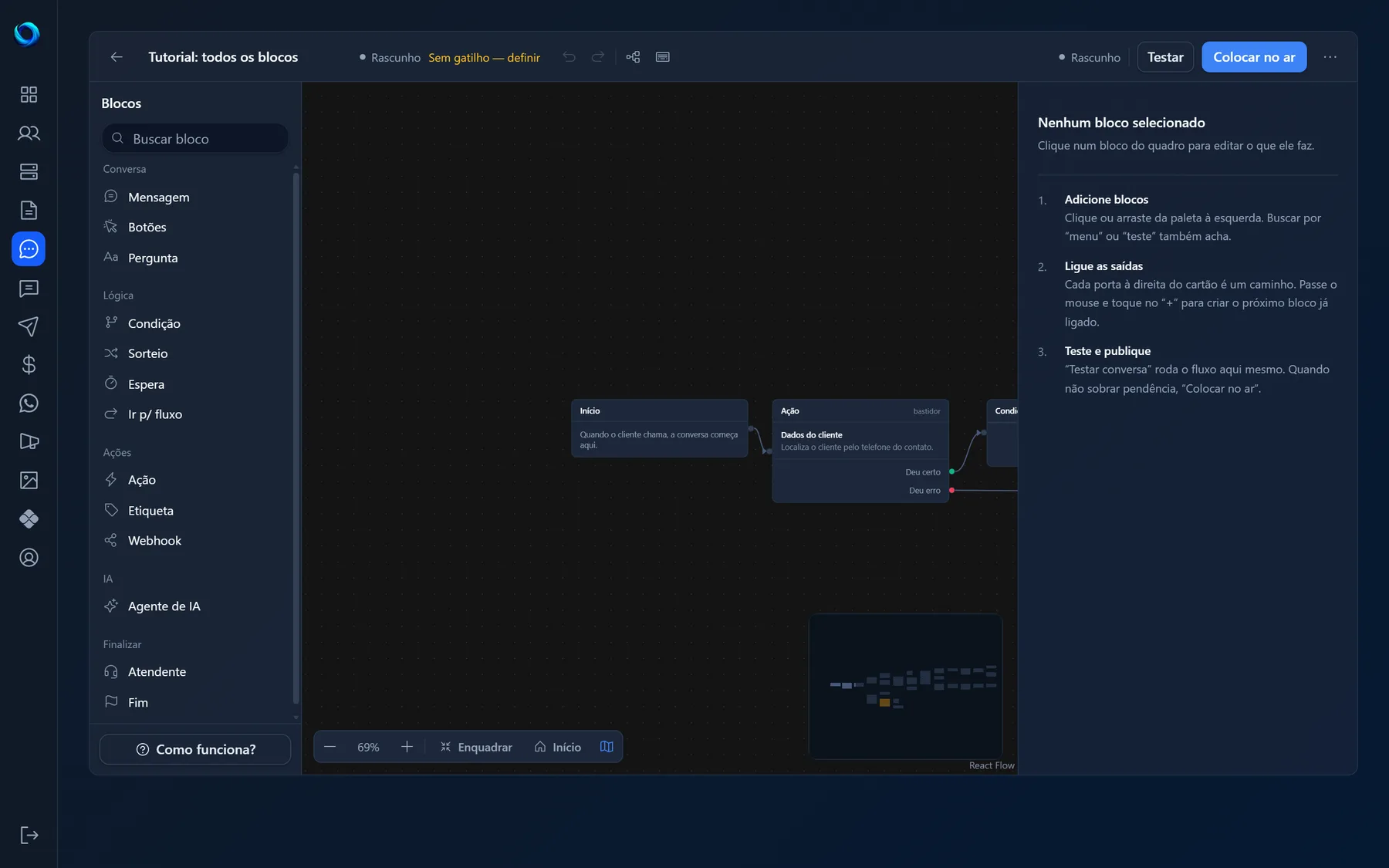
Tutorial do chatbot
Testar e publicar um fluxo: rascunho, simulador, pendências e "no ar"
Como testar um fluxo do chatbot no simulador, ler as pendências e os avisos, colocar no ar e ajustar as configurações que mudam o atendimento no WhatsApp.
·9 min de leitura·Telas reais do Flow Gestor
Neste artigo
Você desenhou o fluxo e escreveu os textos. Agora vem a parte que mais gera dúvida: o que o cliente já recebe, o que impede de publicar e por que às vezes o fluxo está "no ar" e o bot não responde. Se você ainda não sabe o que é um bloco ou uma saída, comece por como funciona o chatbot.

Rascunho e versão no ar
Tudo o que você edita é rascunho, e o rascunho salva sozinho cerca de um segundo e meio depois da última alteração. O indicador ao lado de "Testar" mostra "Alterações pendentes" enquanto espera e "Salvo" quando gravou. Se falhar, aparece "Não salvei." com o link "Tentar de novo". Ctrl + S força a gravação.
O cliente nunca recebe o rascunho. Ele recebe a versão no ar, uma cópia congelada feita quando você clica em "Colocar no ar". Editou depois? O rascunho salva, mas o cliente continua na cópia antiga até você clicar em "Atualizar". É o mesmo botão azul, que muda de nome quando o fluxo já está no ar. Antes de publicar, o editor salva mais uma vez; se a gravação falhar, ele não publica e avisa "Não consegui salvar antes de publicar".
Testar sem WhatsApp: o simulador
Clique em "Testar". O painel da direita vira uma conversa chamada "Testar conversa" (no celular, uma gaveta). O teste começa na hora pelo bloco Início e você faz o papel do cliente: toca nos botões ou digita e aperta Enter. O contato de teste se chama "Cliente Teste", então {nome_contato} e {telefone} já vêm preenchidos.
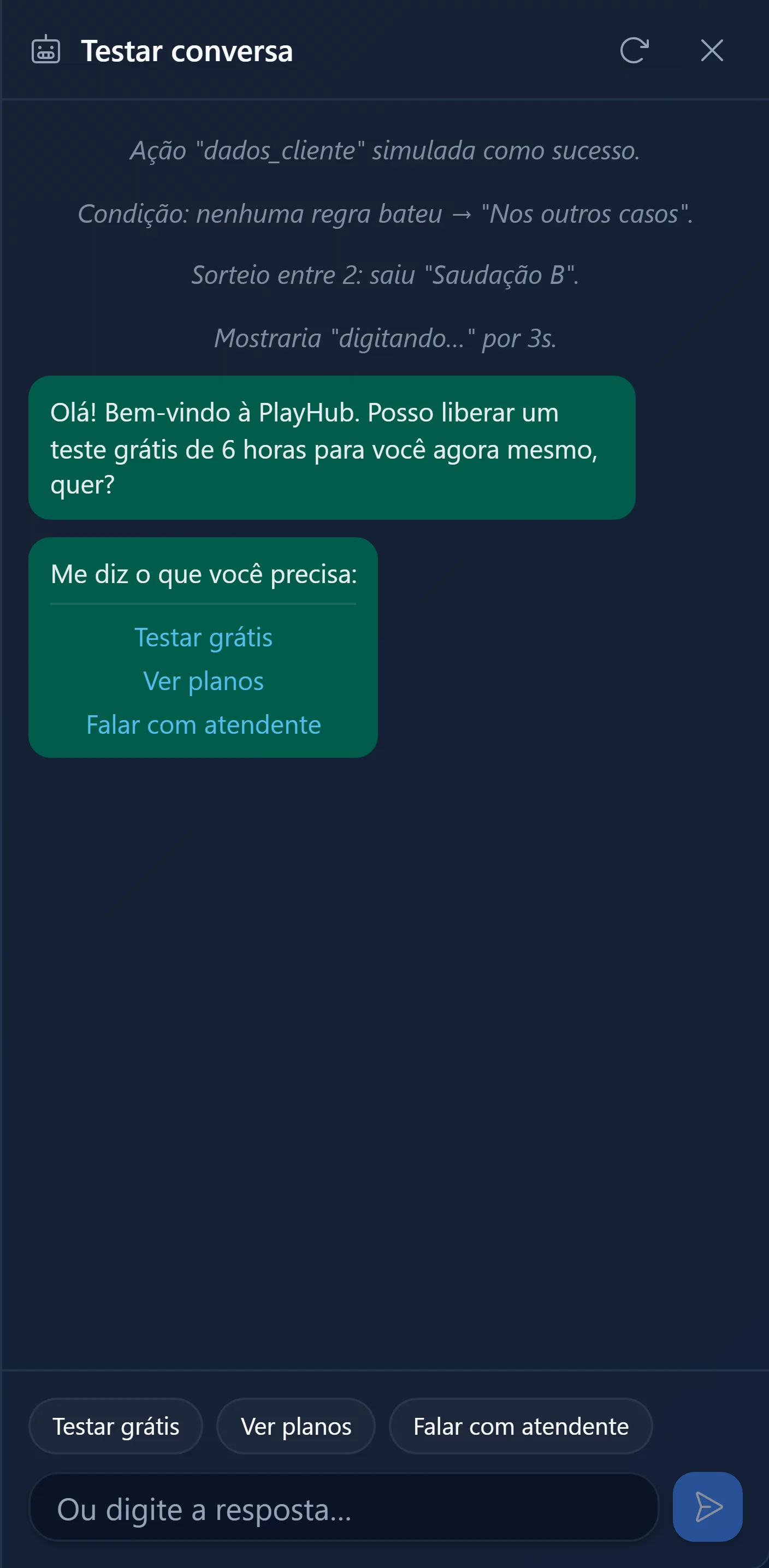
O simulador roda o rascunho, não a versão no ar: a ideia é ver o que vai acontecer antes de publicar. Se editar um bloco com ele aberto, o próximo passo já usa a versão nova.
Ele segue as regras do motor de verdade. Num menu de Botões, resposta fora das opções repete o menu com o aviso, e só a terceira segue por "Se insistir no erro" (é o padrão; o campo "Seguir por Se insistir no erro depois de" aceita 1, 2 ou 3); com essa saída solta, ele avisa que o menu seria repetido para sempre. Numa Pergunta com validação, resposta que não serve segue por "Resposta não serviu"; se essa saída estiver solta, o bot pede de novo uma vez e, na segunda falha, aceita o valor como veio. Pergunta que espera foto? Escreva "foto" ou "vídeo".
O que ele não roda de verdade, porque mexeria no seu painel, no banco ou na sua conta:
- Ação: para e mostra "Deu certo" e "Deu erro". Você escolhe o caminho e vê os dois ramos. Em "Deu certo", as variáveis da ação entram com valores de exemplo, como "(teste_usuario)".
- Webhook: "Enviou" e "Falhou". Agente de IA: "Respondeu" e "Deu erro", mais "Passou para humano" quando a ferramenta de transferir está ligada.
- Espera: anunciada e pulada. Ir para fluxo: encerra o teste. Menu "Meus planos": entram duas opções de exemplo.
Ao chegar num Fim ou num Atendente aparece "Testar de novo". Saída solta é apontada na hora: "Fim da linha: não há próximo bloco conectado. O atendimento encerraria aqui." Botão sem ligação tem aviso próprio, com o nome do botão, e o mesmo vale para "Deu certo", "Enviou" e as outras saídas de ramo.
Pendências e avisos
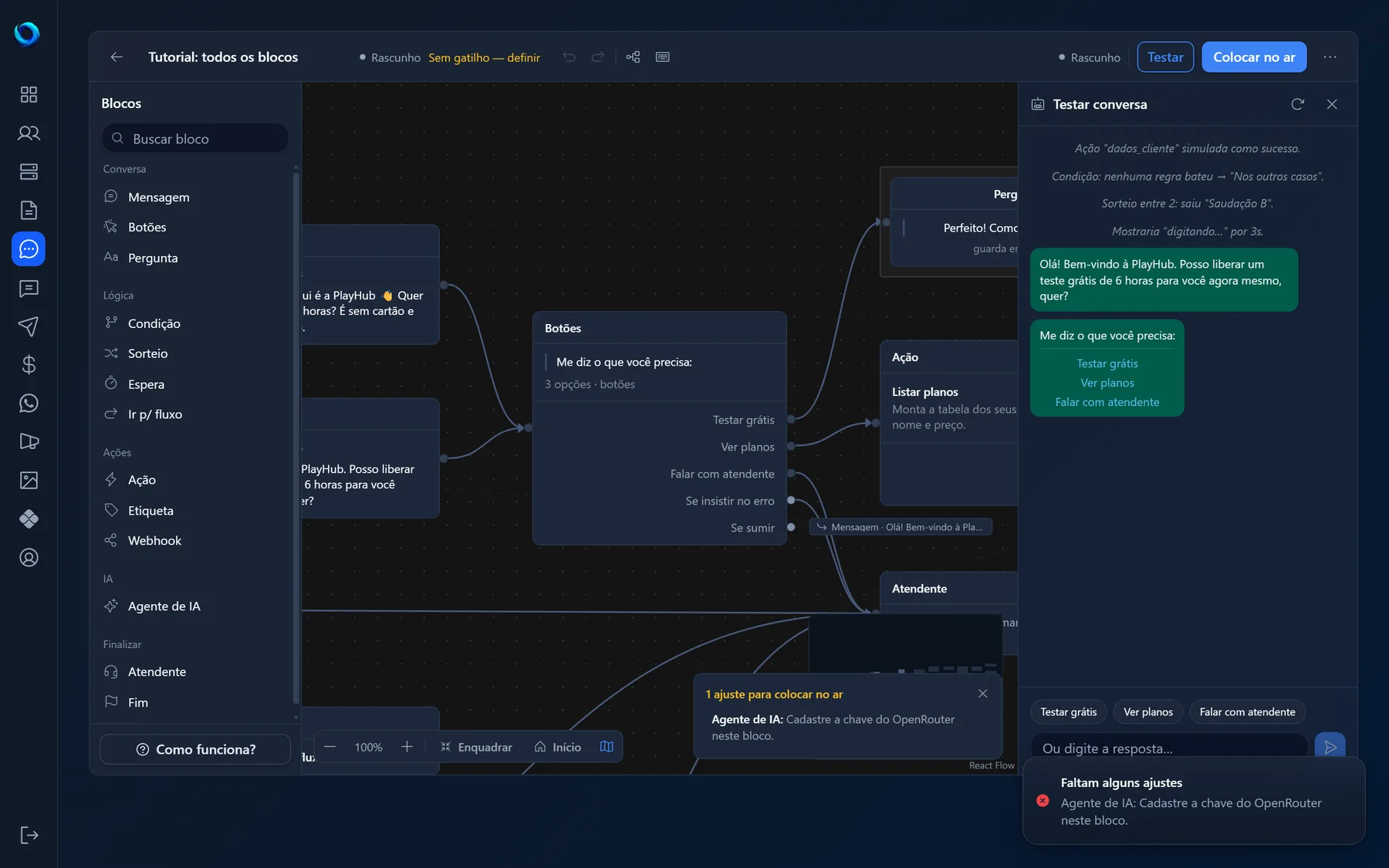
Há dois níveis. Pendência (erro) barra a publicação. Aviso só chama atenção: o motor aceita, mas quase nunca é o que você queria. Os dois aparecem como selo no cartão do bloco ("1 pendência" ou "1 aviso"), no topo do painel de configuração e num quadro no canto do editor que abre quando você clica em "Colocar no ar" com pendência. Cada linha desse quadro é um botão que dá zoom no bloco culpado.
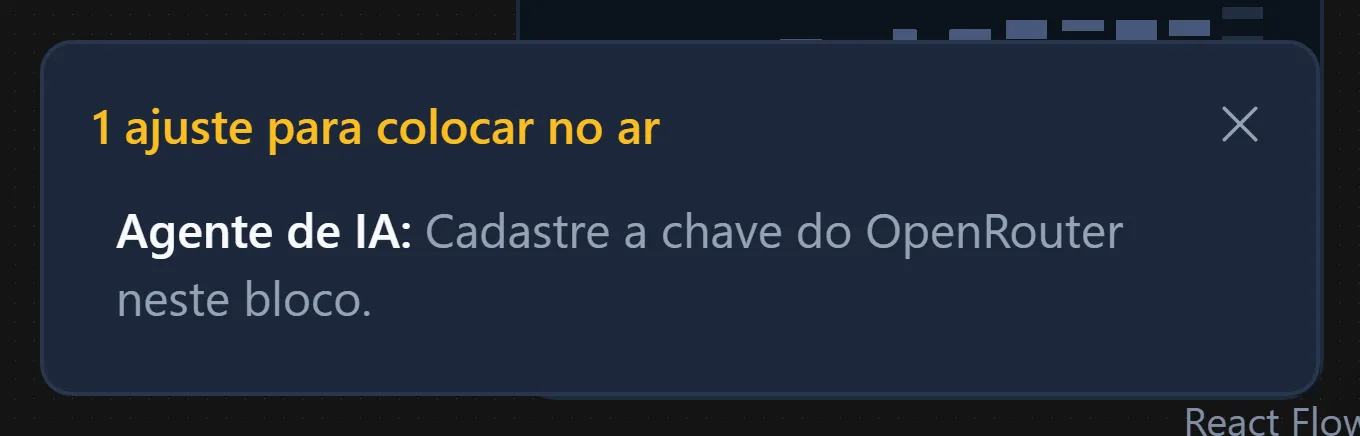
O que barra a publicação:
- Início ausente ("O fluxo precisa de um bloco de Início."), duplicado ("Só pode existir um bloco de Início.") ou solto ("Ligue o Início ao primeiro bloco da conversa.").
- Mensagem sem texto nem imagem; Botões sem texto ou sem botão; Pergunta sem pergunta ou sem onde guardar; Condição sem regra, com regra sem variável ou com valor vazio; Etiqueta sem etiqueta escolhida; Ir para fluxo sem destino.
- Menu "Meus planos" sem "Escolheu uma opção" ligada ou sem "Listar planos" antes; "Cobrar o plano escolhido" sem esse menu antes.
- Espera que para a conversa (segundos acima de 30, minutos, horas, dias ou data marcada) com "Depois disso" solta; atraso fora de 5 minutos a 30 dias; pausa em segundos acima de 10 minutos; data que já passou ou a mais de 30 dias.
- Webhook sem https:// ou com "Falhou" solta; Agente de IA sem instruções ou sem chave; recuperação ligada sem "Se sumir" conectada; Sorteio com menos de duas variações ligadas.
O que só avisa:
- Saída solta: "A saída "Depois disso" está solta: a conversa encerra em silêncio ali." Com "Se insistir no erro" solta, o menu é repetido sem fim.
- Botão com mais de 20 letras num menu que vai sair como botão (até 3 opções, ou "Sempre botão"): o WhatsApp corta o texto no envio.
- "Um teste grátis por contato" desligado na Ação "Criar teste".
- Mais de 25 blocos seguidos sem esperar o cliente: o bot para no 25º.
A janela de prontidão ao publicar
Publicar é só uma das condições para o bot atender. Logo depois de colocar no ar, o editor confere o resto: "No ar! Já está atendendo no WhatsApp." quando há gatilho e tudo certo; "No ar. Sem gatilho, ele só começa quando você mandar pela conversa." quando só o gatilho falta. Se falta algo que trava o motor, abre a janela "O que falta para o bot atender".
As quatro condições:
- "O fluxo está no ar".
- "O atendimento automático está ligado": a chave geral das Configurações. Desligada, nenhum fluxo responde.
- "Há um número conectado no canal escolhido": o link "Abrir WhatsApp" leva à conexão.
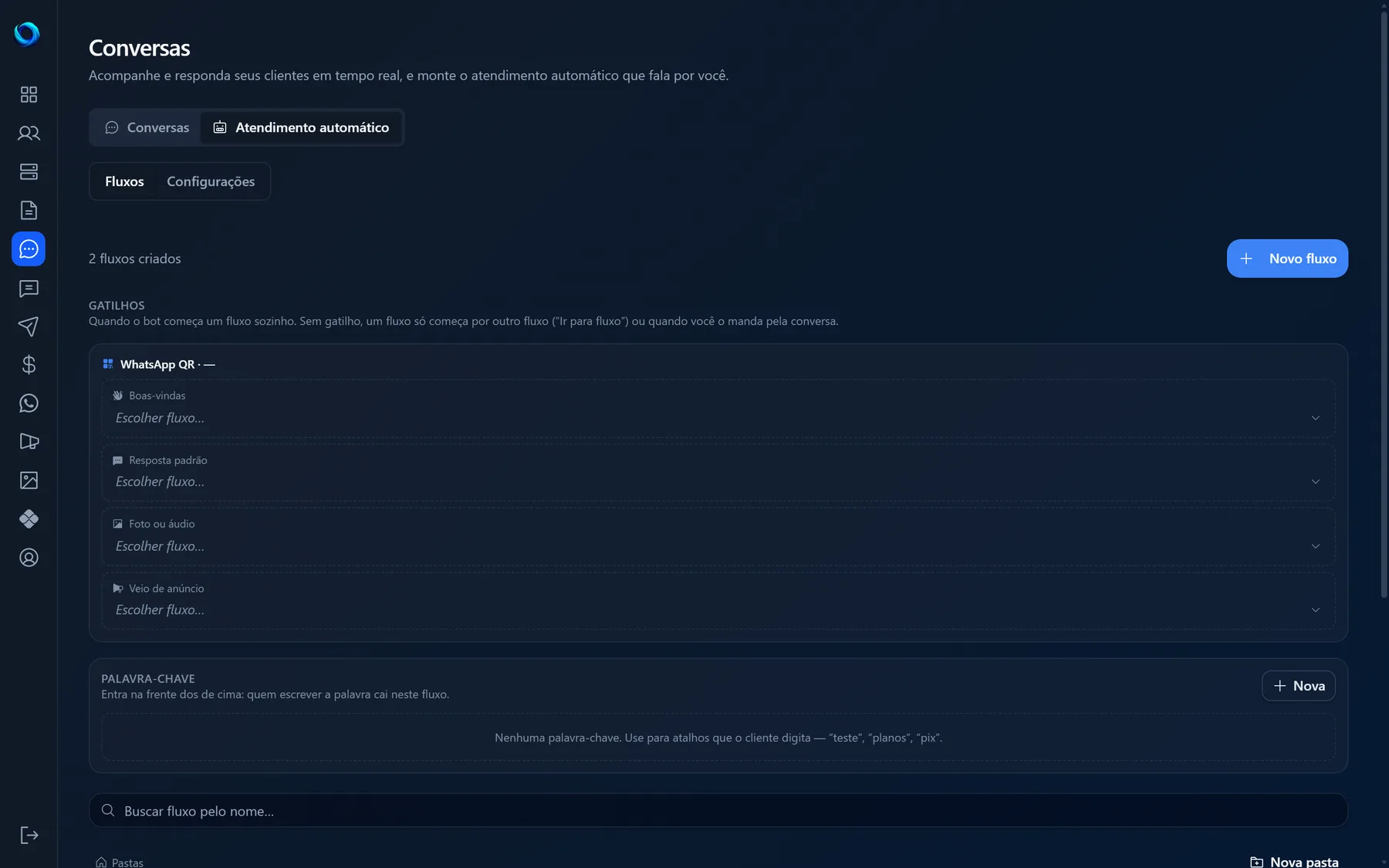
- "Existe um gatilho": sem ele o bot não começa sozinho. "Abrir gatilhos" leva ao painel no topo da tela de fluxos, o único lugar onde gatilho se define. Veja gatilhos. Um fluxo que só recebe conversa de outro, por Ir para fluxo, dispensa gatilho: o item vira "Outro fluxo pula para este".
Se existe gatilho mas ele aponta para um número em que o bot não atende, surge um quinto item, "O gatilho aponta para o número atendido".
Configurações que mudam o comportamento
Na aba do chatbot, o cartão "Configurações do auto atendimento" vale para todos os fluxos.
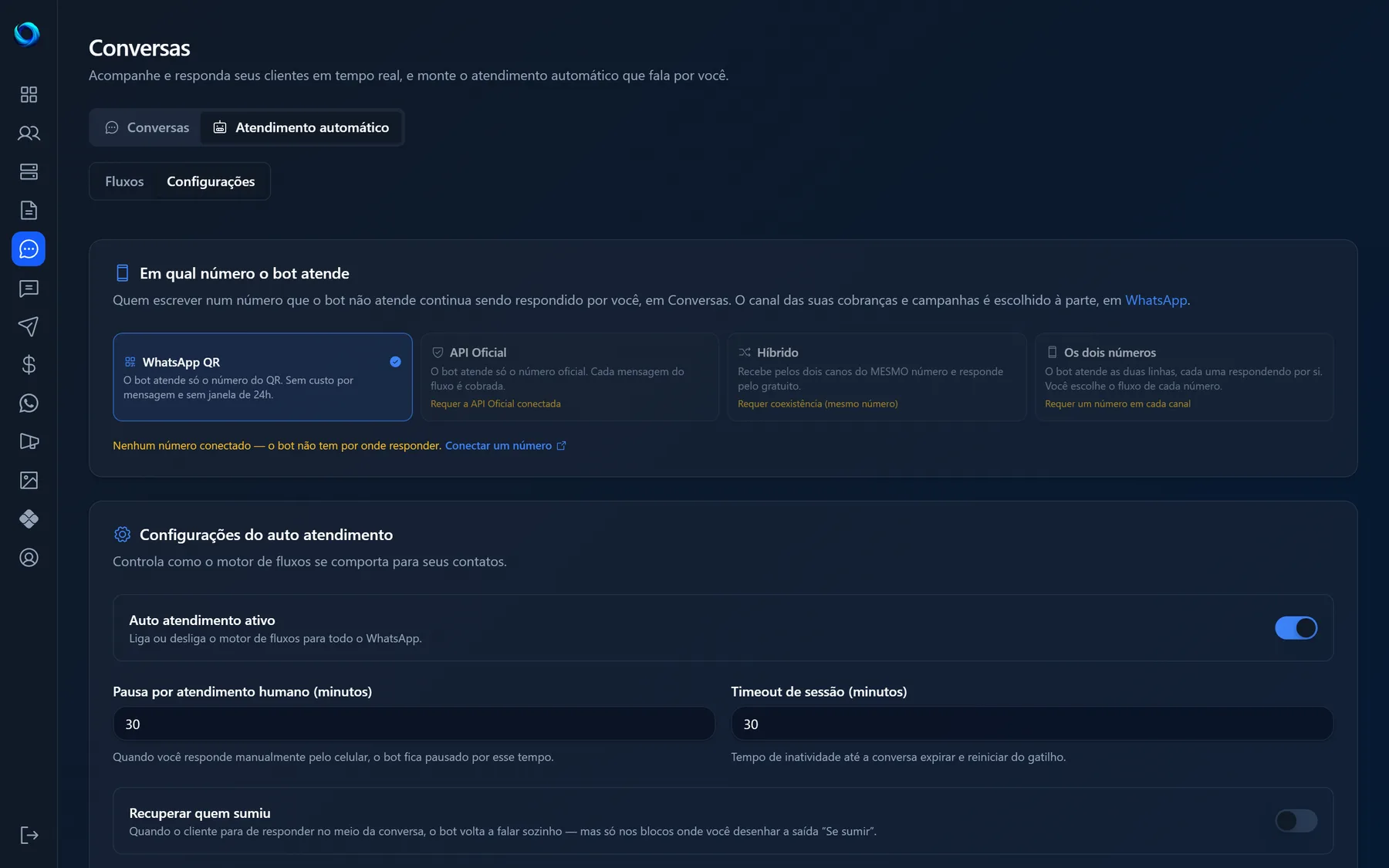
- "Auto atendimento ativo": liga ou desliga o motor para todo o WhatsApp.
- "Pausa por atendimento humano (minutos)", de 1 a 1440, padrão 30. Quando você responde um cliente pelo celular, o bot silencia para aquele contato por esse tempo. O bloco Atendente usa o mesmo número.
- "Timeout de sessão (minutos)", de 1 a 1440, padrão 30. Quanto tempo uma conversa parada num menu ou pergunta fica aberta; depois, a próxima mensagem recomeça pelo gatilho. Uma conversa parada numa Espera longa não expira.
- "Recuperar quem sumiu": a chave geral da cutucada. A saída "Se sumir" nasce dentro de cada Botões ou Pergunta, na opção "Se o cliente sumir, voltar a falar"; com esta chave desligada, o bloco não cutuca ninguém. Junto vêm "Só falar a partir das" e "E parar às" (padrão 8 e 20, horário de Brasília), "Máximo por cliente (24h)" (padrão 2) e "Intervalo mínimo (horas)" (padrão 6). A Espera longa respeita esse horário, mas não depende da chave nem do limite diário; pausas de até 10 minutos ignoram até o horário.
- "Agente de IA": só o "Modelo padrão". A chave do OpenRouter fica dentro de cada bloco de IA.
Termine em "Salvar configurações".
Depois de publicar: editar, atualizar, tirar do ar
Editar um fluxo no ar é seguro: você mexe no rascunho e o cliente segue na versão publicada até o "Atualizar". As conversas abertas continuam de onde pararam, desde que o bloco em que o cliente estava ainda exista; se você o apagou, a próxima mensagem recomeça pelo gatilho.
Para tirar do ar, abra "Mais ações" (os três pontos ao lado do botão azul) e clique em "Tirar do ar". O fluxo volta a "Rascunho", a cópia publicada é apagada e você lê "Fluxo fora do ar. O rascunho continua salvo." Na tela de fluxos, o cartão de cada um tem "Editar", o foguete para colocar ou tirar do ar, "Duplicar" e "Excluir". Excluir um fluxo no ar interrompe as conversas em andamento e não pode ser desfeito.
Erros comuns
- Publicar e testar no WhatsApp sem olhar a janela de prontidão. Fluxo no ar sem gatilho, sem número conectado ou com o auto atendimento desligado não responde ninguém.
- Achar que o simulador prova que a Ação funciona. Ela não roda no teste. Publique e teste com o seu próprio número.
- Confiar no "Salvo" e nunca clicar em "Atualizar". O cliente continua na versão antiga.
Perguntas frequentes
Publiquei e o bot não responde. O que confiro primeiro?
Abra a janela de prontidão: se a barra mostra o aviso "Sem gatilho", clique nele; senão, clique em "Atualizar", que a janela abre sozinha quando falta algo que trava o motor. Quatro coisas precisam estar certas ao mesmo tempo: fluxo no ar, "Auto atendimento ativo" ligado, número conectado e gatilho apontando para este fluxo.
O simulador usa a versão no ar ou o rascunho?
O rascunho, mesmo que você ainda não tenha publicado. Para ver o que o cliente recebe hoje, mande mensagem para o seu número de verdade.
Um aviso me impede de publicar?
Não. Só pendência barra. O quadro do canto mostra a contagem separada, por exemplo "2 para colocar no ar · 1 aviso", e o botão azul continua funcionando.
Posso ter mais de um fluxo no ar?
Sim, cada um com o seu gatilho. Um fluxo também pode passar a conversa para outro com Ir para fluxo, e o destino precisa estar no ar.
Próximos passos
- Como funciona o chatbot: o hub com todos os blocos e conceitos.
- Gatilhos: quando o bot começa cada fluxo sozinho.
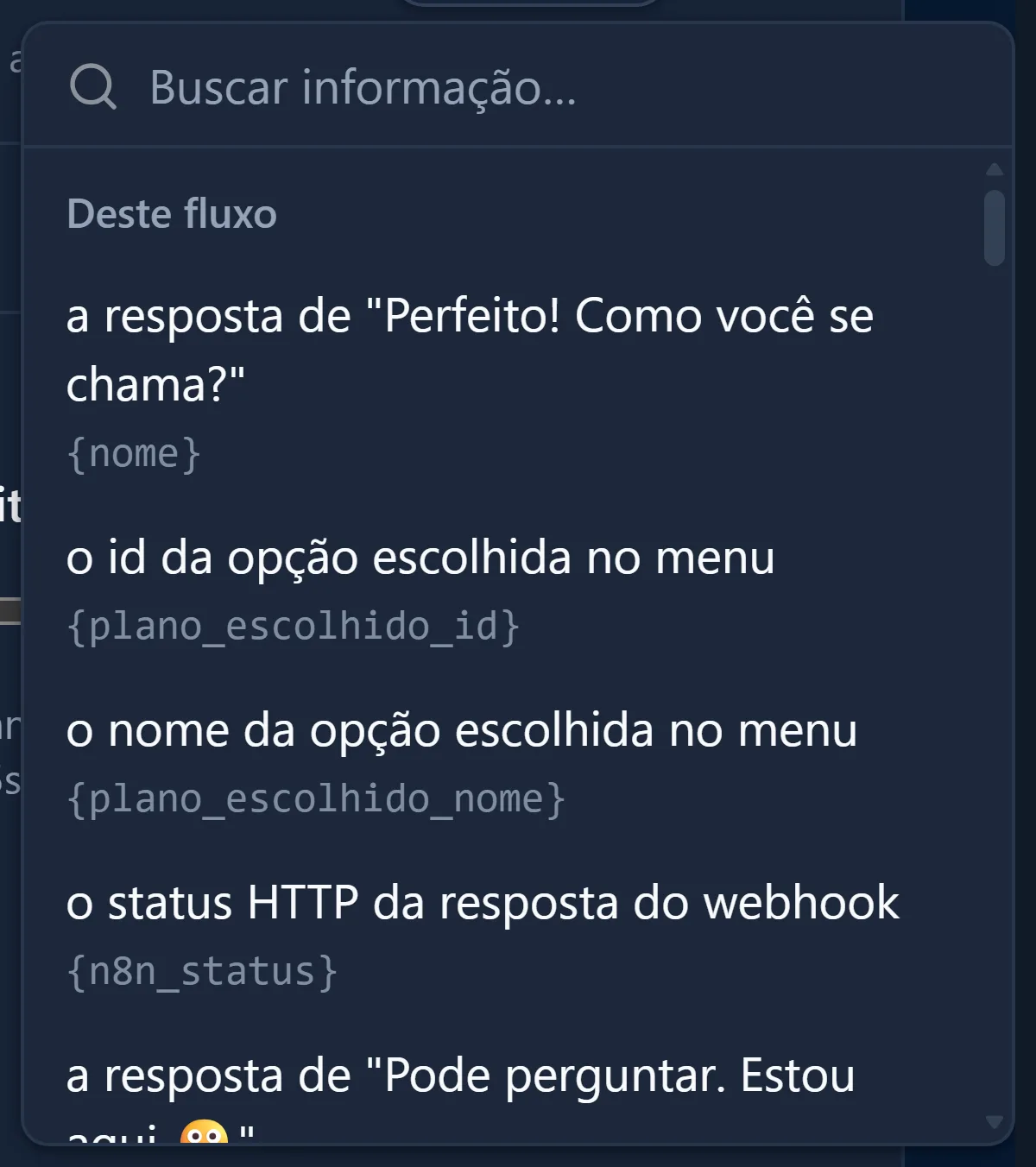
- Variáveis: o que o simulador preenche e o que só existe no atendimento real.
- Espera: como o horário das Configurações afeta a espera longa.
Teste grátis
Monte esse fluxo na sua conta
7 dias com acesso completo, sem cartão. Chatbot, cobrança automática por Pix e gestão de clientes no mesmo lugar.