Cobrança automática
Como criar uma cobrança automática no Flow Gestor
Passo a passo da tela Nova Cobrança do Flow Gestor: escolher a mensagem, definir quem recebe, agendar horário e dias da semana e acompanhar cada envio.
·11 min de leitura·Telas reais do Flow Gestor
Neste artigo
Uma cobrança automática no Flow Gestor é uma regra com três partes: qual mensagem sai, para quem e quando. Você monta isso uma vez na página "Cobranças", e o sistema passa a conferir todo dia, no horário marcado, quem está na situação escolhida e manda a mensagem pelo WhatsApp. Este é o passo a passo da tela "Nova Cobrança", parte da série sobre cobrança automática, do cadastro ao Pix na conta.
Antes de começar
Três coisas precisam existir antes; sem elas, o "Salvar" reclama ou o envio sai vazio.
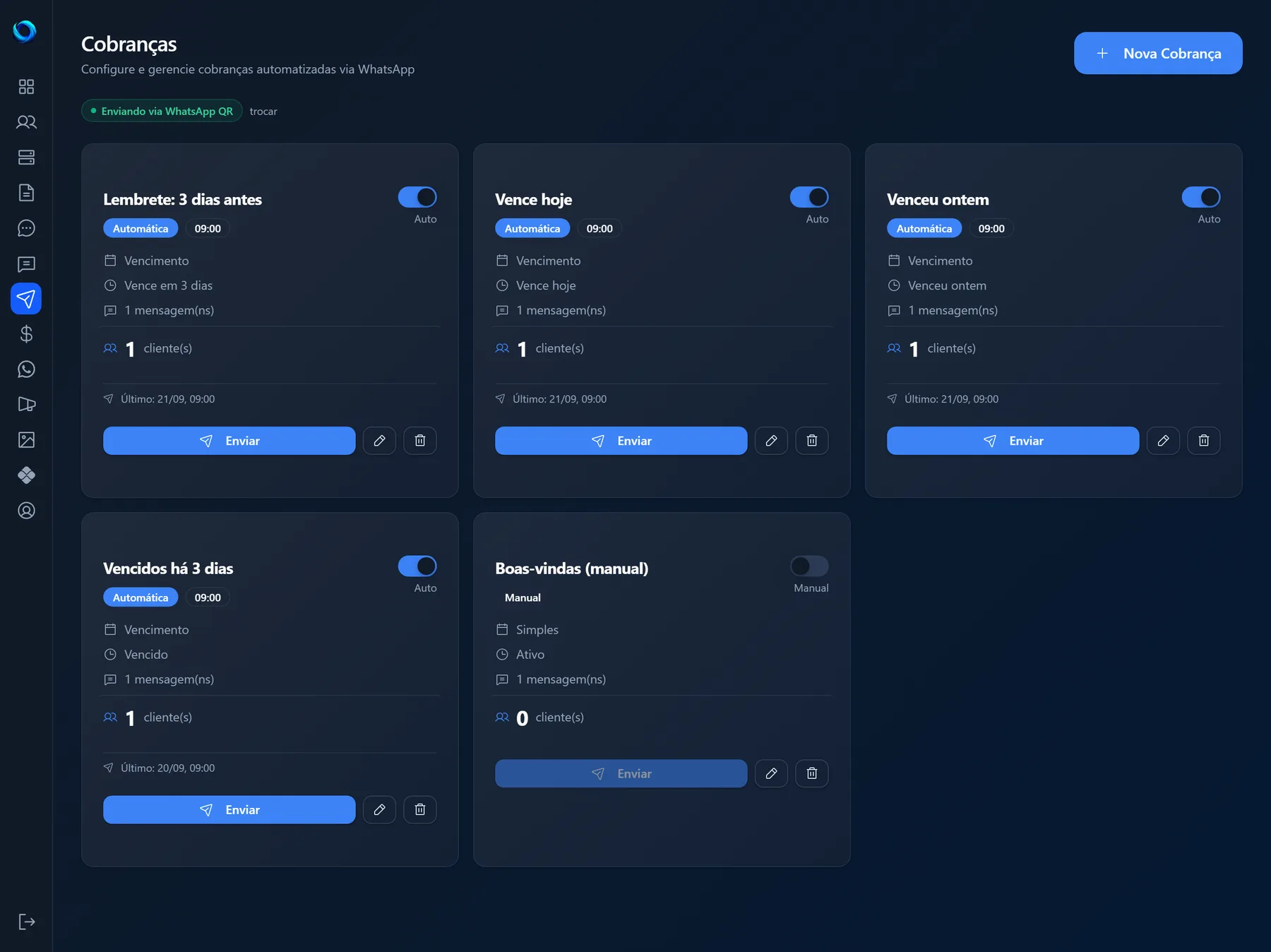
- WhatsApp conectado. Na página "WhatsApp", conecte o "WhatsApp QR" ou uma das conexões oficiais ("Oficial via Datafy" ou "Oficial na sua Meta"). Se o canal em uso for o WhatsApp QR e nenhum número tiver sido conectado, o "Salvar" mostra "Nenhum WhatsApp conectado"; na API Oficial, o "Salvar" não faz essa checagem, e quem avisa é o envio. A página "Cobranças" mostra o canal em uso num chip, "Enviando via WhatsApp QR" ou "Enviando via API Oficial (Meta)", com o link "trocar" ao lado; a janela "Nova Cobranca" repete o chip no título.
- Mensagem cadastrada. A cobrança não tem campo de texto: ela escolhe uma mensagem da página "Mensagens", com tags como {nome}, {vencimento} e {link_cobranca}. Comece pelas mensagens de cobrança, tags e modelos prontos. Na API Oficial, a mensagem ainda precisa de um template aprovado pela Meta: o seletor mostra uma bolinha por mensagem com "(em análise)", "(recusada)" ou "(sem template)", e um aviso "Esta mensagem ainda não está pronta para a API Oficial" quando a escolhida não serve. Se enviar assim, nenhuma mensagem sai.
- Clientes com WhatsApp e vencimento. A cobrança só enxerga cliente com número no campo "WhatsApp", e as opções por data usam o "Vencimento Atual" da aba "Plano e Datas". Cliente sem número fica fora da contagem e do envio, sem aviso. Veja como cadastrar clientes.
Com isso pronto, clique em "Nova Cobrança". A janela tem três abas: "1. Mensagem", "2. Quem Recebe" e "3. Agendamento".
Etapa "1. Mensagem"
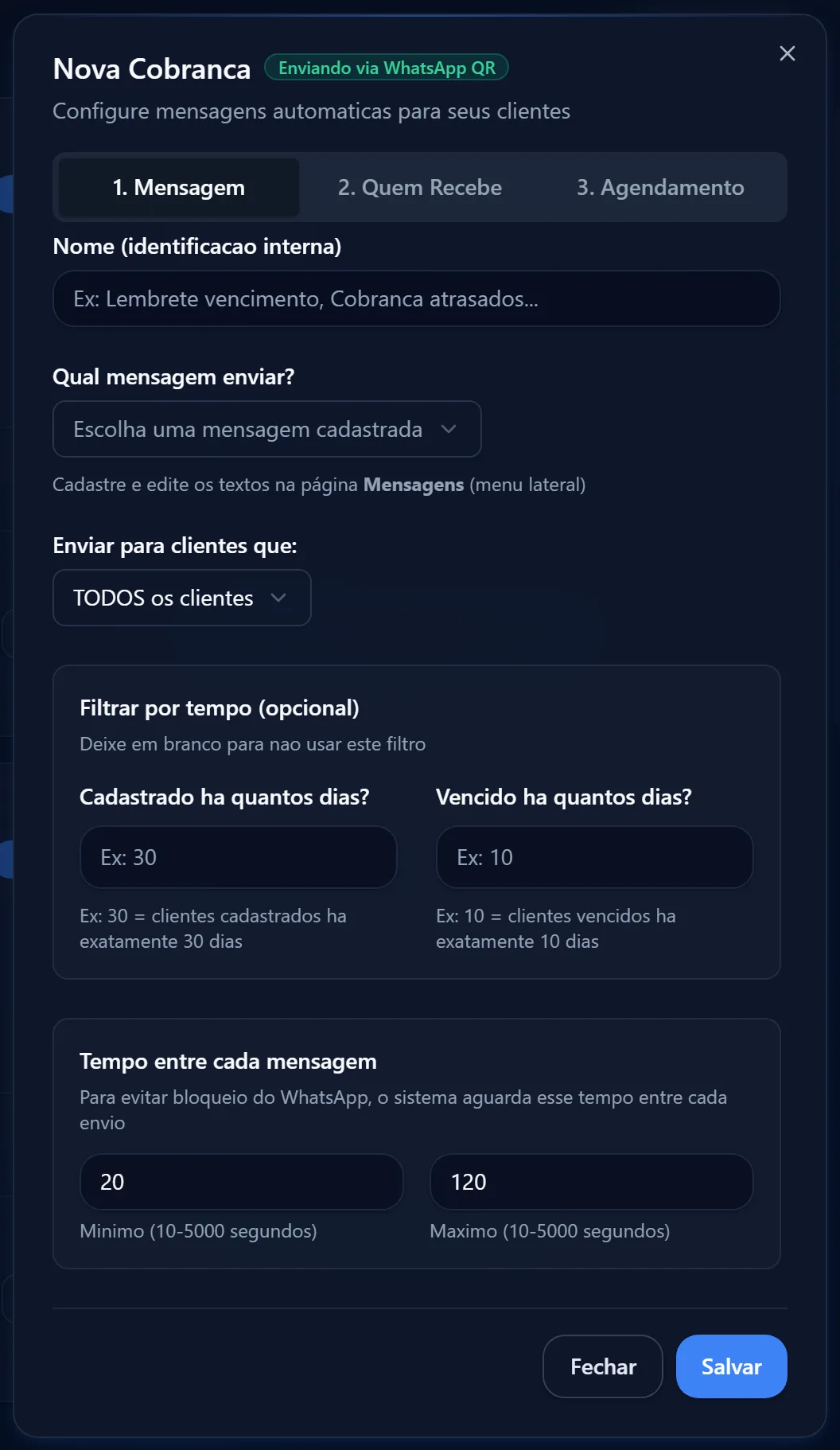
"Nome (identificacao interna)". Só você vê. Diga o que a cobrança faz: "Vence hoje", "Atrasados 10 dias".
"Qual mensagem enviar?". Uma mensagem por cobrança: um texto para quem vence hoje e outro para quem atrasou são duas cobranças.
"Enviar para clientes que:". O filtro principal. Cada opção é uma situação exata em relação a hoje, no horário de Brasília:
- "Vencem HOJE": vencimento igual a hoje.
- "Vencem AMANHA": vencimento igual a amanhã.
- "Vencem em 2 DIAS", "Vencem em 3 DIAS" e "Vencem em 15 DIAS": vencimento exatamente daqui a 2, 3 ou 15 dias.
- "Venceram ONTEM": vencimento igual a ontem.
- "Estao VENCIDOS": vencimento anterior a hoje, com qualquer atraso.
- "Estao ATIVOS": vencimento de hoje em diante.
- "Estao em TESTE": só os clientes em teste.
- "TODOS os clientes": todo mundo com WhatsApp, menos os testes.
Todas as opções, exceto "Estao em TESTE", deixam os testes de fora.
"Filtrar por tempo (opcional)". Aparece só com "Estao VENCIDOS", "Estao ATIVOS" ou "TODOS os clientes". Você preenche um dos dois campos (preencher um limpa o outro): "Cadastrado ha quantos dias?" ou "Vencido ha quantos dias?". A dica da tela é literal: "Ex: 10 = clientes vencidos ha exatamente 10 dias". Não é "10 dias ou mais", é o vencimento igual a hoje menos 10. Como a cobrança roda todo dia, cada cliente entra nesse filtro num dia só. E o campo preenchido manda na data: "Estao ATIVOS" com "Vencido ha 10 dias" envia para quem venceu há 10 dias. "Cadastrado ha" conta a partir do dia em que o cliente foi criado no Flow Gestor, não da "Data de Ativação".
"Tempo entre cada mensagem". "Minimo (10-5000 segundos)" e "Maximo (10-5000 segundos)", com 20 e 120 de fábrica. O sistema espera um tempo dentro dessa faixa entre uma mensagem e a seguinte. O "Salvar" recusa mínimo abaixo de 10, máximo acima de 5000 e máximo menor que o mínimo.
Etapa "2. Quem Recebe"
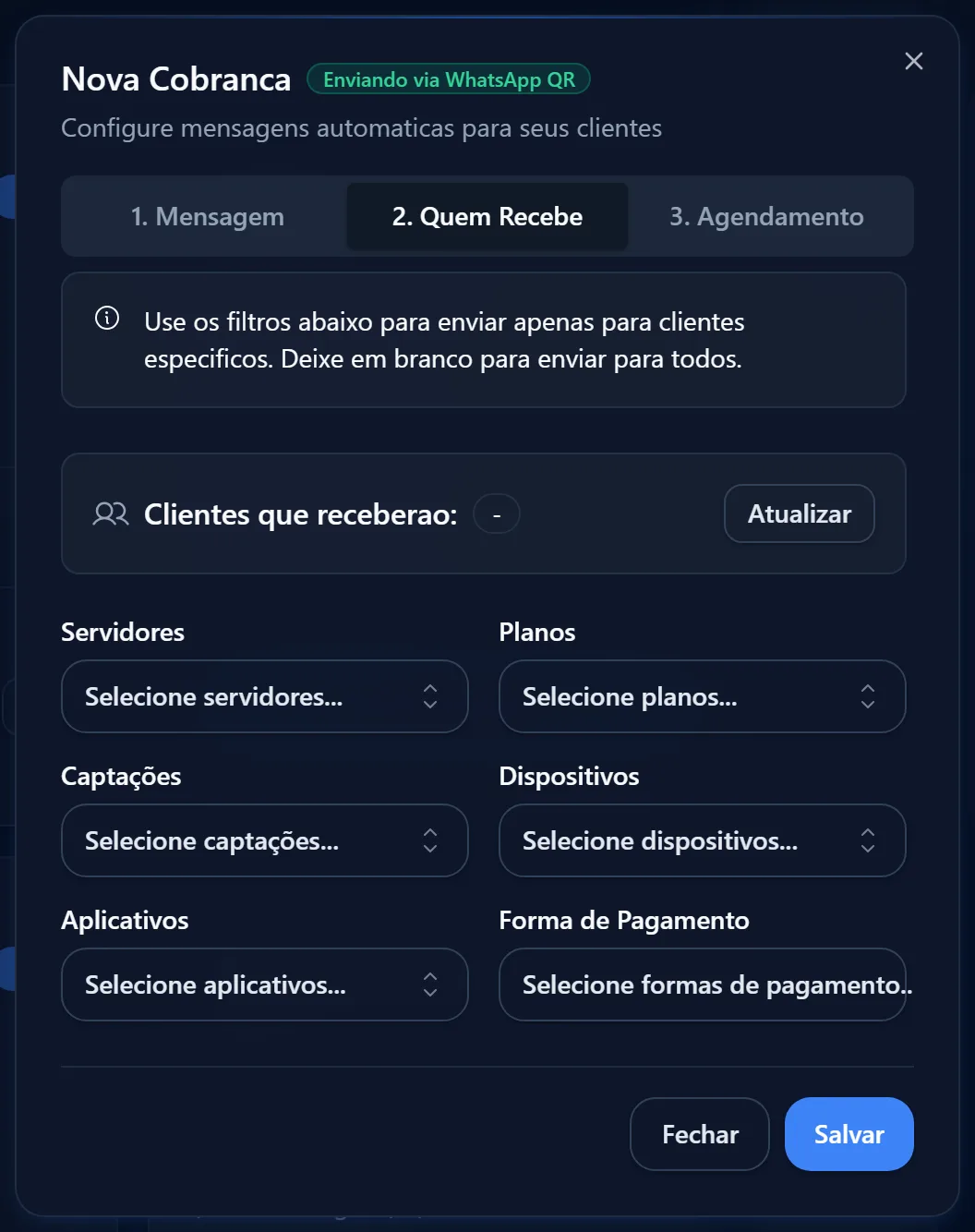
A aba avisa: "Use os filtros abaixo para enviar apenas para clientes especificos. Deixe em branco para enviar para todos." Os filtros:
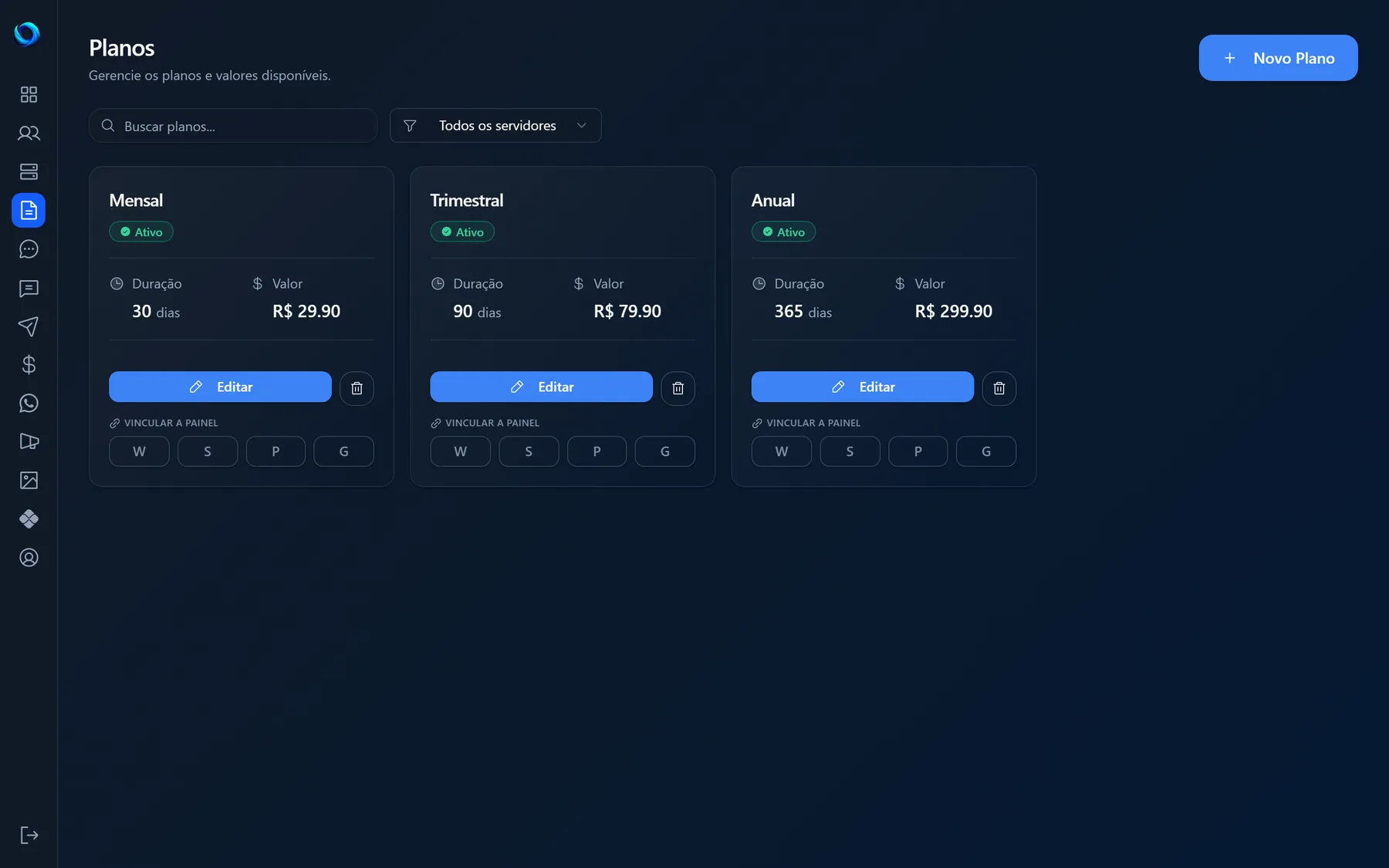
- "Servidores" e "Planos": os cadastrados nas páginas de mesmo nome. Na PlayHub, dá para cobrar só o Anual (R$ 299,90) com uma mensagem diferente da do Mensal (R$ 29,90).
- "Captações": o campo "Origem" da aba "Informações" do cadastro (ads, disparo, youtube, google, tiktok, kawai, indicação, outros). Atenção com "indicação": o cadastro grava "indicacao", sem acento, e a opção do filtro vem com acento, então ela não encontra ninguém. Para cobrar só quem veio por indicação, deixe "Captações" em branco e separe por plano ou servidor.
- "Dispositivos" e "Aplicativos": as opções vêm do que já existe na sua base.
- "Forma de Pagamento": PIX, Boleto, Cartão ou Depósito. Compara com um campo que o cadastro de cliente não preenche hoje. Deixe em branco.
Dentro de um filtro, dois valores marcados significam "um ou outro" (Mensal ou Trimestral). Entre filtros diferentes, todos precisam bater ao mesmo tempo, somados ao "Enviar para clientes que:" da etapa 1.
No alto fica "Clientes que receberao:". Clique em "Atualizar" antes de salvar: se der zero, algum filtro está errado. O contador mostra quem bate com os filtros agora, sem descontar quem já recebeu esta cobrança hoje nem quem tem renovação no cartão. Esses cortes acontecem só na hora do envio.
Etapa "3. Agendamento"
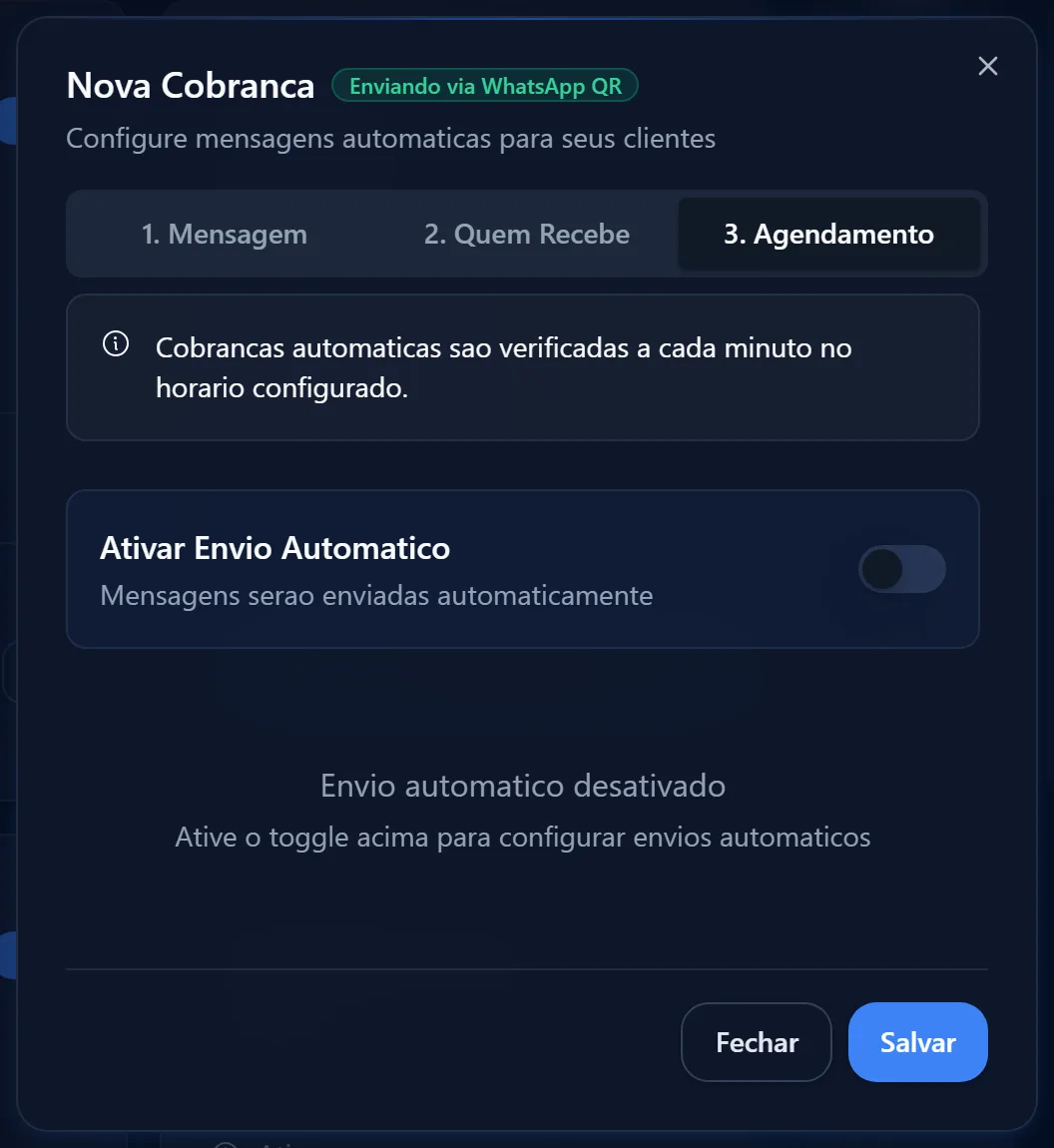
Ligue "Ativar Envio Automatico". Aparecem "Horario de Envio" (horário de Brasília) e "Dias da Semana", os botões de Dom a Sáb com os atalhos "Seg-Sex" e "Todos" (que vira "Limpar" quando os sete estão marcados). Cobrança de vencimento vai em "Todos", porque cliente vence no sábado também. Com os dois preenchidos, a caixa "Proxima Execucao" mostra a próxima rodada; se faltar um, aparece o aviso "Configure o horario e pelo menos um dia da semana" e o "Salvar" não deixa passar.
O aviso do topo resume o mecanismo: "Cobrancas automaticas sao verificadas a cada minuto no horario configurado." Por trás disso:
- A cada minuto, uma rotina procura cobranças com envio automático ligado, com o dia de hoje marcado e com "Horario de Envio" dentro dos últimos 5 minutos.
- A cobrança recebe uma trava de 5 minutos e roda uma vez por dia: se já rodou hoje no horário marcado, as verificações seguintes pulam.
- Os clientes são buscados em lotes de 500, com teto de 10.000 por cobrança. Quem já recebeu esta cobrança hoje (uma tentativa que falhou não conta, e o cliente entra de novo) e quem tem renovação automática no cartão fica de fora. No "WhatsApp QR", o lote vira uma campanha no servidor de envio, que respeita o "Tempo entre cada mensagem"; na API Oficial, as mensagens entram numa fila com o mesmo espaçamento, e o Flow Gestor despacha a fila a cada minuto, até 80 mensagens por vez.
Se o número estiver desconectado no horário, o Flow Gestor não repete a rodada: a trava do dia já foi marcada, e a cobrança volta a rodar só no próximo dia marcado. Reconecte na página "WhatsApp" e use o "Enviar": só quem ainda não recebeu hoje entra.
Enviar agora ou deixar automática
Clique em "Salvar". A cobrança vira um cartão na página "Cobranças" com a etiqueta "Automática" (e o horário ao lado) ou "Manual", uma chave com "Auto" ou "Manual" que liga e desliga o envio automático sem abrir a edição, a situação escolhida ("Vence hoje", "Vencido"), o número grande de "cliente(s)" que batem com os filtros agora, "Último:" com a data do último envio e os botões "Enviar", "Editar" e "Excluir". Clicar no número abre a página "Clientes" filtrada, com o chip "Cobrança:" seguido do nome.
Uma cobrança "Manual" nunca sai sozinha; ela existe para o "Enviar". Ele fica desativado quando o contador está em zero, pede confirmação ("Enviar mensagens para 14 cliente(s)?"), ignora o horário agendado e dispara na hora no "WhatsApp QR" (na API Oficial, entra na fila com o "Tempo entre cada mensagem"). Mas respeita a regra do dia: quem já recebeu esta cobrança hoje não recebe de novo, e a segunda tentativa mostra "Nenhuma mensagem enviada". Na API Oficial, mensagem sem template aprovado ou canal desconectado devolvem "Nada foi enviado" com o motivo.
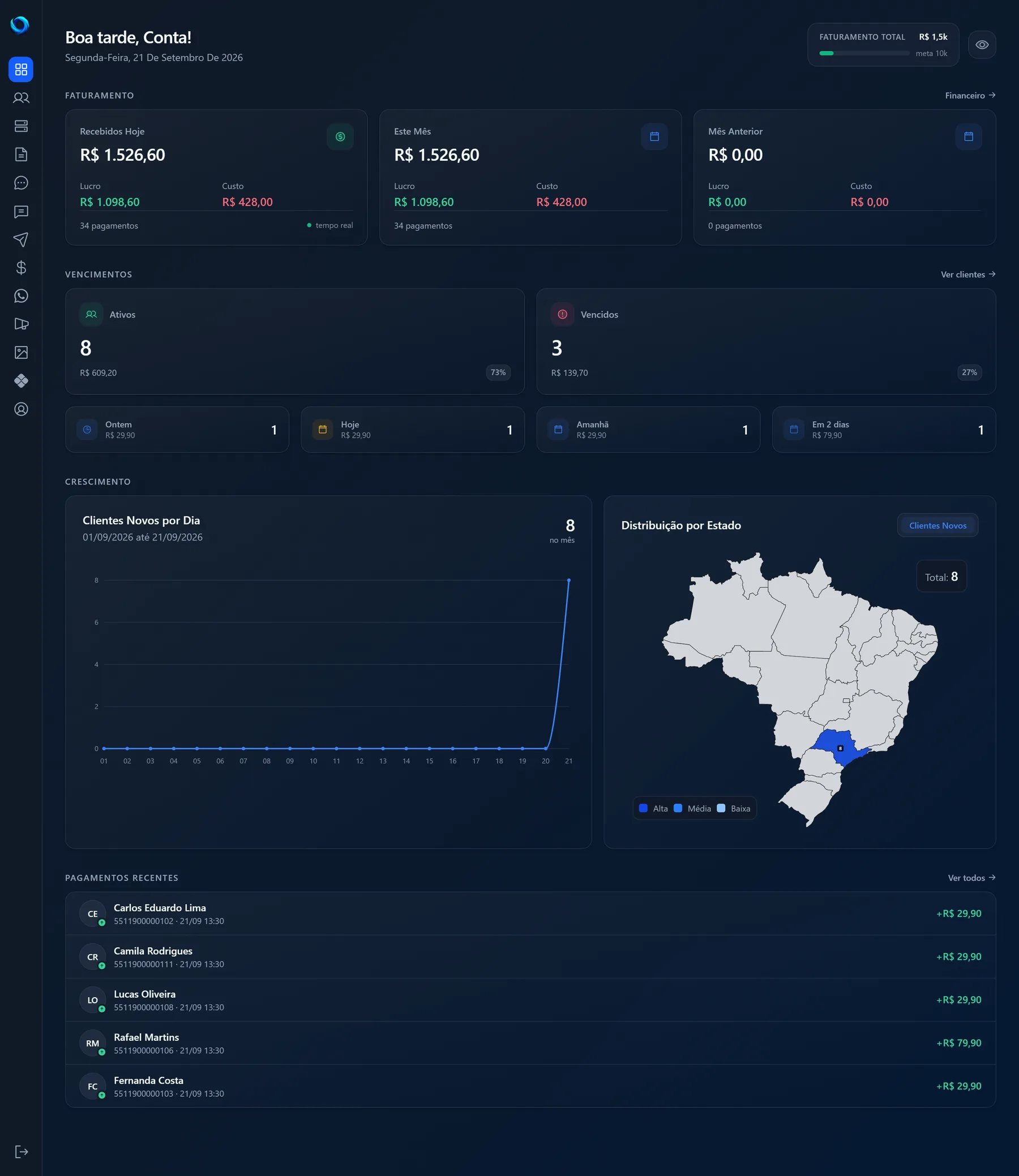
Na PlayHub, a cobrança "Vence hoje" é automática às 09:00 em "Todos" os dias: a Ana Paula Ribeiro, que vence dia 21, recebe a mensagem na manhã do dia 21 sem ninguém fazer nada.
Resultado do envio e histórico
Cada mensagem que sai é gravada no histórico de envios da cobrança, com cliente, número, texto, plano e valor. É esse histórico que bloqueia o reenvio no mesmo dia.
No "WhatsApp QR", depois do disparo o cartão ganha o botão "Acompanhar envio", com o andamento ao lado ("Enviando", "Pausada", "Agendada" ou "Concluída"). Ele abre a janela "Acompanhar cobrança", atualizada a cada segundo enquanto envia: barra de progresso, os contadores "Enviadas", "Falharam" e "Restantes" e os "Destinatários" com o status de cada mensagem ("Enviada", "Entregue", "Lida", "Falhou", "Pendente" ou "Agendada"). O chip "Falharam" e a busca por nome ou número acham quem falhou, com o motivo embaixo.
Na API Oficial, o cartão mostra "Ver resultados da última campanha": o funil "Enviados", "Entregues", "Lidos" e "Falharam", o "Custo estimado (tabela Meta)" e cada cliente com o motivo da falha. Se a Meta passar a recusar os envios da conta inteira (pagamento, bloqueio ou spam), a página "Cobranças" mostra um aviso vermelho com o link "Ver conexão do WhatsApp". Ele só some quando você dispensa no "X" e, enquanto os envios continuarem caindo, volta no máximo uma vez a cada 24 horas.
Pausar, editar, excluir
- Pausar o envio automático: desligue a chave do cartão. A etiqueta muda para "Manual" e a cobrança para de rodar, mas fica salva com filtros e horário. Ligar de novo reativa.
- Pausar um envio em andamento (WhatsApp QR): em "Acompanhar envio", "Pausar envio" segura o que ainda não saiu e "Retomar envio" continua de onde parou. "Deletar campanha" remove apenas as mensagens ainda não enviadas.
- Editar: o lápis abre a mesma janela, com o título "Editar Cobranca". A mudança vale a partir da próxima rodada.
- Excluir: a lixeira pede confirmação e apaga. Não existe desfazer.
Erros comuns
- Ligar a chave "Auto" numa cobrança criada sem horário. Sem "Horario de Envio" e "Dias da Semana", a rotina não encontra a cobrança e nada sai. Edite e preencha a etapa 3.
- Achar que "Vencido ha 10 dias" cobre todo mundo com mais de 10 dias. É a data exata. Para varrer todos os atrasados de uma vez, use "Estao VENCIDOS" sem filtro de tempo e envie manualmente.
- Uma cobrança só para tudo. "TODOS os clientes" todo dia cobra quem está em dia. Monte uma cobrança por etapa da régua de cobrança: antes, no dia e depois do vencimento.
- Link de pagamento vazio. O {link_cobranca} usa a fatura em aberto mais recente do cliente, e a fatura automática é gerada 5 dias antes do vencimento: numa cobrança "Vencem em 15 DIAS", a tag sai vazia (a não ser que o cliente tenha uma fatura antiga em aberto, e aí o link é dela). Para quem cobra por chave Pix, veja servidores: cobrar por fatura ou por chave Pix.
- Cobranças que viraram "Manual" sozinhas. Quando a licença do Flow Gestor vence, o envio automático de todas as cobranças é desligado e religado quando ela é renovada.
Perguntas frequentes
Posso enviar duas mensagens diferentes na mesma cobrança?
Não. "Qual mensagem enviar?" aceita uma mensagem por cobrança. Para variar o texto, use "Ativar variacoes de mensagem" na própria mensagem: no "WhatsApp QR", o sistema sorteia uma das versões para cada cliente. Na API Oficial, sai sempre a primeira versão, que é a do template aprovado.
O que acontece se o cliente pagar antes do horário da cobrança?
Se o pagamento renovou o "Vencimento Atual", ele deixa de bater com "Vencem HOJE" e não recebe. O filtro é avaliado na hora do envio.
A cobrança automática pode enviar mais de uma vez no mesmo dia?
Não. Ela roda uma vez por dia no horário marcado, e cada cliente recebe a mesma cobrança uma vez por dia, mesmo que você clique em "Enviar" depois.
O envio automático funciona com o computador desligado?
Sim. A verificação roda no servidor do Flow Gestor, não no seu navegador.
Próximos passos
Teste grátis
Monte esse fluxo na sua conta
7 dias com acesso completo, sem cartão. Chatbot, cobrança automática por Pix e gestão de clientes no mesmo lugar.