Cobrança automática
Cadastrar clientes no Flow Gestor: plano, vencimento, valor e WhatsApp
Como cadastrar um cliente no Flow Gestor com plano, vencimento, valor e WhatsApp certos, o que cada status dispara na régua e os erros que travam a cobrança.
·8 min de leitura·Telas reais do Flow Gestor
Neste artigo
A cobrança automática do Flow Gestor não olha para uma planilha: olha para o cadastro. Quem vence hoje, quanto deve e para qual número vai a mensagem, tudo sai de "Novo Cliente". Este artigo mostra cada campo e o que a tela Clientes faz com os status, dentro da série cobrança automática, do cadastro ao Pix na conta.
Por que o cadastro decide a cobrança
Quatro campos mandam em tudo:
- "Data de Vencimento" define o status e quem entra em cada cobrança da régua. Uma vez por dia, o Flow Gestor gera uma fatura em aberto para quem vence nos próximos 5 dias (contados em horário de Brasília) e ainda não tem uma.
- "Valor Cobrado (R$)" é o valor dessa fatura e da tag {valor}. Sem plano, o cliente fica fora da geração automática.
- "WhatsApp" é o destino da mensagem. Sem número, nenhuma cobrança o seleciona.
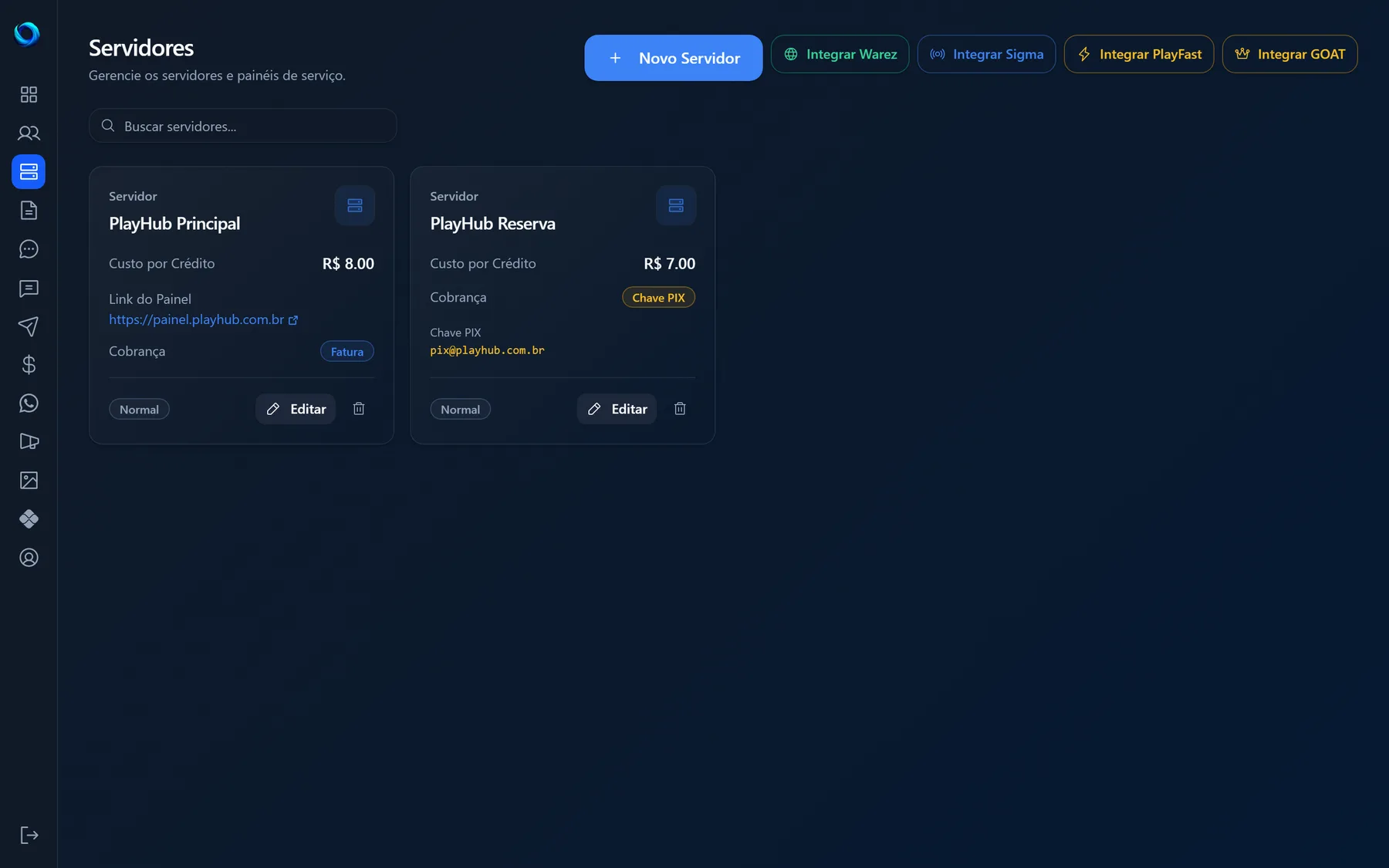
- "Servidor" decide se a tag {link_cobranca} entrega link de fatura ou chave Pix, conforme servidores: cobrar por fatura ou por chave Pix.
O erro clássico é cadastrar com um vencimento aproximado para acertar depois: a régua dispara no dia errado.
"Novo Cliente", campo a campo: aba "Dados Principais"
Na tela Clientes, clique em "Novo Cliente". São três abas: "Dados Principais", "Plano e Datas" e "Informações". Faltou um campo obrigatório, "Salvar Cliente" responde "Preencha os campos obrigatórios".
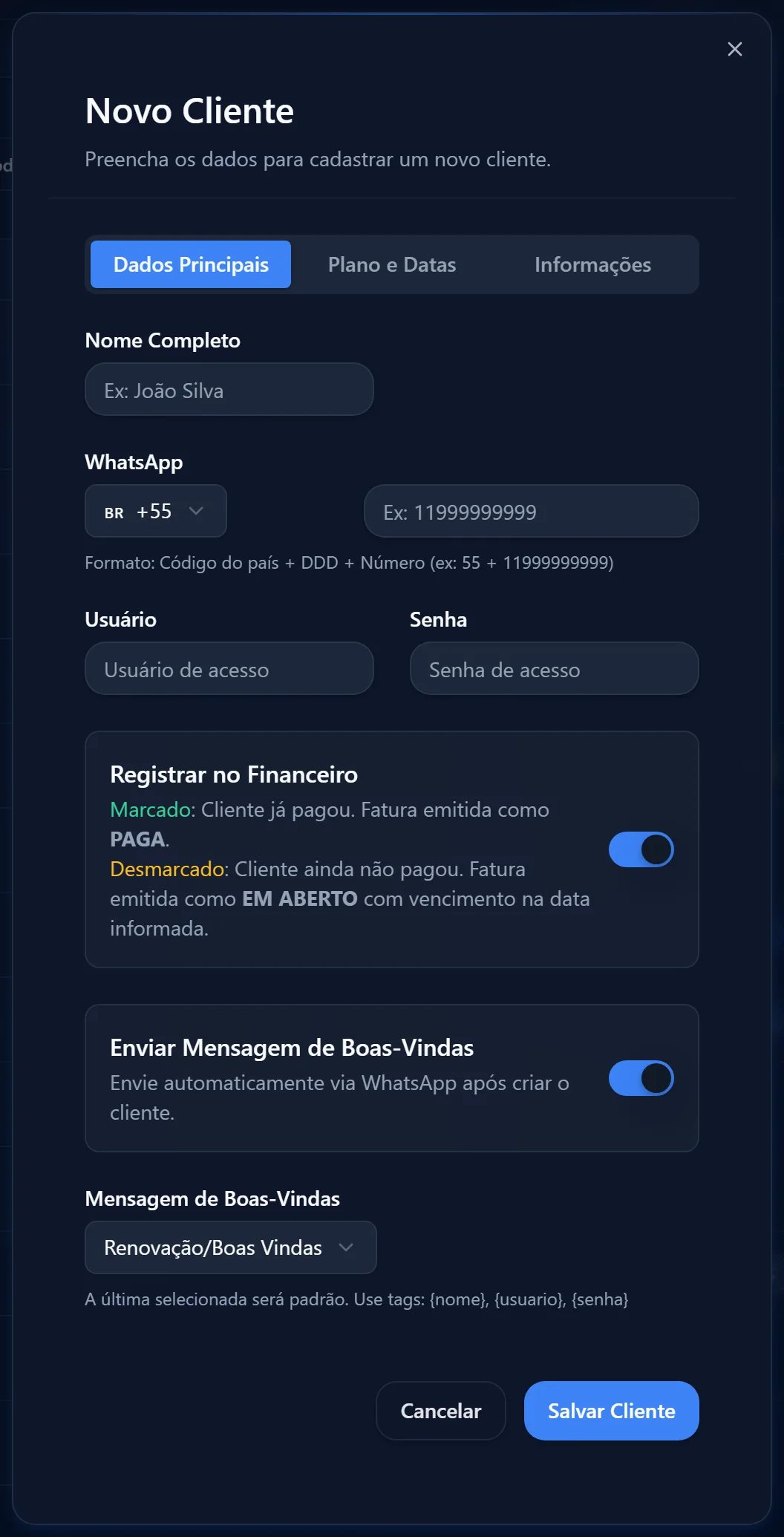
"Nome Completo". Vira a tag {nome} e o nome na fatura. Na PlayHub: Ana Paula Ribeiro.
"WhatsApp". O seletor de país começa em BR +55; o número vai com DDD, sem código do país, só dígitos, de 8 a 15. Colou com 55 ou com o sinal de mais na frente, o Flow Gestor ajusta sozinho e grava o número com o código do país.
"Usuário" e "Senha". O acesso do cliente ao serviço, entregue pelas tags {usuario} e {senha}. A senha fica cifrada no banco.
"Registrar no Financeiro". Só na criação, ligado por padrão. Ligado: o cliente já pagou; a fatura nasce PAGA e o valor entra no Financeiro como "Novo Cliente", método PIX, com custo e lucro. Desligado: ele ainda não pagou; a fatura nasce EM ABERTO com vencimento hoje, o vencimento do cliente também fica em hoje, e ele aparece como "VENCE HOJE"; quando pagar, o vencimento avança pelos dias do plano.
"Enviar Mensagem de Boas-Vindas". Só na criação, ligado por padrão. Ao salvar, o Flow Gestor pega a mensagem escolhida em "Mensagem de Boas-Vindas", troca as tags pelos dados digitados (inclusive {link_cobranca} e {invoice}, porque a fatura já existe) e envia pelo WhatsApp conectado. Se o envio falhar, o cliente é criado mesmo assim e a tela avisa. As tags estão em mensagens de cobrança: tags, variações e modelos prontos.
Aba "Plano e Datas"
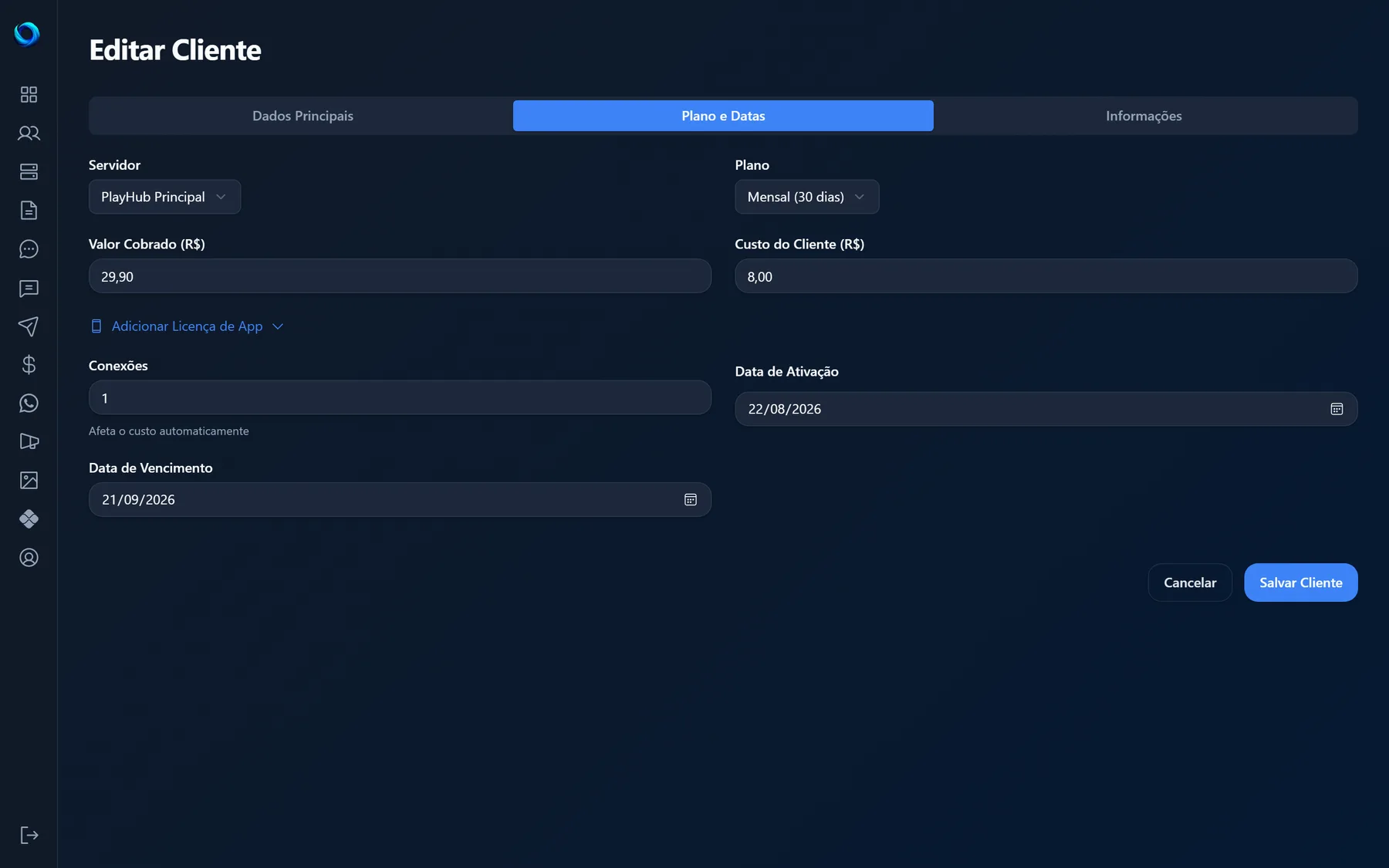
"Servidor". Além do modo de cobrança, traz o custo do crédito e quantas conexões cada crédito cobre.
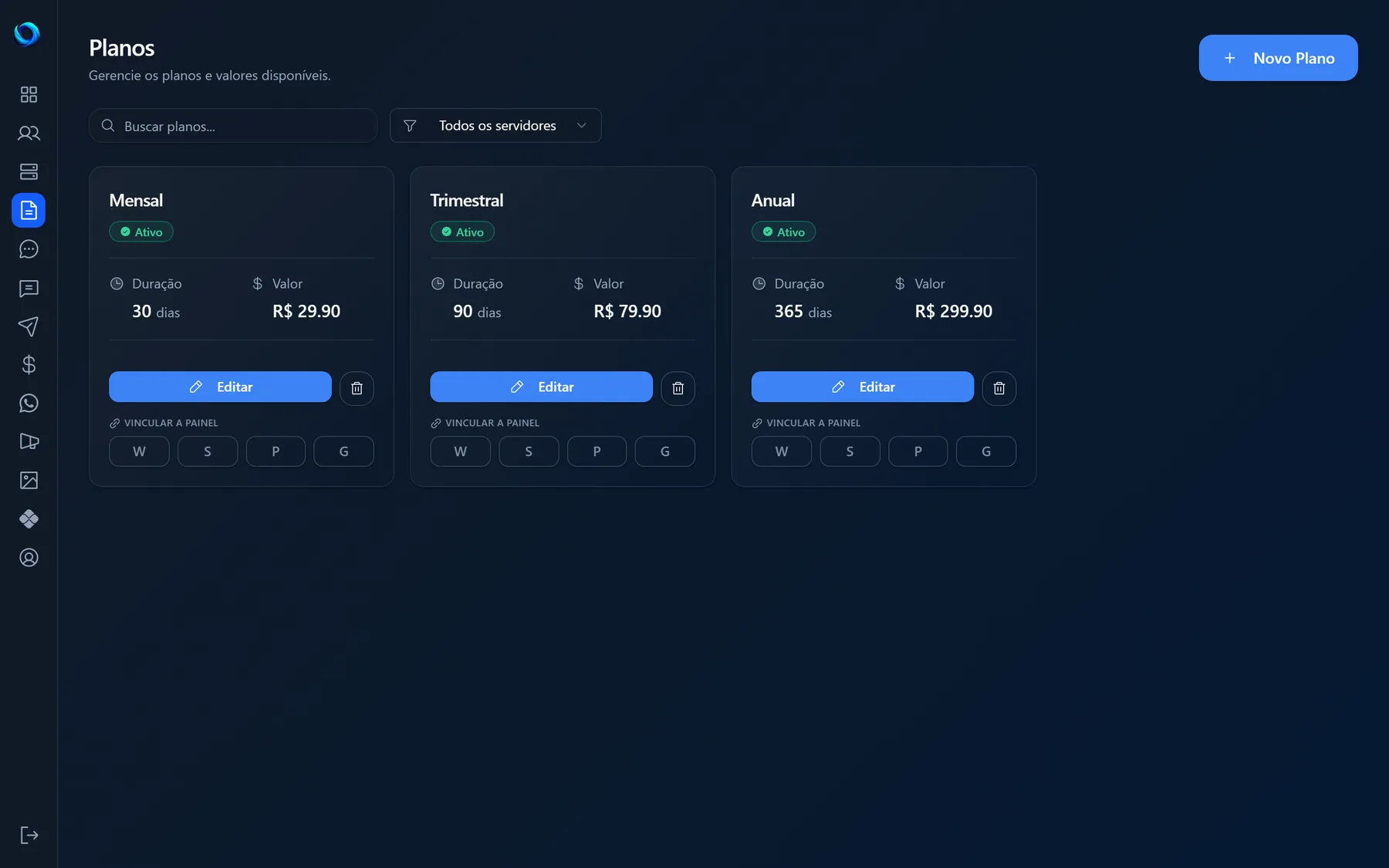
"Plano". Mostra nome e duração, como "Mensal (30 dias)". Ao escolher, "Valor Cobrado (R$)" recebe o valor padrão do plano e "Data de Vencimento" vira ativação mais duração (veja planos e preços).
"Valor Cobrado (R$)". O que o cliente paga; pode fugir do padrão, como 24,90 para Carlos Eduardo Lima no Mensal de 29,90. Ao editar, trocar o plano puxa o padrão do novo plano; manter o plano preserva o valor personalizado.
"Custo do Cliente (R$)". Preenchido sozinho sempre que servidor, plano ou conexões mudam: conexões divididas pelas conexões por crédito, vezes o custo do crédito, vezes os dias do plano divididos por 30. Com crédito a R$ 8,00 e uma conexão, o Mensal custa 8,00 e o Trimestral 24,00. O campo aceita ajuste manual.
"Adicionar Licença de App". Abre a "Licença Anual de Aplicativo", com "Aplicativo", "Valor Cobrado (R$)", "Custo da Licença (R$)", "Vencimento da Licença" e os interruptores "Cobrar novamente em 1 ano" e "Cobrar licença nesta fatura".
"Conexões". Começa com o padrão do servidor e "Afeta o custo automaticamente".
"Data de Ativação". Começa em hoje e vira a tag {ativacao}.
"Data de Vencimento". Calculada pelo plano, mas editável. Ao editar, mudar o plano não recalcula a data. Na renovação, "Próximo Vencimento" soma os dias do plano ao vencimento atual, se ainda está no futuro, ou a hoje, se vence hoje ou já passou.
Aba "Informações"
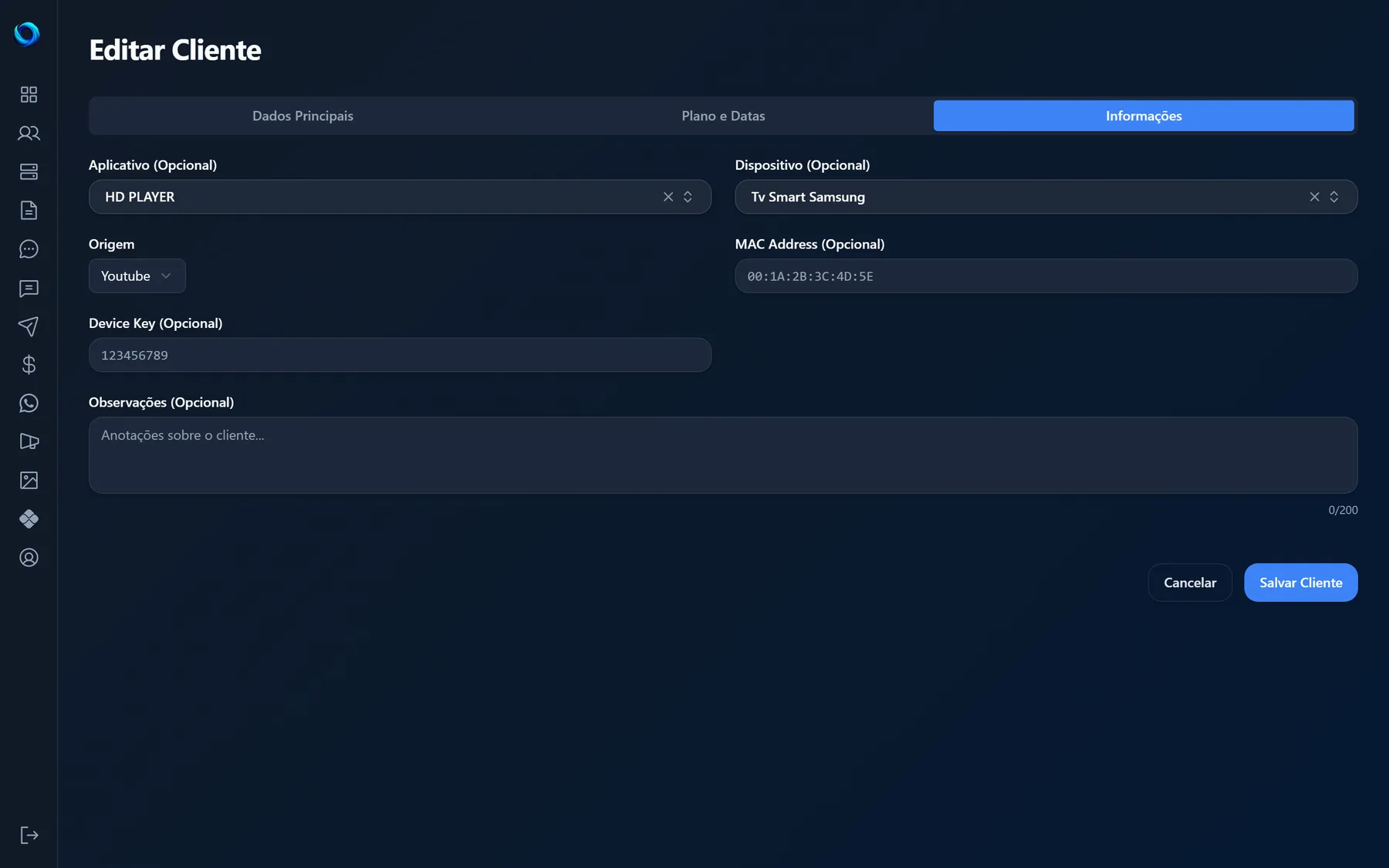
Nada aqui é obrigatório, mas três campos viram filtro na etapa "2. Quem Recebe" de uma cobrança: "Aplicativo (Opcional)" vira o filtro "Aplicativos", "Dispositivo (Opcional)" vira "Dispositivos" e "Origem" (Ads, Disparo, Youtube, Google, Tiktok, Kawai, Indicacao, Outros) vira "Captações". Com eles você cobra só quem veio de anúncio (veja criar uma cobrança automática), e eles alimentam as tags {aplicativo}, {dispositivo} e {origem}. "MAC Address (Opcional)" e "Device Key (Opcional)" viram as tags {mac_address} e {device_key}. "Observações (Opcional)" aceita 200 caracteres e fica só para você.
Os status da tela Clientes e o que cada um dispara
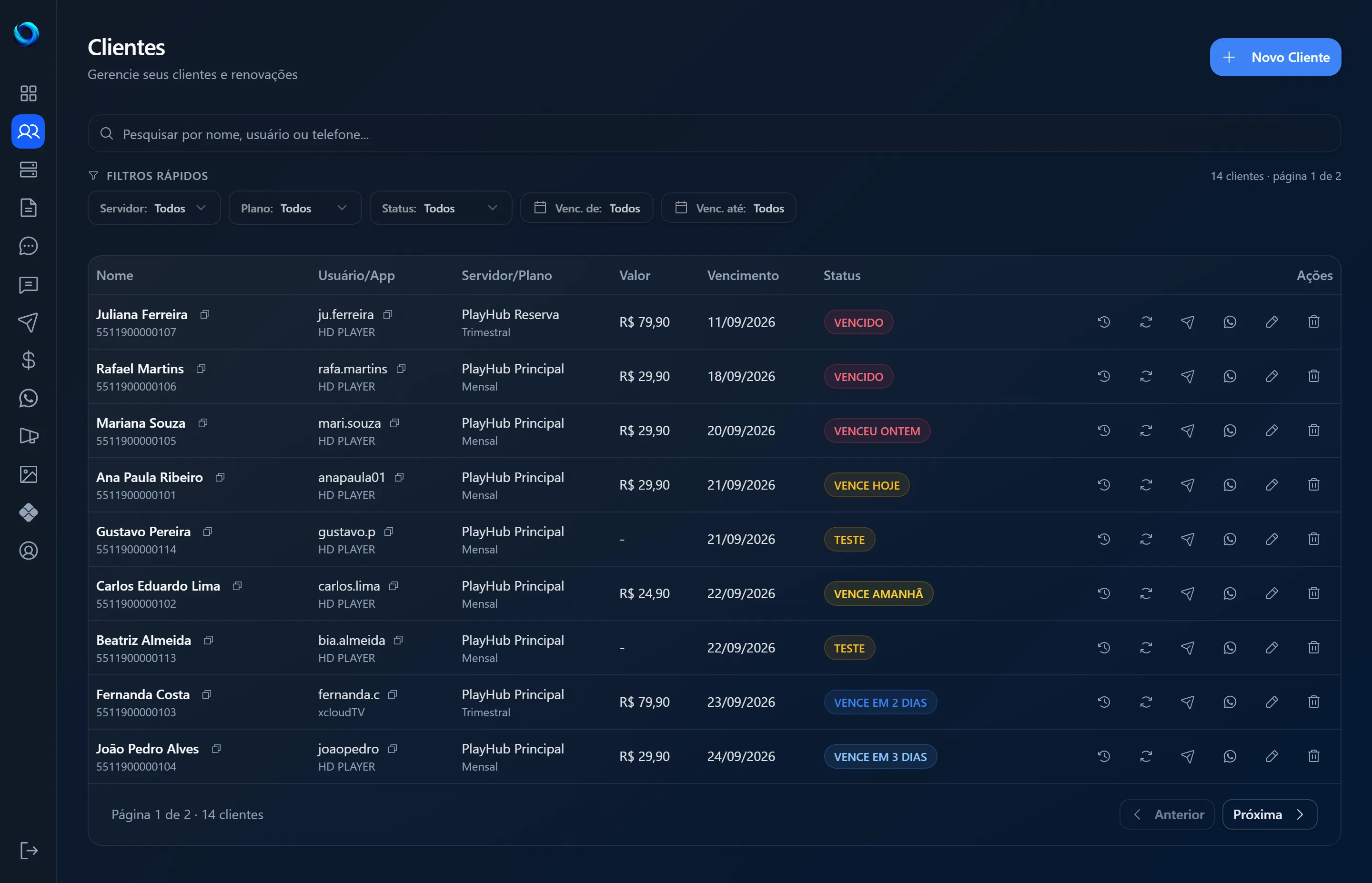
O status não é gravado: é calculado comparando "Data de Vencimento" com a data de hoje em Brasília. Venceu há 2 dias ou mais: "VENCIDO". Ontem: "VENCEU ONTEM". Hoje: "VENCE HOJE". Amanhã: "VENCE AMANHÃ". Daqui a 2, 3 ou 15 dias: "VENCE EM 2 DIAS", "VENCE EM 3 DIAS" e "VENCE EM 15 DIAS". Qualquer outro dia futuro: "ATIVO".
O campo "Enviar para clientes que:" da cobrança segue o mesmo mapa: "Vencem HOJE", "Vencem AMANHA", "Vencem em 2 DIAS", "Vencem em 3 DIAS", "Vencem em 15 DIAS", "Venceram ONTEM", "Estao VENCIDOS" (todos antes de hoje) e "Estao ATIVOS" (hoje ou depois), na grafia da tela, sem acentos. Os status de dia exato valem um dia só, por isso a régua precisa de uma cobrança por etapa. Já "VENCIDO" dura meses e "Estao VENCIDOS" pega todos de uma vez; para cobrar só quem venceu há 7 dias, use o filtro "Vencido ha quantos dias?".
"TESTE" aparece para quem foi criado como teste pelo chatbot ou importado como teste de um painel. Teste só entra na opção "Estao em TESTE", feita para converter quem testou. Sem data de vencimento, o status é "DESCONHECIDO".
Histórico e ações rápidas da tela Clientes
A coluna "Ações" traz "Histórico", "Renovar", "Enviar mensagem", "Abrir no WhatsApp", "Editar" e "Excluir". "Renovar" abre "Renovar Cliente", com mensagem de renovação opcional. "Enviar mensagem" mostra o preview já com as tags do cliente e da fatura mais recente dele, em aberto ou paga. "Excluir" mantém os lançamentos no Financeiro, sem o cliente.
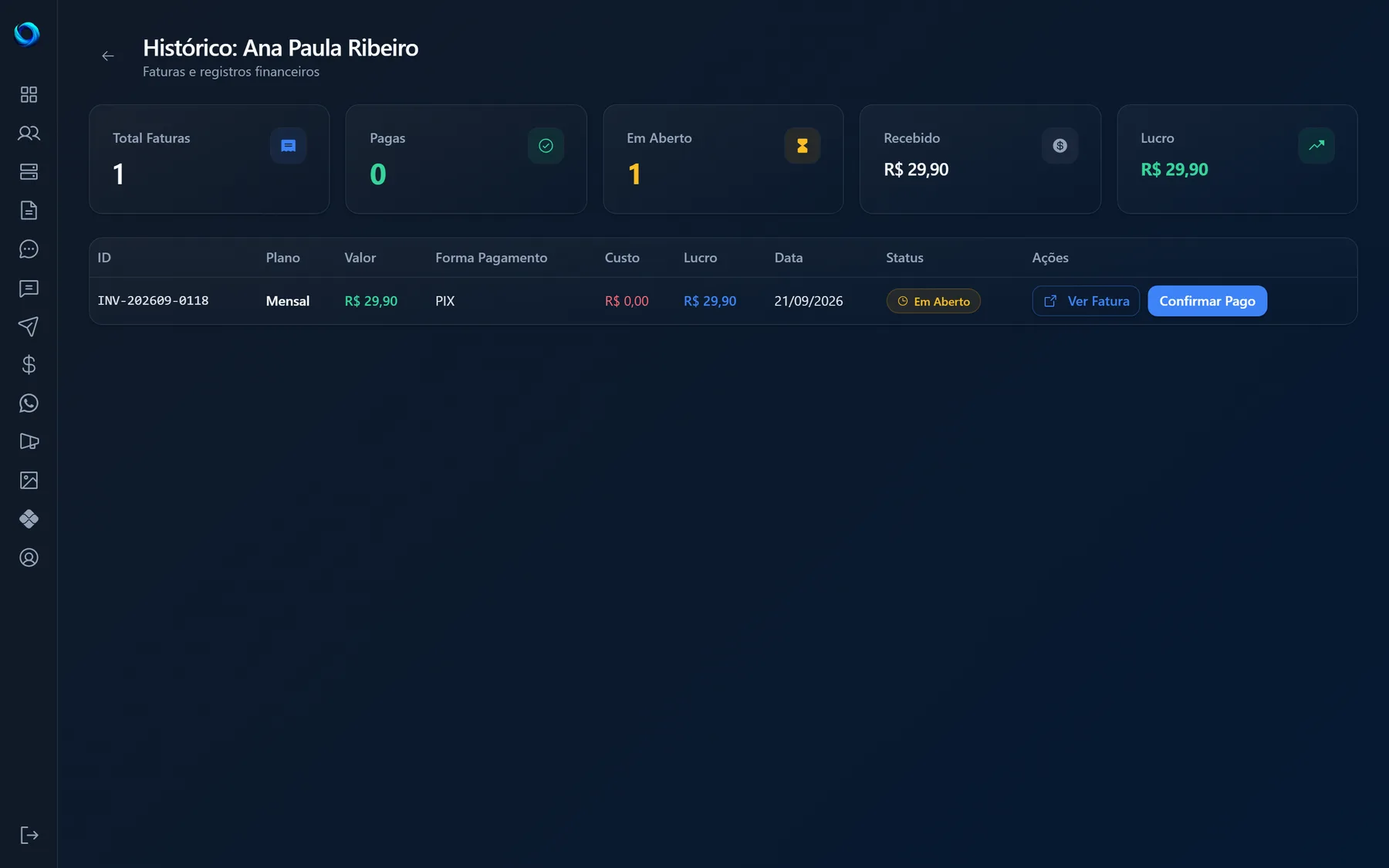
"Histórico" abre a página "Histórico: nome do cliente", com o subtítulo "Faturas e registros financeiros": os cartões "Total Faturas", "Pagas", "Em Aberto", "Recebido" e "Lucro", e a tabela de faturas. Numa fatura "Em Aberto", "Ver Fatura" abre a fatura que o cliente recebe e "Confirmar Pago" registra o pagamento manual e avança o vencimento como um Pix faria. Sem fatura em aberto, aparece "Antecipar Próxima Fatura".
Importar clientes de painéis
Com um painel integrado, aparece o botão "Importar Integração"; com mais de um, ele abre um seletor. A importação busca os clientes no painel e, ao clicar em "Importar", abre o mesmo "Novo Cliente" já preenchido com os dados do painel e o plano vinculado ao pacote; enquanto nenhum plano seu estiver vinculado a esse painel, "Importar" fica desativado. Na maior parte dos painéis, "Usuário", "Senha", "Servidor" e "Data de Vencimento" ficam travados com o aviso "Sincronizado", e "Registrar no Financeiro" e "Enviar Mensagem de Boas-Vindas" começam desligados.
Erros comuns
- Número com o país duplicado. O formulário limpa um 55 digitado a mais, mas confira o número gravado. Atenção ao DDD 55: o formulário trata esses dois dígitos como código do país e os apaga.
- Cadastrar quem não pagou com "Registrar no Financeiro" ligado. Receita que não existe e cliente ativo sem ter pago. Desligue: fatura em aberto, "VENCE HOJE", vencimento novo quando o Pix cair.
- Renovar pelo "Editar". Empurrar a "Data de Vencimento" muda cadastro e fatura em aberto, mas não registra pagamento. Use "Renovar" ou "Confirmar Pago".
- Deixar "Origem" e "Dispositivo" vazios. Os filtros de "2. Quem Recebe" ficam sem uso.
- Mexer na "Data de Ativação" depois de personalizar o valor. Na criação, isso devolve o valor padrão. Digite o valor por último.
Perguntas frequentes
O status muda sozinho quando o cliente paga?
Sim. O pagamento confirmado grava um novo vencimento: se o atual ainda está no futuro, soma os dias do plano a partir dele; se vence hoje ou já passou, a partir da data do pagamento. Veja Pix caiu: confirmação, renovação no painel e mensagem automática.
Posso cadastrar um cliente sem WhatsApp?
Não pelo formulário: o número é obrigatório, de 8 a 15 dígitos.
O que acontece com o histórico se eu excluir um cliente?
Os lançamentos do Financeiro continuam, apenas desvinculados do cliente. O aviso de exclusão diz isso: "O histórico financeiro será mantido."
Cadastrei com o vencimento errado. Corrijo onde?
Em "Editar", aba "Plano e Datas", campo "Data de Vencimento". Ao salvar, as faturas em aberto ou vencidas recebem a data nova, e o status muda na hora.
O cliente de teste recebe cobrança?
Não. Em "TESTE", ele só entra na opção "Estao em TESTE". Paga a primeira fatura, o status passa a ativo e ele segue a régua normal.
Próximos passos
- Planos e preços: a duração e o valor padrão que o cadastro puxa.
- Servidores: cobrar por fatura ou por chave Pix: o que muda na mensagem.
- Mensagens de cobrança: tags, variações e modelos prontos: as tags que o cadastro alimenta.
- A régua de cobrança que funciona: uma cobrança por status.
- Cobrança automática, do cadastro ao Pix na conta: o hub da série.
Teste grátis
Monte esse fluxo na sua conta
7 dias com acesso completo, sem cartão. Chatbot, cobrança automática por Pix e gestão de clientes no mesmo lugar.