Tutorial do chatbot
Chatbot do Flow Gestor: como funciona e como montar seu primeiro fluxo
Entenda como o chatbot do Flow Gestor atende sozinho no WhatsApp, o que é fluxo, bloco, gatilho e variável, e monte seu primeiro fluxo do rascunho até o ar.
·12 min de leitura·Telas reais do Flow Gestor
Neste artigo
O chatbot do Flow Gestor é um atendente que segue um roteiro. Você desenha o roteiro uma vez, num quadro, e ele repete a conversa com todo mundo que chamar no seu WhatsApp. Cada bloco é um passo, cada linha é o caminho que o cliente segue. Esse roteiro desenhado é o fluxo.
Na prática, o bot faz sozinho o que hoje toma o seu dia: cria o teste grátis e entrega usuário e senha, manda a segunda via da fatura, gera a fatura de renovação com o link de pagamento e, quando a dúvida não cabe num menu, responde com inteligência artificial ou chama você.
Este artigo é a porta de entrada do tutorial. Cada bloco tem um artigo próprio, linkado ao longo do texto.
As palavras que o editor usa
Sem estas oito palavras, nada abaixo faz sentido.
Fluxo. É a conversa desenhada. Você desenha uma vez o que o bot deve dizer e perguntar, e ele repete com todo mundo que chamar.
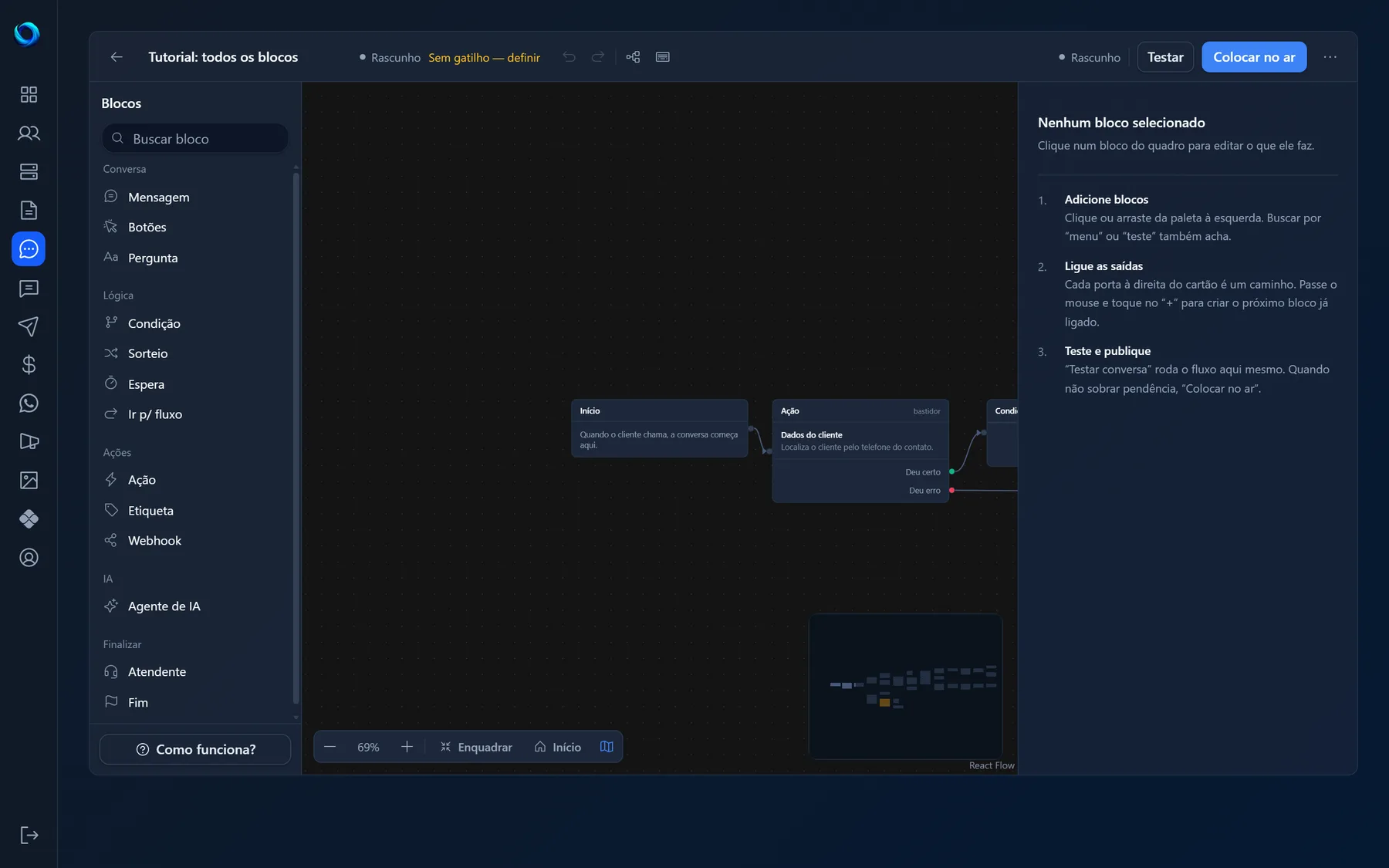
Bloco. Cada cartão do quadro é um passo da conversa: uma mensagem, uma pergunta, um menu, uma decisão. A conversa anda de bloco em bloco, na ordem em que você os ligou.
Ligação e saída. A linha entre dois blocos diz "depois deste, vem aquele". A bolinha da direita é a saída; a da esquerda é a entrada. Um menu tem uma saída por botão, e cada uma leva a um caminho diferente.
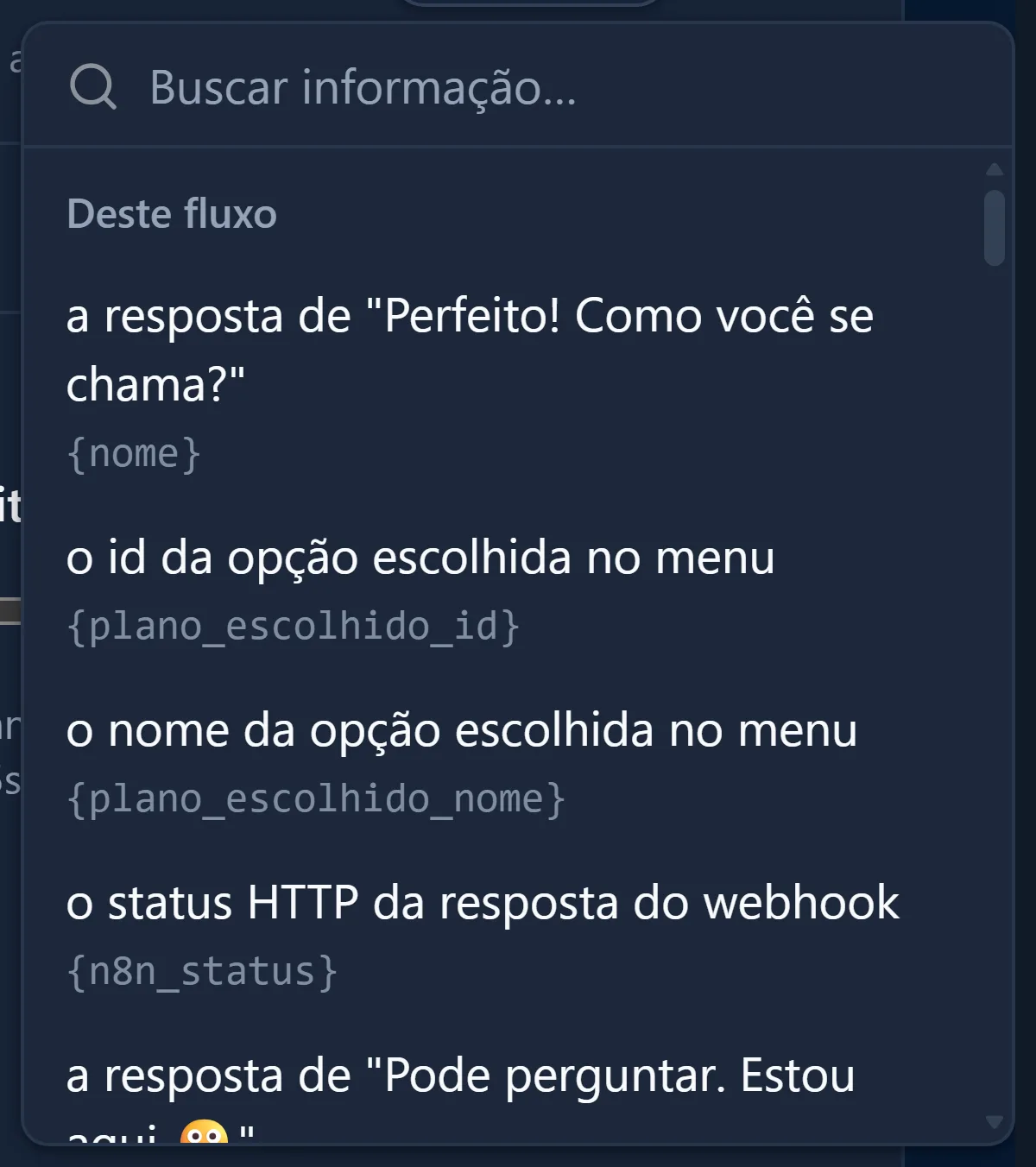
Variável. Um espaço com nome onde o bot guarda uma informação para usar depois: o nome que o cliente digitou, o usuário do teste, o valor da fatura. No texto ela aparece entre chaves, como {primeiro_nome}, e na hora de enviar vira o valor real. O artigo sobre variáveis mostra todas.
Gatilho. O que faz o bot começar este fluxo sozinho: uma palavra-chave ("teste", "oi"), o primeiro contato de um número novo, uma foto, alguém vindo de um anúncio, ou qualquer mensagem. Sem gatilho, o fluxo só começa quando outro fluxo pula para ele ou quando você o manda pela conversa. Os tipos estão no artigo de gatilhos.
Rascunho e no ar. Tudo o que você edita é rascunho e salva sozinho. O cliente só recebe o que você colocou no ar. Editou de novo? Ele continua recebendo a versão publicada até você clicar em "Atualizar".
Pendência. Algo que falta para o fluxo ir ao ar: um menu sem texto, uma condição sem regra, uma saída obrigatória sem ligação. Aparece no cartão do bloco e no canto do quadro. Aviso é diferente: não impede de publicar, só chama atenção.
Bastidor. Bloco que o cliente não vê. Condição, Ação, Etiqueta, Espera, Sorteio e Webhook não mandam mensagem nenhuma: eles decidem ou preparam algo entre uma mensagem e outra.
Como a conversa roda por trás
Quando um cliente escreve para o seu número, acontece isto, nesta ordem:
- O bot olha os gatilhos dos seus fluxos no ar e escolhe o fluxo que combina. Se nenhum combinar, ele fica quieto.
- A conversa entra pelo Início e vai passando de bloco em bloco: envia as mensagens, toma as decisões, executa as ações.
- Quando chega num bloco que espera resposta (Botões ou Pergunta), o bot para e fica aguardando. A conversa fica "aberta" naquele ponto.
- O cliente responde. O bot continua dali: pelo botão que ele tocou, ou guardando o que ele escreveu na variável da Pergunta.
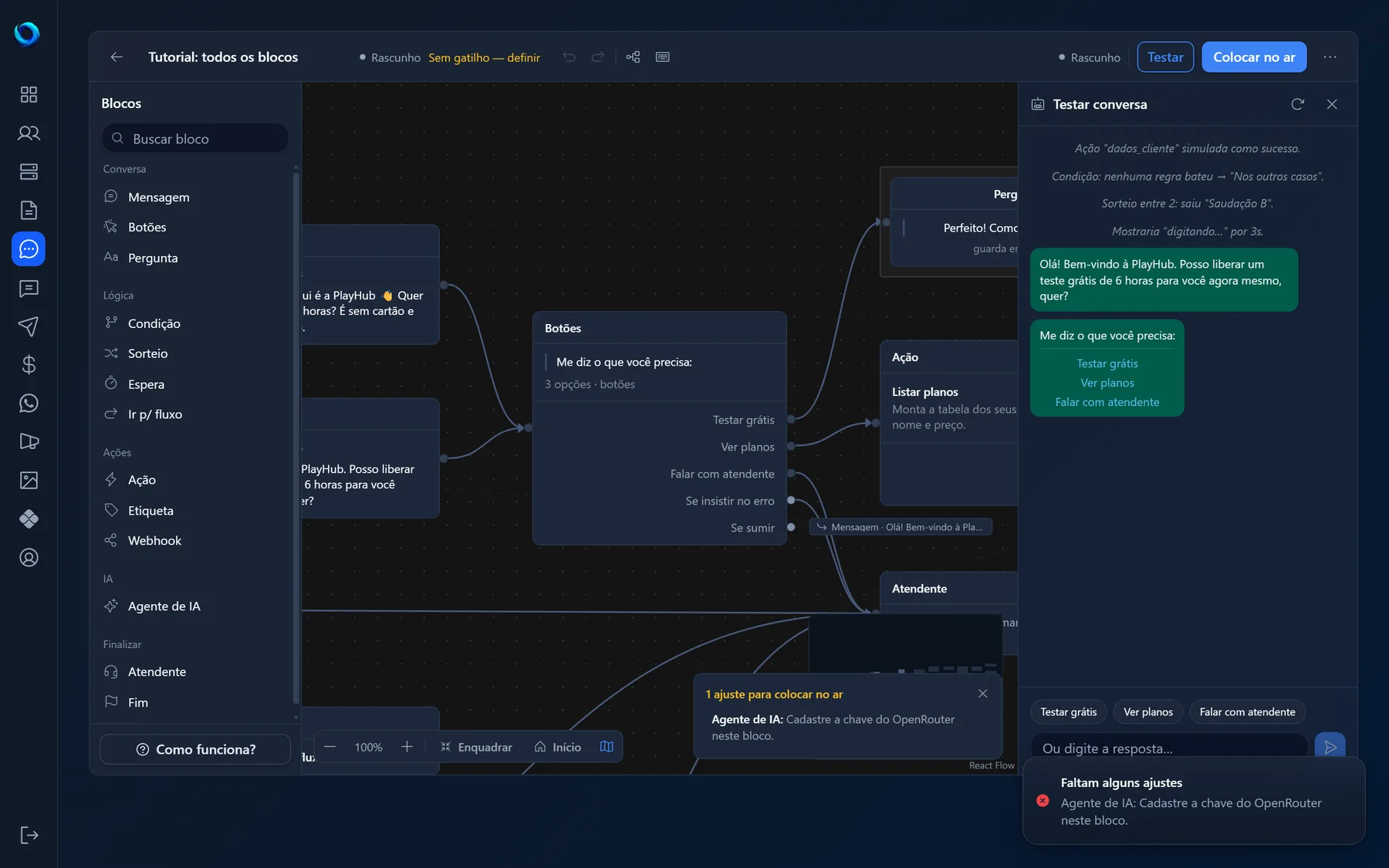
- Se o cliente responder algo fora das opções do menu, o bot repete o menu com um aviso ("Não entendi." e, depois, "Ainda não entendi. Toque numa das opções abaixo."). Na terceira vez seguida, por padrão, ele desiste e segue a saída "Se insistir no erro", em geral um atendente. Se essa saída estiver solta, ele repete o menu sem fim.
- A conversa termina num bloco Fim, num Atendente (o bot para e você assume) ou quando o cliente fica muito tempo sem responder: o "Timeout de sessão (minutos)" das Configurações, 30 minutos por padrão. Depois disso, a próxima mensagem dele começa tudo de novo, pelo gatilho.
- Em qualquer momento, se o cliente escrever "SAIR" ou "PARAR", o bot encerra a conversa e para de mandar mensagens para ele.
Os 14 blocos, em um parágrafo cada
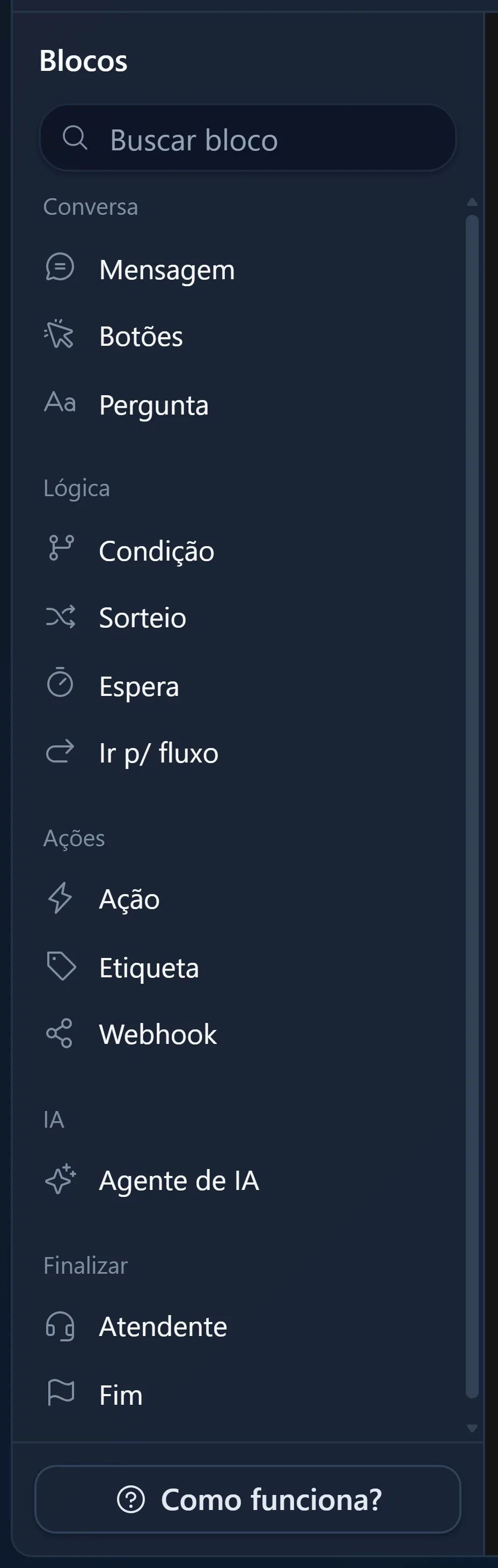
A paleta agrupa os blocos em cinco famílias: Conversa, Lógica, Ações, IA e Finalizar. O Início não aparece nela porque é único e já nasce em todo fluxo.
Início. Todo fluxo já nasce com ele e só pode ter um. É por onde a conversa entra quando o gatilho dispara. Não envia nada. Uma saída só, "Depois disso".
Conversa
Mensagem. Envia um texto, e uma imagem, vídeo, áudio ou arquivo se quiser, e segue sozinho para o próximo bloco. Saída única, "Depois disso".
Botões. Envia uma pergunta com opções clicáveis e espera o toque. Cada botão vira uma saída própria, mais "Se insistir no erro". Até 3 opções aparecem como botões; com 4 ou mais o WhatsApp mostra um menu suspenso. É o bloco mais usado de todos.
Pergunta. Faz uma pergunta aberta e guarda a resposta numa variável com o nome que você escolher. Dá para exigir número, e-mail, telefone ou um arquivo (foto, vídeo, áudio). Saídas: "Respondeu certo" e, quando há validação, "Resposta não serviu".
Lógica
Condição. Não envia nada: olha uma informação e escolhe o caminho. Uma saída por regra, mais "Nos outros casos". Ela só sabe o que uma Ação já descobriu antes dela.
Sorteio. Tira no acaso um dos caminhos ligados, a cada contato um diferente, para o seu número não repetir o mesmo texto mil vezes.
Espera. Pausa a conversa. Em segundos, dá ritmo de gente digitando. Em minutos, horas ou dias, o fluxo para e volta sozinho depois, mesmo com você offline.
Ir p/ fluxo. Termina este fluxo e continua a conversa em outro fluxo seu que esteja no ar. As variáveis vão junto.
Ações
Ação. Executa algo de verdade no sistema e devolve o resultado em variáveis: "Criar teste", "Dados do cliente", "Consultar fatura", "Gerar fatura", "Dados de suporte", "Listar planos", "Cobrar o plano escolhido" e "Dados de instalação". Saídas "Deu certo" e "Deu erro".
Etiqueta. Marca ou desmarca o contato com uma etiqueta. Ela fica no contato para sempre, e uma Condição pode perguntar por ela em conversas futuras.
Webhook. Manda os dados da conversa para um sistema de fora (n8n, Zapier, Make, sua própria API) e guarda o que ele responder em variáveis. Saídas "Enviou" e "Falhou". Só aceita endereço https.
IA
Agente de IA. Responde com inteligência artificial seguindo instruções suas, e consulta sozinho o cadastro, a fatura e os planos. Responde uma vez e segue. Saídas "Respondeu", "Deu erro" e, com a ferramenta de transferir ligada, "Passou para humano". Precisa de uma chave do OpenRouter.
Finalizar
Atendente. Para o robô e te chama: o bot silencia pelo tempo da "Pausa por atendimento humano (minutos)" das Configurações. Não tem saída.
Fim. Encerra o atendimento, com uma última mensagem se quiser. A próxima mensagem do cliente recomeça pelo gatilho. Não tem saída.
Seu primeiro fluxo, passo a passo
Vamos montar o fluxo da PlayHub, uma empresa fictícia que vende assinatura: saudação, menu com duas escolhas e um caminho para cada uma.
1. Comece pelo Início
Todo fluxo já nasce com o bloco Início no quadro. Passe o mouse na bolinha da direita dele e clique no "+" que aparece. O bloco que você escolher já nasce ligado. Escolha Mensagem.
2. Escreva o que o bot vai dizer
Clique no bloco que criou. O painel da direita mostra os campos dele. Escreva algo como "{saudacao}! Aqui é a PlayHub. Como posso ajudar?". Os atalhos {primeiro_nome} e {saudacao} ficam abaixo da caixa de texto. Não precisa salvar: cada letra é guardada sozinha, e a barra de cima mostra "Salvo".
3. Deixe o cliente escolher
Na saída "Depois disso" da Mensagem, clique no "+" e escolha Botões. Crie duas opções, "Quero testar" e "Já sou cliente". Cada botão vira uma saída do cartão. Ligue a primeira a uma Ação "Criar teste" e a segunda a uma Ação "Dados do cliente". Botão tem limite de 20 letras (24 quando o menu sai como lista: com 4 ou mais opções, ou em "Sempre lista").
4. Ligue tudo o que está solto
Uma saída sem ligação encerra a conversa em silêncio: o cliente escreve e não recebe nada. O quadro avisa. Regra prática: toda bolinha da direita precisa de uma linha saindo, ou de um bloco Fim ou Atendente no final do caminho. Ligue "Deu certo" da Ação numa Mensagem com os dados do teste, e "Deu erro" e "Se insistir no erro" num Atendente.

5. Teste sem WhatsApp
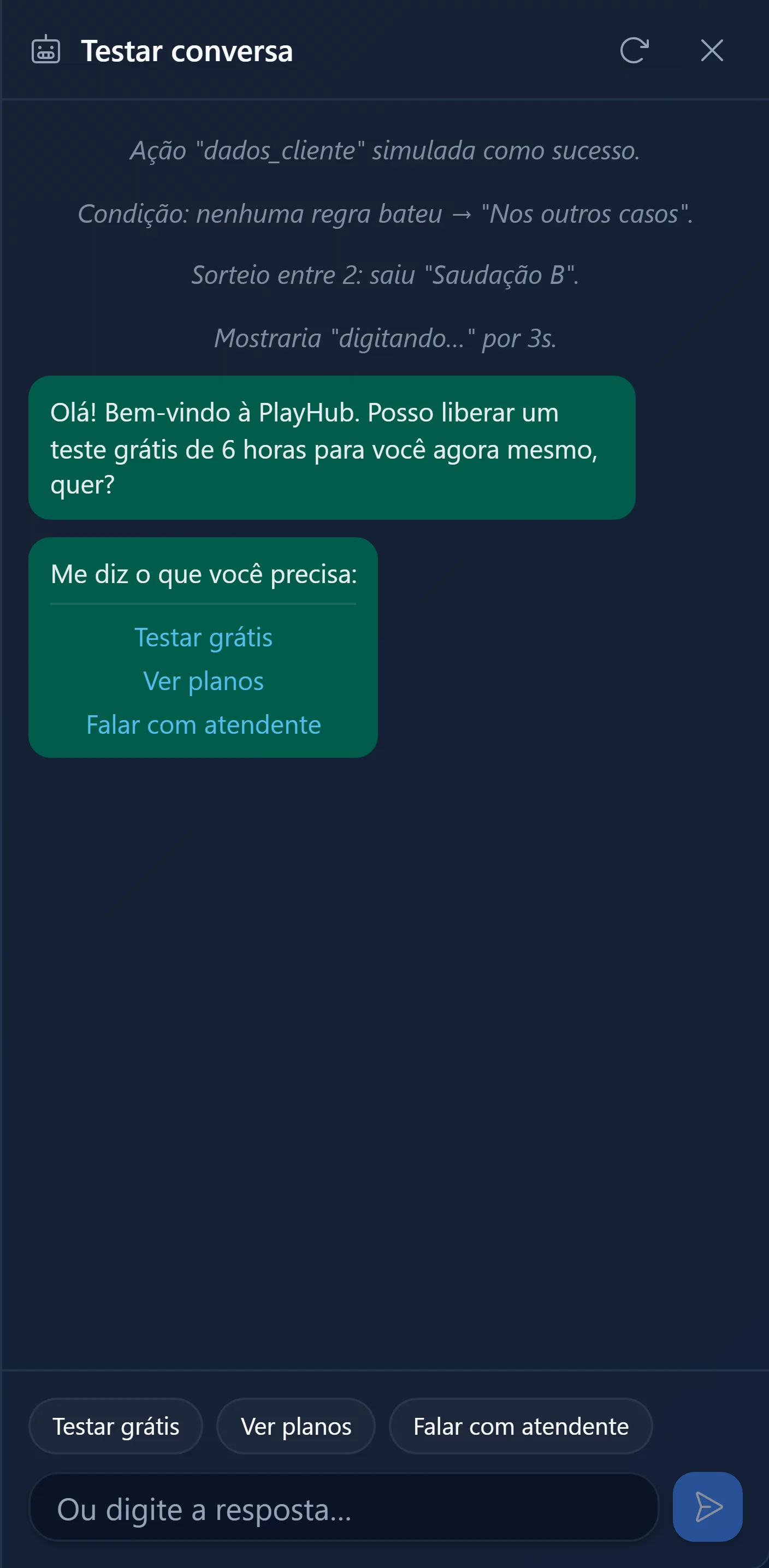
Clique em "Testar" na barra de cima. Abre "Testar conversa", uma conversa de mentira aqui mesmo: você faz o papel do cliente, toca nos botões, digita respostas e vê o que o bot faria. Ações não rodam de verdade no teste: o simulador pergunta se aquele passo "Deu certo" ou "Deu erro", para você ver os dois caminhos.
6. Defina o gatilho
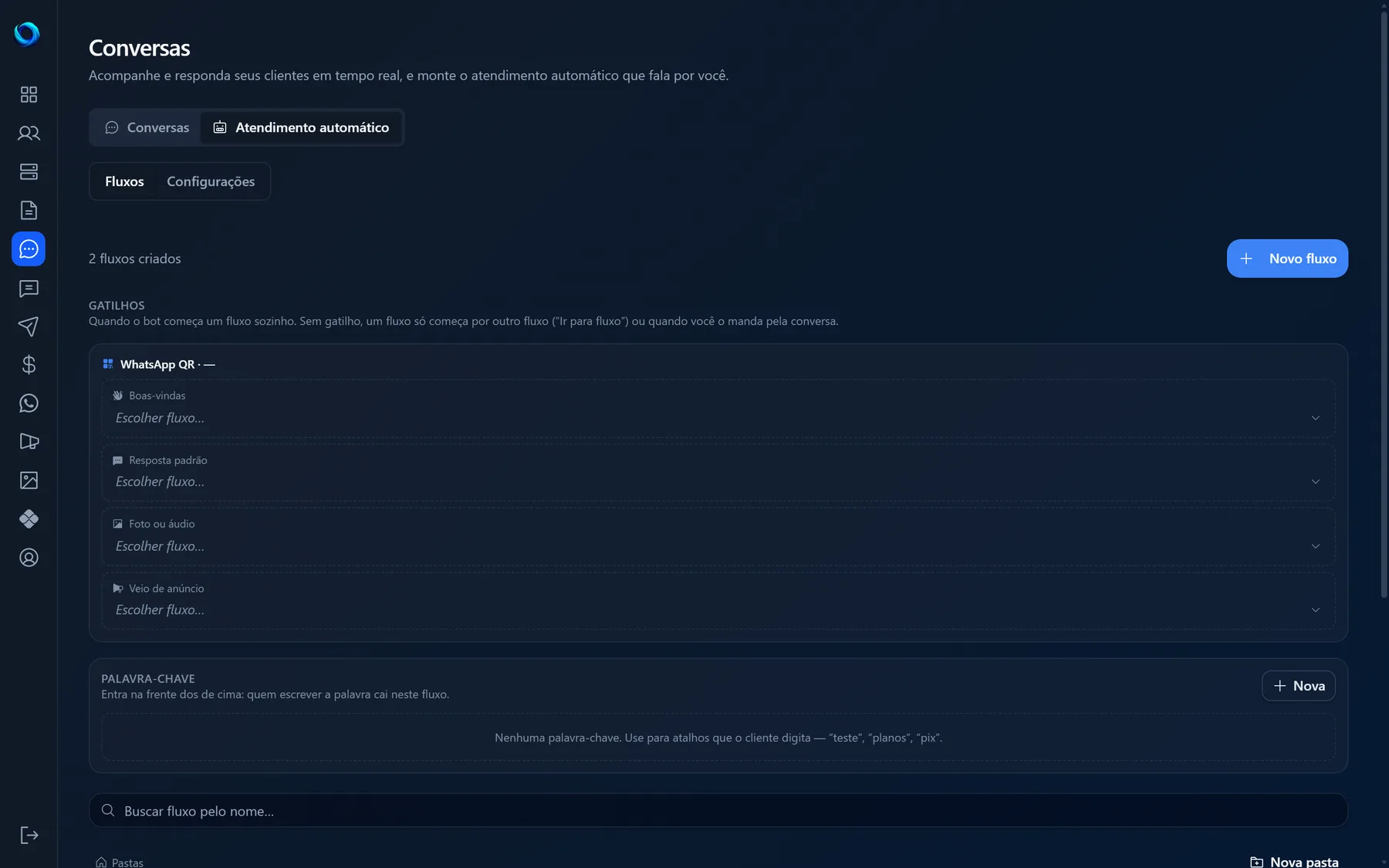
Diga quando o bot deve começar este fluxo. Isso não se faz no editor: fica no painel "Gatilhos", no topo da tela de fluxos (Conversas, aba "Atendimento automático"). Para um atendimento geral, escolha o fluxo em "Resposta padrão". Para uma campanha, crie uma "Palavra-chave", como "teste". O aviso "Sem gatilho" na barra de cima do editor abre a janela "O que falta para o bot atender", e o botão "Abrir gatilhos" dela leva a esse painel.
7. Coloque no ar
Quando não houver pendência, o botão azul "Colocar no ar" publica, e o bot passa a responder no seu WhatsApp. Se algo ainda impedir o atendimento (a chave "Auto atendimento ativo" desligada ou nenhum número conectado), abre logo depois a janela "O que falta para o bot atender", que mostra cada condição e o que falta em cada uma. Para mudar algo depois, edite à vontade e clique em "Atualizar". O artigo Testar e publicar detalha cada checagem.
Um fluxo de venda inteiro, de ponta a ponta
Leia de cima para baixo; as setas são as ligações do quadro.
Início → Ação "Dados do cliente". Antes de falar qualquer coisa, a Ação descobre pelo telefone se aquela pessoa já é cliente.
Condição "o cliente está cadastrado?". Se sim, vai para o menu de cliente. "Nos outros casos", vai para a boas-vindas de contato novo. A Condição só separa; quem descobre é a Ação.
Contato novo: Mensagem → Botões. Uma Mensagem diz "Oi, {saudacao}! Aqui é a PlayHub. Quer testar grátis por 4 horas?", e um menu de Botões oferece [Quero testar] e [Ver planos].
"Quero testar" → Ação "Criar teste". "Deu certo" leva a uma Mensagem com {teste_usuario} e {teste_senha}. "Deu erro" leva a um Atendente.
Espera de 20 minutos → Ação "Dados do cliente" de novo → Condição "ele já pagou?". A Espera para o fluxo e volta sozinha. Se não pagou, uma Mensagem lembra que o teste acaba logo, com o link do plano. Se pagou, Fim.
"Ver planos" → Ação "Listar planos" → Botões em "Meus planos" → Ação "Cobrar o plano escolhido" → Mensagem com o {fatura_link} → Fim. O menu monta sozinho com os seus preços; a ação seguinte registra o plano tocado e gera a fatura.
O fluxo que já vem pronto na sua conta
Na primeira vez que você abre o "Atendimento automático" sem nenhum fluxo, o Flow Gestor cria sozinho um rascunho chamado "Atendimento básico": o menu clássico com "Renovar", "Meu login" e "Suporte", que trata quem renova por chave Pix e quem renova por fatura. Ele é montado só com os blocos da paleta, então serve de mapa: abra, clique em cada cartão e veja como foi configurado. Edite à vontade; como é rascunho, nada vai ao ar até você clicar em "Colocar no ar". Se apagar todos os fluxos, ele volta na próxima visita.
Para começar do zero, o botão "Novo fluxo" pede só o nome e uma descrição opcional. O fluxo nasce com o bloco Início e mais nada, e o resto você monta no editor.
Perguntas frequentes
Publiquei e o bot não responde. O que falta?
Quatro coisas precisam estar certas ao mesmo tempo: o fluxo no ar, um gatilho definido, o "Auto atendimento ativo" ligado nas Configurações e o WhatsApp conectado. A janela "O que falta para o bot atender" confere as quatro e diz qual falta: ela abre sozinha depois de publicar quando o atendimento está desligado ou o número está desconectado, e você também a abre pelo aviso "Sem gatilho" da barra de cima.
Mudei o texto e o cliente continua recebendo o antigo. Por quê?
Editar salva o rascunho, não o que está no ar. Clique em "Atualizar" na barra de cima.
Como uso o nome do cliente na mensagem?
Clique em {primeiro_nome} abaixo do texto, ou abra "Variável" e escolha "o primeiro nome dele". Se você perguntou o nome com um bloco Pergunta, guarde a resposta na variável chamada exatamente nome: é ela que monta o {primeiro_nome}.
O cliente escreveu e o bot repetiu o menu. É normal?
É o esperado: ele escreveu algo que não era uma das opções. O bot repete o menu com um aviso e, só na terceira vez, segue "Se insistir no erro". Tanto o texto do aviso quanto o número de tentativas (1, 2 ou 3) são seus, no bloco de Botões, em "Quando errar".
Posso ter mais de um fluxo no ar?
Sim. Cada um com o seu gatilho. Se dois gatilhos combinarem com a mesma mensagem, vale o de maior prioridade. Um fluxo pode passar a conversa para outro com o bloco Ir p/ fluxo.
Próximos passos
Teste grátis
Monte esse fluxo na sua conta
7 dias com acesso completo, sem cartão. Chatbot, cobrança automática por Pix e gestão de clientes no mesmo lugar.