Tutorial do chatbot
Gatilhos do chatbot: quando o bot começa a conversa sozinho
Entenda os cinco gatilhos do chatbot do Flow Gestor, qual deles vence quando dois combinam e como criar palavras-chave para o bot começar a conversa sozinho.
·8 min de leitura·Telas reais do Flow Gestor
Neste artigo
Você desenhou o fluxo, testou e colocou no ar. Um cliente manda "oi" e nada acontece. Quase sempre o motivo é um só: ninguém disse ao bot quando aquele fluxo deve começar. Isso é o gatilho, e ele se define num lugar só: o painel "Gatilhos", no topo dos seus fluxos, em Conversas, aba Chatbot. Este artigo é parte da série como funciona o chatbot.
O que é um gatilho
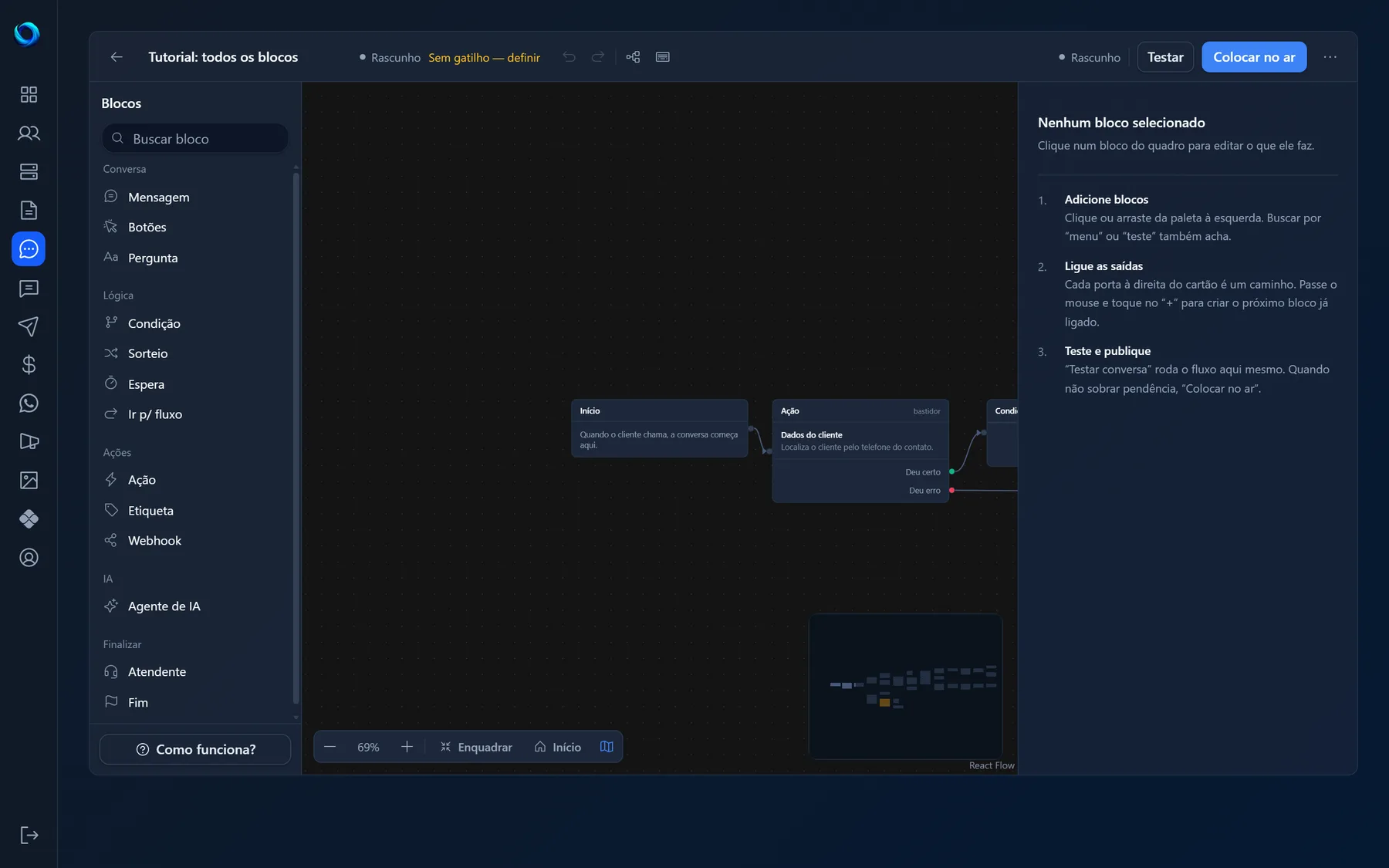
Gatilho é a regra que faz o bot começar um fluxo sozinho quando chega uma mensagem. O bloco Início é a porta por onde a conversa entra, mas quem decide se ela abre é o gatilho. Início sem gatilho é um fluxo que nunca acontece.
O bot só consulta os gatilhos quando não existe conversa aberta com aquele número. Se o cliente está parado num menu de Botões ou numa Pergunta, o que ele escrever é resposta, não pedido de fluxo novo. A conversa fecha num bloco Fim ou quando o cliente passa do "Timeout de sessão (minutos)" das Configurações (30, por padrão) sem falar. Um Atendente não fecha, pausa: o bot fica mudo pelo tempo da "Pausa por atendimento humano (minutos)" e, vencida a pausa, a próxima mensagem do cliente volta a passar pelos gatilhos.
Para disparar, as quatro coisas que a janela de prontidão confere precisam estar certas ao mesmo tempo (gatilho ativo, fluxo no ar, "Auto atendimento ativo" ligado nas Configurações e WhatsApp conectado), e mais uma: a mensagem chegou num número que o bot atende e que o gatilho cobre.
Os tipos de gatilho
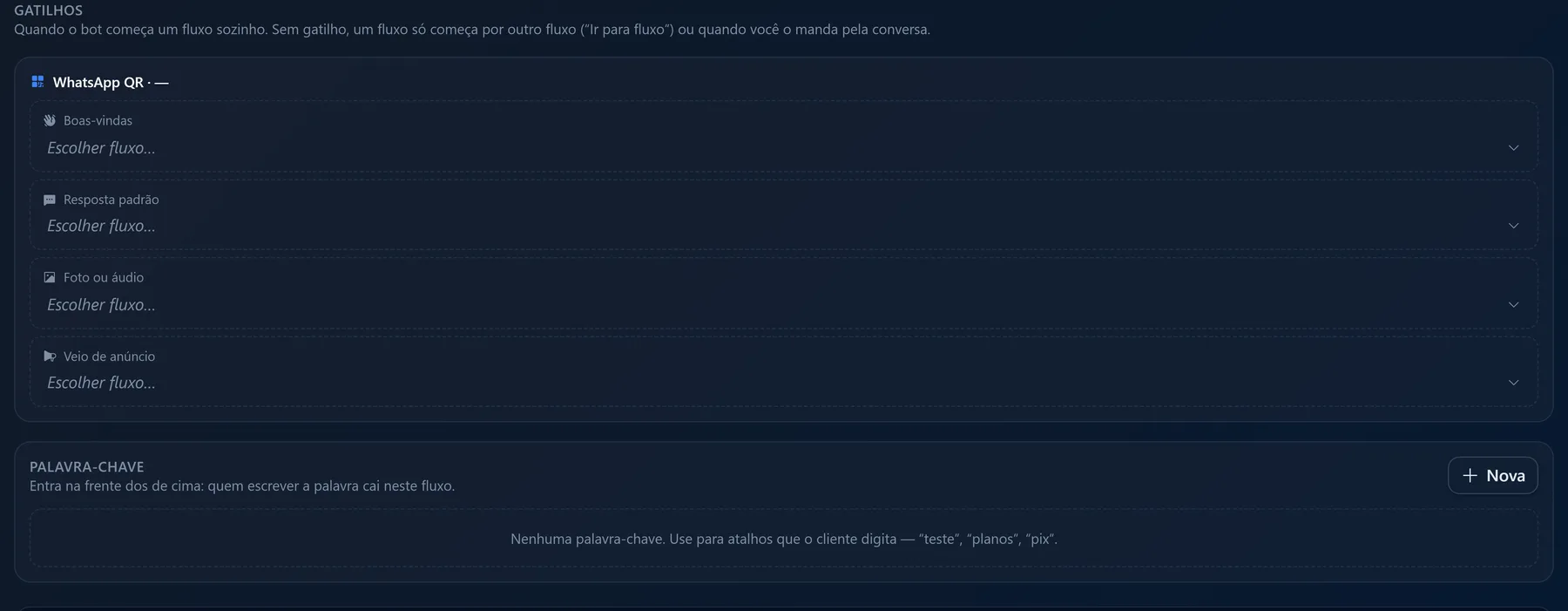
O painel tem quatro slots fixos, um por situação, mais a seção "Palavra-chave". Cada slot guarda um fluxo só.
"Boas-vindas". Roda quando alguém fala com você pela primeira vez. "Primeira vez" é literal: nenhuma mensagem daquele número em Conversas, nem conversa anterior com o bot. Exemplo: o fluxo "Contato novo" da PlayHub, que oferece o teste grátis.
"Resposta padrão". Roda quando nada mais específico casa com a mensagem. É o último recurso, e o que atende quem já é cliente. Exemplo: o fluxo "Menu principal".
"Foto ou áudio". Roda quando a mensagem é foto, vídeo, áudio, documento ou figurinha: mídia não tem texto para casar com palavra-chave. Toque em botão não conta. Exemplo: o fluxo "Recebi comprovante", que chama um atendente para conferir o Pix.
"Veio de anúncio". Roda para quem chegou clicando num anúncio "Clique para o WhatsApp". Só existe no número da API Oficial: no número de QR o WhatsApp não informa de onde a pessoa veio, então lá ele nunca dispara. Quando o painel mostra um grupo por número, o slot do QR aparece riscado, com o aviso "Só existe na API Oficial". Com um grupo só, o slot aparece normal, mas continua valendo apenas para quem escreveu no número oficial.
"Palavra-chave". Não é um slot, é uma relação aberta: cada entrada tem as suas palavras e o seu fluxo, e você cria quantas quiser. Quem escrever a palavra cai naquele fluxo, na frente dos slots de cima. A comparação ignora maiúsculas e acentos. O "Modo de comparação" pode ser "Contém" (a palavra aparece em qualquer lugar), "Exato" (a mensagem inteira é a palavra) ou "Começa com".
Uma regra vem antes de qualquer gatilho: se a mensagem inteira for "SAIR", "PARAR", "PARE", "STOP", "DESCADASTRAR" ou uma frase como "não quero mais receber" (maiúsculas, acentos, pontuação e emoji não contam), o bot encerra a conversa, responde que a pessoa saiu e anota o pedido. A partir daí ele não fala mais por conta própria com aquele número: nada de recuperação nem de fluxo mandado pela conversa. Se a pessoa escrever de novo, o bot atende normalmente. Isso vale em qualquer fluxo, inclusive no meio de um menu.
Prioridade: quando dois gatilhos combinam
Um "oi" de número novo casa com "Boas-vindas" e com "Resposta padrão" ao mesmo tempo. O bot escolhe assim:
- Ganha o gatilho de maior "Prioridade" (o número que existe no formulário da palavra-chave).
- Empatou? Ganha o tipo mais específico, nesta ordem: Palavra-chave, depois "Veio de anúncio", depois "Boas-vindas", depois "Foto ou áudio", por último "Resposta padrão".
Os quatro slots nascem com prioridade 0, e o painel não tem campo para mudar isso. Na prática, o número desempata duas palavras-chave que casam com a mesma frase: se você tem "pix" e "pagar pix", dê prioridade 1 para a segunda, senão a escolha fica indefinida.
A ordem tem lógica: se a primeira mensagem de alguém for uma foto, dar boas-vindas importa mais do que comentar a imagem. E quem clicou no anúncio deve cair na campanha, não na saudação genérica.
Como criar e editar um gatilho
O painel só aparece depois que você cria o primeiro fluxo.
Para um slot:
- Clique em "Escolher fluxo" dentro do slot.
- Escolha o fluxo. Os que ainda não estão no ar aparecem marcados como "rascunho".
- Aparece o aviso "Boas-vindas definido." e o gatilho já vale. Não precisa publicar nada.
- Para trocar, clique no nome do fluxo e escolha outro. Para remover, use "Não usar gatilho aqui".
Se o fluxo escolhido estiver em rascunho, o slot avisa "Fluxo em rascunho": o gatilho fica gravado, mas não atende ninguém até você publicar.
Para uma palavra-chave:
- Na seção "Palavra-chave", clique em "Nova".
- Escolha o "Fluxo".
- Em "Palavras-chave (separadas por vírgula)", digite as variações:
teste, testar, quero testar. - Escolha o "Modo de comparação". "Contém" é o padrão.
- Em "Prioridade", deixe 0, a não ser que precise desempatar com outra palavra-chave.
- Deixe "Gatilho ativo" ligado e clique em "Criar gatilho". Para editar depois, use o lápis ao lado da palavra.
Se o bot atende dois números ("Os dois números" em "Em qual número o bot atende", nas Configurações), o painel mostra um grupo por número, e "Copiar do outro" traz para um grupo os slots do outro (as palavras-chave não entram na cópia). No formulário da palavra-chave existe um campo de número: chama-se "Em qual número" quando você tem uma linha em cada canal e "Canal" quando não, com as opções "Os dois números" (ou "Qualquer canal"), "API Oficial" e "WhatsApp QR". Presa num número onde o bot não atende, a palavra-chave nunca dispara, e o formulário avisa isso em amarelo.
Fluxo sem gatilho: como ele ainda pode começar
Fluxo no ar sem gatilho não é erro. O cartão dele mostra "Sem gatilho", a barra do editor mostra o mesmo aviso, e a janela que abre depois de publicar diz: "Sem gatilho o bot não começa este fluxo sozinho". Sobram dois jeitos de ele começar.
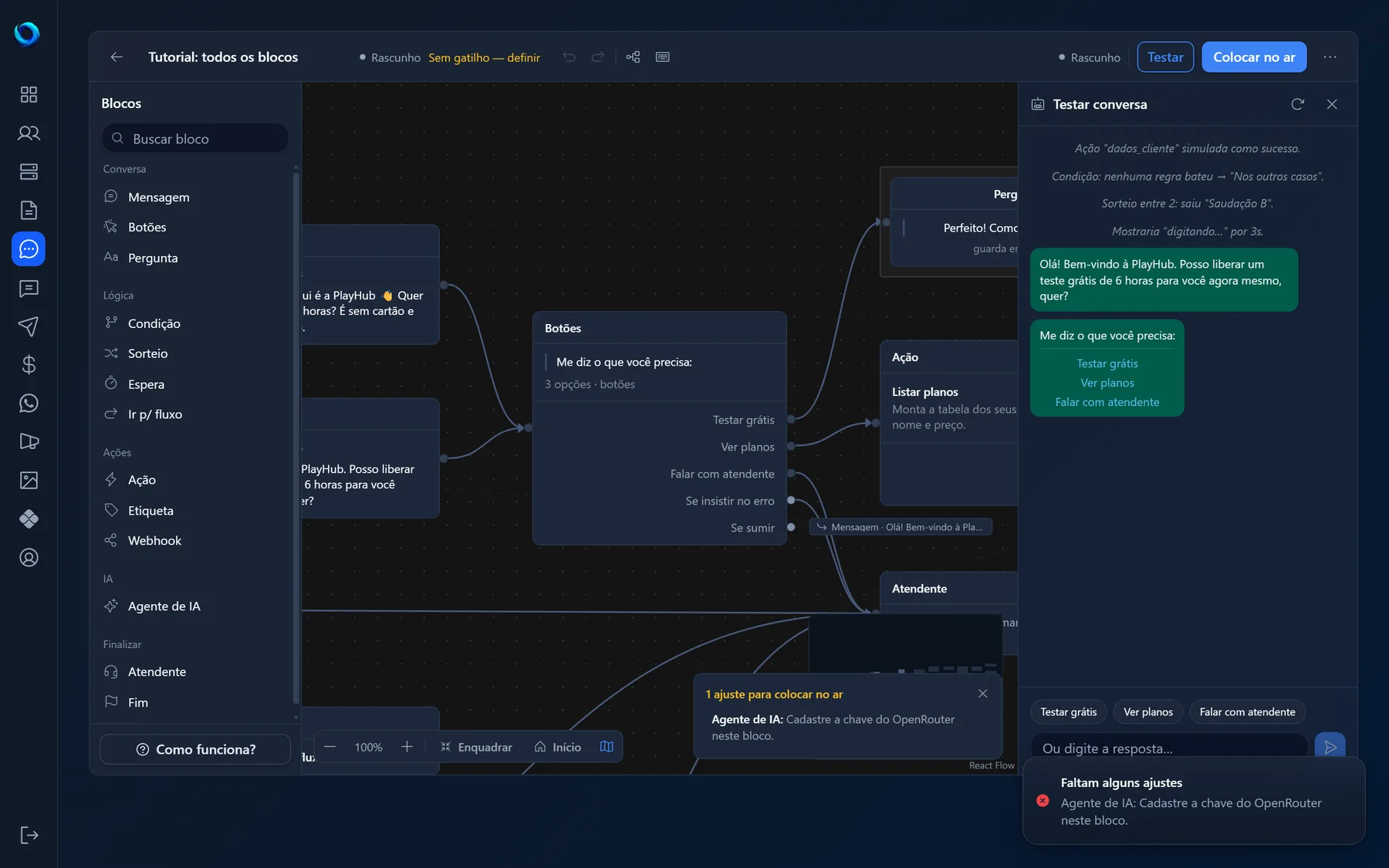
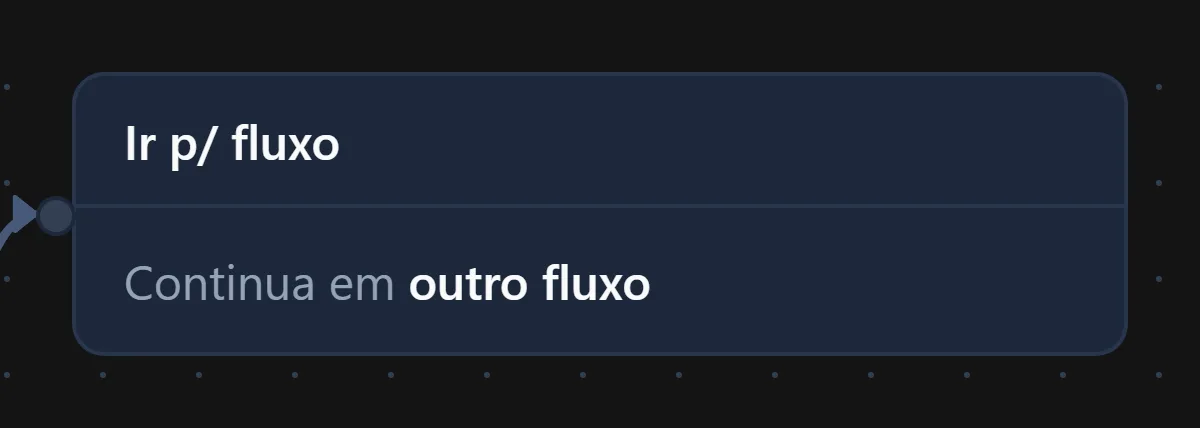
Outro fluxo pula para ele. O bloco Ir para fluxo encerra o fluxo atual e continua a conversa em outro fluxo no ar, levando as variáveis junto. É assim que se monta um sub-fluxo: o "Suporte" da PlayHub não tem gatilho, mas "Menu principal" pula para ele. O cartão passa a mostrar "Chamado por 1 fluxo".
Você manda pela conversa. Em Conversas, abra o menu "+" do campo de mensagem, toque em "Fluxos" e escolha em "Começar um fluxo". Só aparecem os fluxos no ar. O bot assume aquela conversa na hora.
Exemplos prontos para a PlayHub
Loja com um número só. "Boas-vindas" aponta para "Contato novo", "Resposta padrão" para "Menu principal" e "Foto ou áudio" para "Recebi comprovante". A palavra-chave teste, testar, quero testar com "Contém" leva ao fluxo "Teste grátis", e pix com "Exato" leva a "Pagar fatura". Quem escreve "oi" pela primeira vez cai nas boas-vindas; quem já é cliente cai no menu; quem digita "quero testar" pula a saudação.
Campanha de anúncio na API Oficial. Tudo igual ao anterior, mais "Veio de anúncio" apontando para "Campanha de setembro". Como esse tipo vence "Boas-vindas", quem clicou no anúncio nunca vê a saudação genérica.
Dois números, dois papéis. O número de QR é vendas: "Boas-vindas" aponta para "Contato novo" e "Resposta padrão" para "Menu principal". O número da API Oficial é suporte: "Resposta padrão" aponta para "Suporte". A palavra-chave pix fica com "Em qual número" no QR, onde a cobrança acontece.
Erros comuns
- Gatilho apontando para rascunho. Causa número um de "configurei e não funciona". Publique o fluxo.
- Testar "Boas-vindas" com o próprio número. Se ele já tem qualquer mensagem em Conversas, não é primeiro contato. Teste com um número novo.
- Palavra curta com "Contém".
oicasa com "não foi". Para saudação, use "Exato". - Esperar que a palavra-chave interrompa um menu. Cliente parado num menu digita "planos" e o menu se repete. Com conversa aberta, o bot não consulta gatilhos: coloque a opção no próprio menu.
- Mensagem logo depois do Fim. Nos 10 minutos seguintes a um bloco Fim, texto é continuação da conversa e o bot fica em silêncio. Toque em botão passa.
- Bot mudo com tudo certo no painel. Confira "Auto atendimento ativo" e a conexão do WhatsApp. A janela de publicar confere os dois.
Perguntas frequentes
Posso apontar dois fluxos para o mesmo gatilho?
Não nos slots: cada um guarda um fluxo por número. Para dividir o caminho, comece o fluxo com a Ação "Dados do cliente" e uma Condição. Na palavra-chave, sim: cada entrada é independente.
Mudei o gatilho. Preciso publicar de novo?
Não. O gatilho é salvo na hora, fora do rascunho. O que precisa estar no ar é o fluxo de destino.
O botão "Testar" do editor passa pelo gatilho?
Não. O simulador começa direto pelo bloco Início. Para testar o gatilho de verdade, mande a mensagem de outro número do WhatsApp.
O cliente mandou uma foto e caiu na "Resposta padrão". Por quê?
Porque o slot "Foto ou áudio" está vazio. "Resposta padrão" atende qualquer mensagem, inclusive mídia, quando nada mais específico existe.
Próximos passos
- Como funciona o chatbot: fluxo, bloco, ligação e gatilho em uma página.
- Início: a porta por onde a conversa entra.
- Ir para fluxo: como um fluxo chama o outro sem gatilho.
- Testar e publicar: a janela que confere gatilho, chave geral e WhatsApp.
Teste grátis
Monte esse fluxo na sua conta
7 dias com acesso completo, sem cartão. Chatbot, cobrança automática por Pix e gestão de clientes no mesmo lugar.