Cobrança automática
Mensagens de cobrança no Flow Gestor: tags, variações e modelos prontos
Veja o que cada tag da mensagem de cobrança vira no WhatsApp, quando usar imagem, botão Pix nativo e variações, e copie cinco modelos prontos para a PlayHub.
·11 min de leitura·Telas reais do Flow Gestor
Neste artigo
- Como uma mensagem é montada
- Todas as tags, uma a uma
- {link_cobranca} e {chave_pix}: o que sai conforme o servidor
- Imagem e vídeo na mensagem
- O botão Pix nativo do WhatsApp
- Variações de mensagem: por que variar e como o sorteio funciona
- 5 modelos prontos para copiar
- Erros comuns
- Perguntas frequentes
- Próximos passos
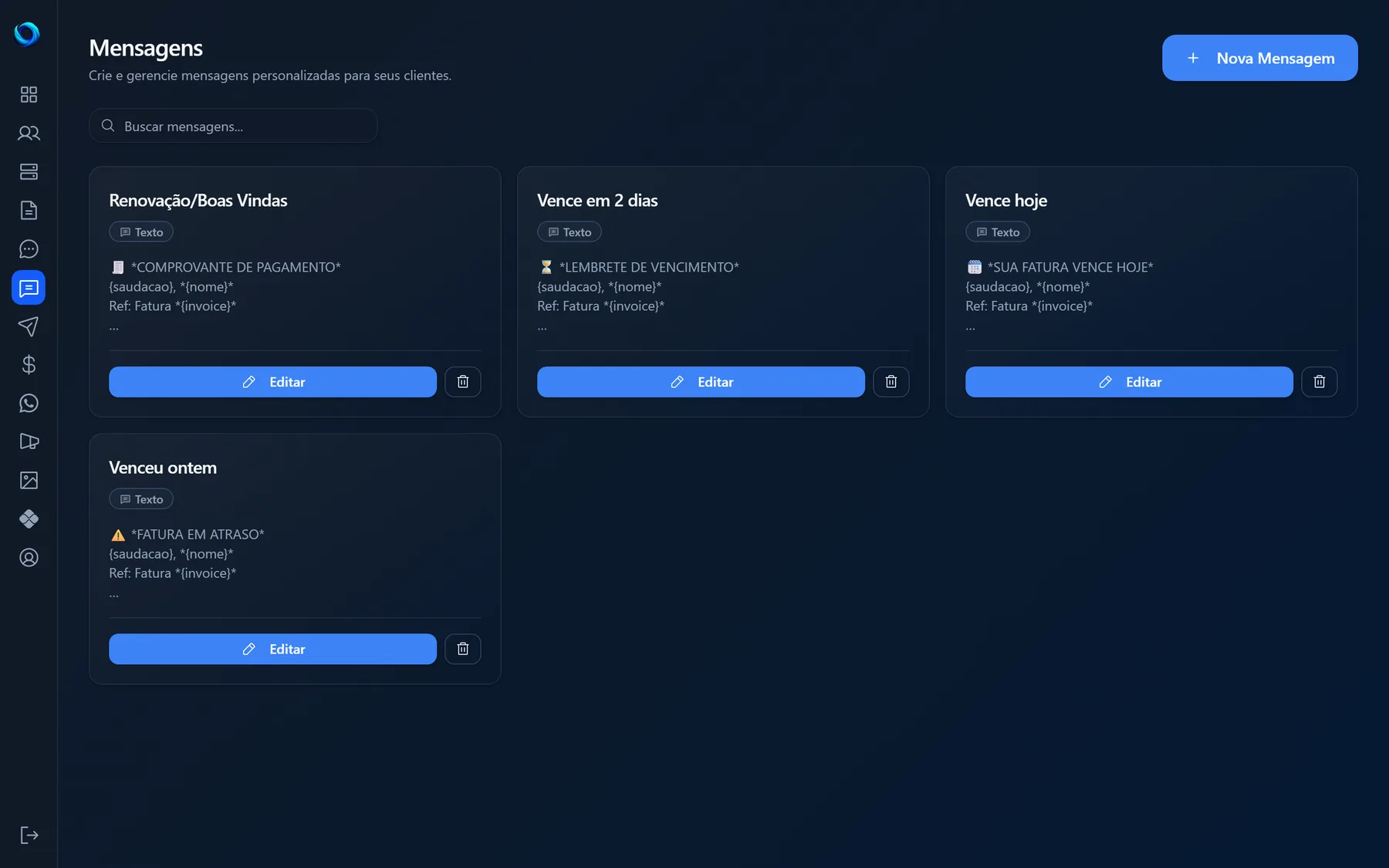
Toda cobrança do Flow Gestor começa com uma mensagem cadastrada na página "Mensagens". A cobrança pega essa mensagem, preenche com os dados de cada cliente e manda pelo WhatsApp. Se ela estiver mal montada, a régua inteira sai errada: link vazio, valor sem "R$", tag com chaves no meio do texto. Este artigo mostra o que cada tag vira de verdade no envio, quando usar imagem, botão Pix e variações, e entrega cinco modelos prontos para a PlayHub copiar. A visão geral da série está no hub da cobrança automática.
Como uma mensagem é montada
Na página "Mensagens", clique em "Nova Mensagem". O diálogo tem três abas: "Dados", "Imagem" e "Video". Na aba "Dados" ficam os dois campos obrigatórios: "Nome da Mensagem", a identificação interna que aparece depois no campo "Qual mensagem enviar?" da cobrança, e "Conteudo", o texto que o cliente recebe, com as quebras de linha mantidas.
Abaixo do conteúdo ficam os botões de "Tags disponiveis (clique para inserir):". Clicar em um botão adiciona a tag no fim do texto, não onde o cursor está. Se preferir, digite a tag à mão, sempre em minúsculas e entre chaves, como {nome}.
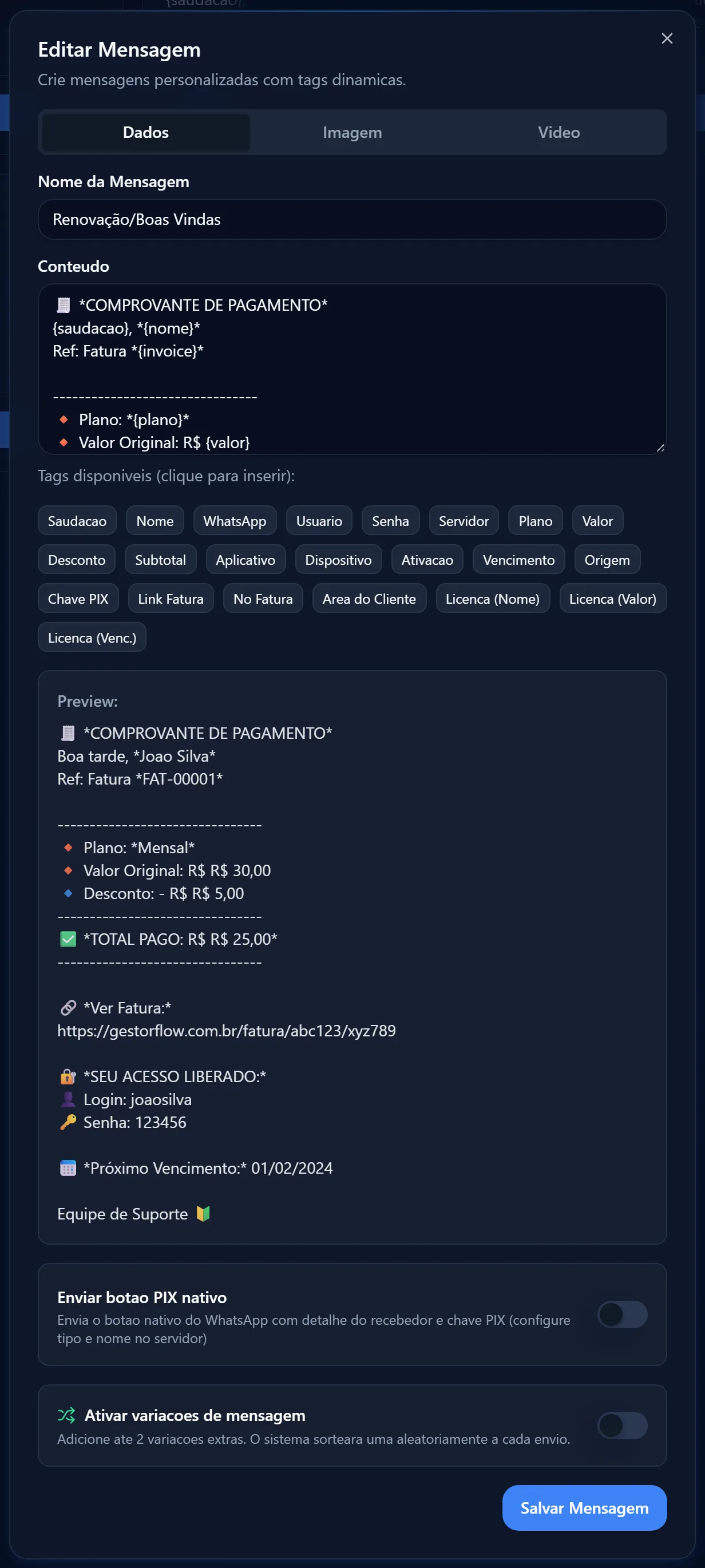
O bloco "Preview:" mostra o texto com dados de exemplo. Só não confie nele para o formato dos valores: o preview escreve "R$ 30,00" no lugar de {valor}, mas no envio real a tag vira apenas o número, como "29,90". O mesmo vale para {desconto}, {subtotal} e {licenca_valor}. O "R$" você escreve no texto.
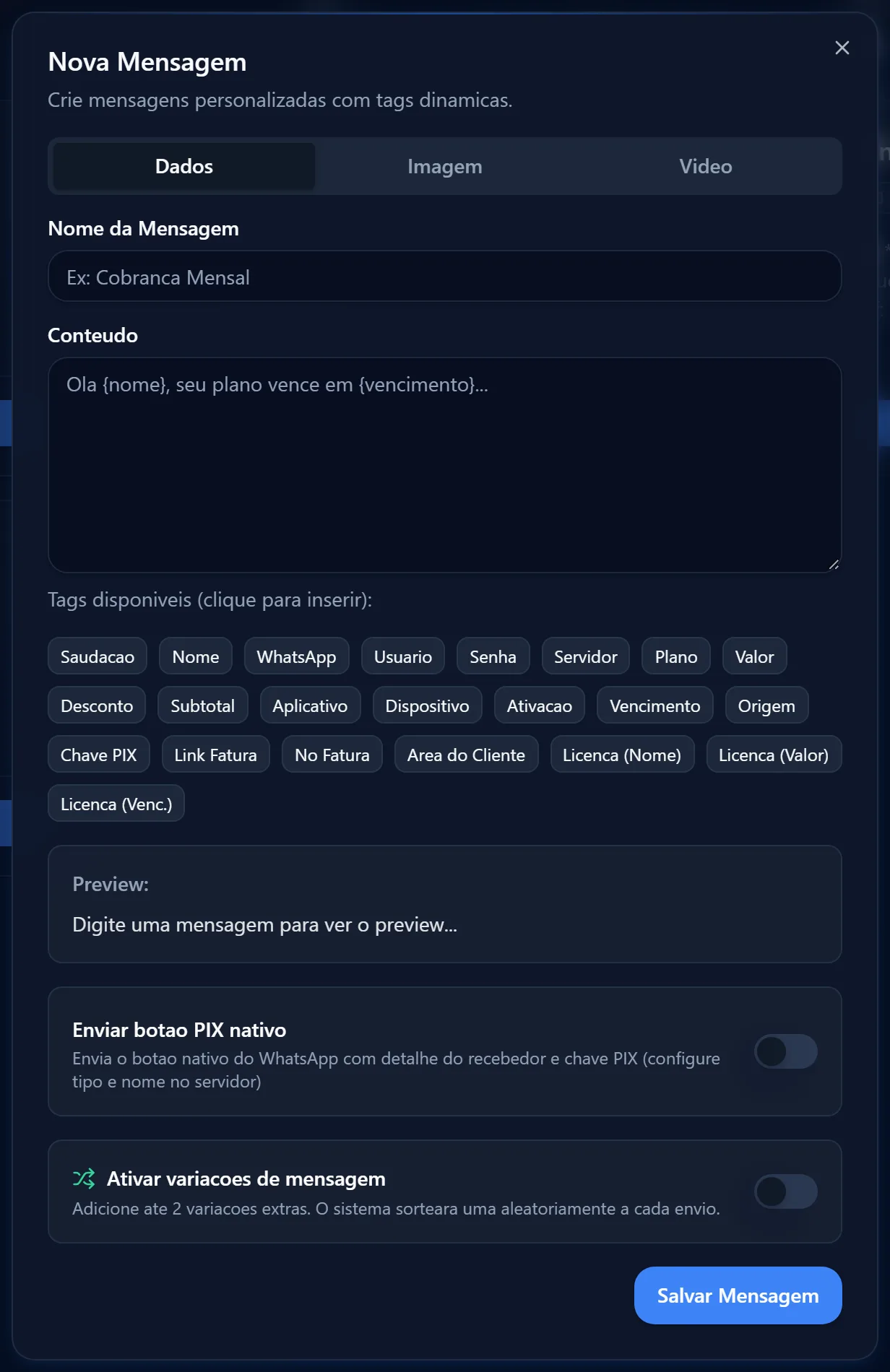
A mesma mensagem serve para a cobrança automática e para a "Mensagem de Boas-Vindas" e a "Mensagem de Renovação" do cadastro do cliente.
Todas as tags, uma a uma
São 22 botões no diálogo. No envio, cada tag é trocada pelo dado do cliente que vai receber a mensagem. Campo vazio no cadastro vira texto vazio, sem aviso.
| Botão | Tag | O que vira no envio |
|---|---|---|
| "Saudacao" | {saudacao} | "Bom dia" das 5h às 11h59, "Boa tarde" das 12h às 17h59, "Boa noite" no resto, horário de Brasília na hora do envio |
| "Nome" | {nome} | o "Nome Completo" do cliente |
| "WhatsApp" | {whatsapp} | o número salvo, com DDI, como 5511999999999 |
| "Usuario" | {usuario} | o campo "Usuário" de "Dados Principais" |
| "Senha" | {senha} | o campo "Senha", decifrado só no envio |
| "Servidor" | {servidor} | o nome do servidor do cliente |
| "Plano" | {plano} | o nome do plano, como "Mensal" |
| "Valor" | {valor} | o valor da fatura em aberto antes do desconto ou, sem fatura, o "Valor Cobrado (R$)" do cliente; sem "R$": "29,90" |
| "Desconto" | {desconto} | o desconto da fatura em aberto; sem fatura ou sem cupom, "0,00" |
| "Subtotal" | {subtotal} | o valor final da fatura em aberto, já com desconto; na cobrança sem fatura, vazio |
| "Aplicativo" | {aplicativo} | o campo "Aplicativo (Opcional)" da aba "Informações" |
| "Dispositivo" | {dispositivo} | o campo "Dispositivo (Opcional)" |
| "Ativacao" | {ativacao} | a "Data de Ativação", como 21/09/2026 |
| "Vencimento" | {vencimento} | a "Data de Vencimento", como 21/09/2026 |
| "Origem" | {origem} | o campo "Origem" como está salvo, por exemplo "indicacao" |
| "Chave PIX" | {chave_pix} | a "Chave PIX" do servidor; vazia se o servidor cobra por fatura |
| "Link Fatura" | {link_cobranca} | a chave Pix ou o link da fatura, conforme o servidor |
| "No Fatura" | {invoice} | o número da fatura em aberto, como INV-202609-0001 |
| "Area do Cliente" | {area_cliente} | o link de login da área do cliente |
| "Licenca (Nome)" | {licenca_nome} | o "Aplicativo" de "Adicionar Licença de App" |
| "Licenca (Valor)" | {licenca_valor} | o "Valor Cobrado (R$)" da licença, sem "R$" |
| "Licenca (Venc.)" | {licenca_vencimento} | o "Vencimento da Licença", como 21/09/2026 |
Três detalhes derrubam mensagem. As tags de fatura ({valor}, {desconto}, {subtotal}, {link_cobranca} e {invoice}) leem a fatura em aberto mais recente do cliente, que o Flow Gestor gera sozinho 5 dias antes do vencimento. Sem fatura em aberto, {link_cobranca}, {invoice} e {subtotal} saem vazias, {desconto} sai "0,00" e {valor} cai para o "Valor Cobrado (R$)" do cadastro. O link de {area_cliente} usa o nome curto definido em "Link da Area do Cliente", na página API Pix, na cobrança e na mensagem de renovação; sem nome definido, e também no envio individual pela página Clientes e na boas-vindas do cadastro, sai o código longo da conta, que abre a mesma tela de login. E tag escrita errado ({Nome} ou { nome }) não é trocada: o cliente recebe as chaves.
{link_cobranca} e {chave_pix}: o que sai conforme o servidor
{link_cobranca} é a única tag que muda de comportamento, conforme a chave "Modo de Cobrança (tag {link_cobranca})" do servidor:
- "Link de Cobrança (Fatura)": vira o endereço da fatura em aberto, no formato gestorflow.com.br/fatura/ana-paula-ribeiro/codigo. O cliente abre e paga por Pix ou, se você ativou, por cartão. Servidores com painel integrado usam sempre este modo.
- "Chave PIX": vira a chave do campo "Chave PIX". Se a chave estiver em branco, sai o link da fatura.
{chave_pix} é sempre a chave do servidor, e vazia no modo fatura, porque nesse modo a chave nem fica salva.
Use {link_cobranca} em toda mensagem de cobrança e deixe o servidor decidir. Assim a mesma mensagem serve aos dois servidores da PlayHub: no "PlayHub Principal", por fatura, Ana Paula Ribeiro recebe o link; no "PlayHub Reserva", por chave, o cliente recebe a chave. Só cuide do texto em volta: "toque no link" não faz sentido para quem recebe uma chave. Como escolher o modo está em servidores: cobrar por fatura ou por chave Pix.
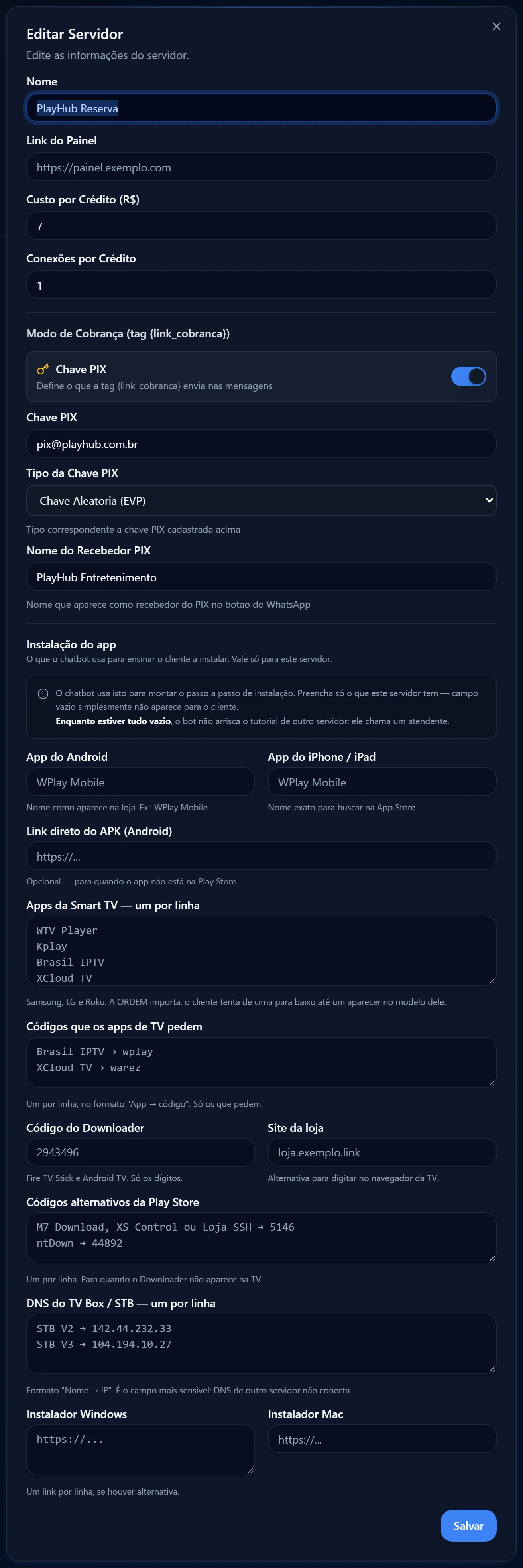
Imagem e vídeo na mensagem
Nas abas "Imagem" e "Video" você anexa uma mídia. O texto vai junto, como legenda.
- Imagem: "Selecionar Imagem", até 5 MB, em JPG, PNG ou WEBP, comprimida automaticamente. Limite de 7 imagens por conta, somando mensagens e modelos oficiais do WhatsApp.
- Vídeo: "Selecionar Video", até 16 MB, em MP4, WEBM ou MOV. Só uma mensagem por conta pode ter vídeo.
Se a mensagem tiver imagem e vídeo, só o vídeo é enviado. Como o limite é da conta inteira, guarde a imagem para a mensagem que mais precisa, como a de boas-vindas.
O botão Pix nativo do WhatsApp
A chave "Enviar botao PIX nativo" faz o Flow Gestor mandar, depois do texto, o botão de pagamento nativo do WhatsApp, com o nome do recebedor e a chave para copiar. Ele só sai quando o servidor do cliente está em "Chave PIX" com a chave preenchida; em servidor no modo fatura, a mensagem sai normal e o botão é ignorado.
O botão usa o "Tipo da Chave PIX" (Chave Aleatoria (EVP), CPF, CNPJ, Telefone ou E-mail) e o "Nome do Recebedor PIX" do servidor. Sem nome, a cobrança em massa envia o botão como "Pagamento".
Na cobrança em massa o botão não sai junto com o texto: entra em uma fila, conferida a cada minuto, e só é disparado quando o texto daquele número consta como enviado, entregue ou lido. Se o texto falhar, o botão é cancelado. No envio individual pela página Clientes e na mensagem de boas-vindas, o botão sai logo depois do texto.
Variações de mensagem: por que variar e como o sorteio funciona
Ao ligar "Ativar variacoes de mensagem", aparecem os campos "Variacao 2" e "Variacao 3 (opcional)", com os mesmos botões de tag e o próprio preview. A descrição da chave resume a regra: "Adicione ate 2 variacoes extras. O sistema sorteara uma aleatoriamente a cada envio." O sorteio é entre as versões preenchidas, com a mesma chance para cada uma: com as três, cada cliente tem uma chance em três de receber cada texto.
O motivo é o bloqueio do número. Centenas de mensagens idênticas saindo do mesmo WhatsApp em poucos minutos é o padrão que mais parece disparo em massa. Variar o texto, somado ao "Tempo entre cada mensagem" da cobrança, deixa o envio parecido com uma conversa normal. O sorteio vale na cobrança automática, no disparo manual, no envio individual pela página Clientes e na mensagem de renovação. A boas-vindas disparada pelo cadastro de um cliente sem painel integrado sai sempre com o texto principal.
Duas regras do sistema: se você desligar a chave, as variações são apagadas ao salvar; variação em branco não entra no sorteio. Escreva as três com o mesmo essencial (valor, vencimento e {link_cobranca}) e mude só a forma.
5 modelos prontos para copiar
Todos usam os dados da PlayHub e {link_cobranca}, que se adapta ao servidor. Cada um casa com uma opção de "Enviar para clientes que:" na cobrança; a régua completa está em a régua de cobrança que funciona.
1. Lembrete 3 dias antes ("Vencem em 3 DIAS")
{saudacao}, {nome}! Seu plano {plano} da PlayHub vence em {vencimento}. Para não ficar sem acesso, renove por R$ {valor} por aqui: {link_cobranca}
2. Vence hoje ("Vencem HOJE")
{saudacao}, {nome}. Hoje é o dia do vencimento do seu plano {plano}. O valor é R$ {valor} e o pagamento pode ser feito por aqui: {link_cobranca} Qualquer dúvida, é só responder esta mensagem.
3. Venceu ontem ("Venceram ONTEM")
Oi, {nome}. Seu plano {plano} venceu ontem, dia {vencimento}. Ainda dá para renovar sem perder nada: R$ {valor} por aqui: {link_cobranca}
4. Vencido há 3 dias ("Estao VENCIDOS" com "Vencido ha quantos dias?" igual a 3)
{nome}, sua assinatura da PlayHub está vencida desde {vencimento}. Para continuar, o valor segue R$ {valor}: {link_cobranca} Se já pagou, ignore esta mensagem.
5. Boas-vindas (escolhida em "Mensagem de Boas-Vindas" ao cadastrar o cliente)
{saudacao}, {nome}! Bem-vindo à PlayHub. Seus dados de acesso: usuário {usuario} e senha {senha}. Seu plano {plano} está ativo até {vencimento}. Para ver faturas e renovar, acesse sua área do cliente: {area_cliente}
Salve cada um como uma mensagem separada e monte a cobrança correspondente seguindo criar uma cobrança automática.
Erros comuns
- Escrever {valor} sem "R$" na frente. O cliente recebe "renove por 29,90", e o preview esconde isso porque mostra "R$ 30,00".
- Usar {link_cobranca} em cobrança de "Vencem em 15 DIAS". A fatura automática só nasce 5 dias antes do vencimento, então, salvo se já existir uma fatura em aberto, a tag sai vazia. Nesse aviso, use {vencimento} e {valor}, sem link.
- Esperar o botão Pix nativo para cliente de servidor no modo fatura. Não sai: ali o pagamento é pelo link da fatura.
- Ligar as variações e deixar "Variacao 2" sem o link. Parte dos clientes receberia a cobrança sem ter como pagar.
- Contar que uma mensagem com imagem e vídeo manda os dois. Só o vídeo vai.
Perguntas frequentes
Como testar a mensagem com os dados de um cliente de verdade?
Na página Clientes, use o botão "Enviar mensagem" na linha do cliente. Abre o diálogo "Enviar Mensagem": escolha a mensagem em "Selecione a mensagem" e o "Preview da mensagem" aparece preenchido com os dados dele, com os botões "Copiar" e "Enviar". Um detalhe: esse envio individual usa a última fatura do cliente, mesmo que já esteja paga, enquanto a cobrança só lê fatura em aberto.
Posso usar a mesma mensagem em várias cobranças?
Sim. A cobrança guarda só a referência da mensagem, e o texto enviado é o que está salvo na página "Mensagens" no momento do disparo. Editou a mensagem, todas as cobranças que a usam passam a mandar o texto novo.
{desconto} mostra o cupom que o cliente aplicou?
Só depois que ele aplica o cupom na fatura, porque a tag lê o desconto salvo na fatura em aberto. Antes disso, {desconto} sai "0,00" e {subtotal} sai igual a {valor}. Veja cupons de desconto e de indicação.
Preciso mexer na mensagem quando conecto a API oficial do WhatsApp?
Sim. Pela API oficial, a cobrança só sai com um modelo aprovado pela Meta. Na página WhatsApp, aba "Modelos de mensagem", você importa a mensagem de cobrança e envia para análise. Enquanto o modelo não estiver aprovado, nenhuma mensagem sai por esse canal.
Próximos passos
Teste grátis
Monte esse fluxo na sua conta
7 dias com acesso completo, sem cartão. Chatbot, cobrança automática por Pix e gestão de clientes no mesmo lugar.