Tutorial do chatbot
Bloco Ação do chatbot: criar teste, fatura e cadastro
Aprenda a usar o bloco Ação do chatbot do Flow Gestor: criar o teste grátis, buscar dados do cliente, gerar a fatura e ligar as saídas Deu certo e Deu erro.
·8 min de leitura·Telas reais do Flow Gestor
Neste artigo
O bloco Ação é o que faz o chatbot do Flow Gestor mexer no sistema de verdade. Ele cria o teste grátis no painel, descobre pelo telefone quem é o cliente, gera a fatura, monta a tabela de planos. O resultado volta em variáveis, e são elas que os blocos seguintes usam para falar com o cliente: "Seu usuário é {teste_usuario}". É o bloco que transforma o bot de um menu bonito em um atendente que resolve.
O que o bloco Ação faz
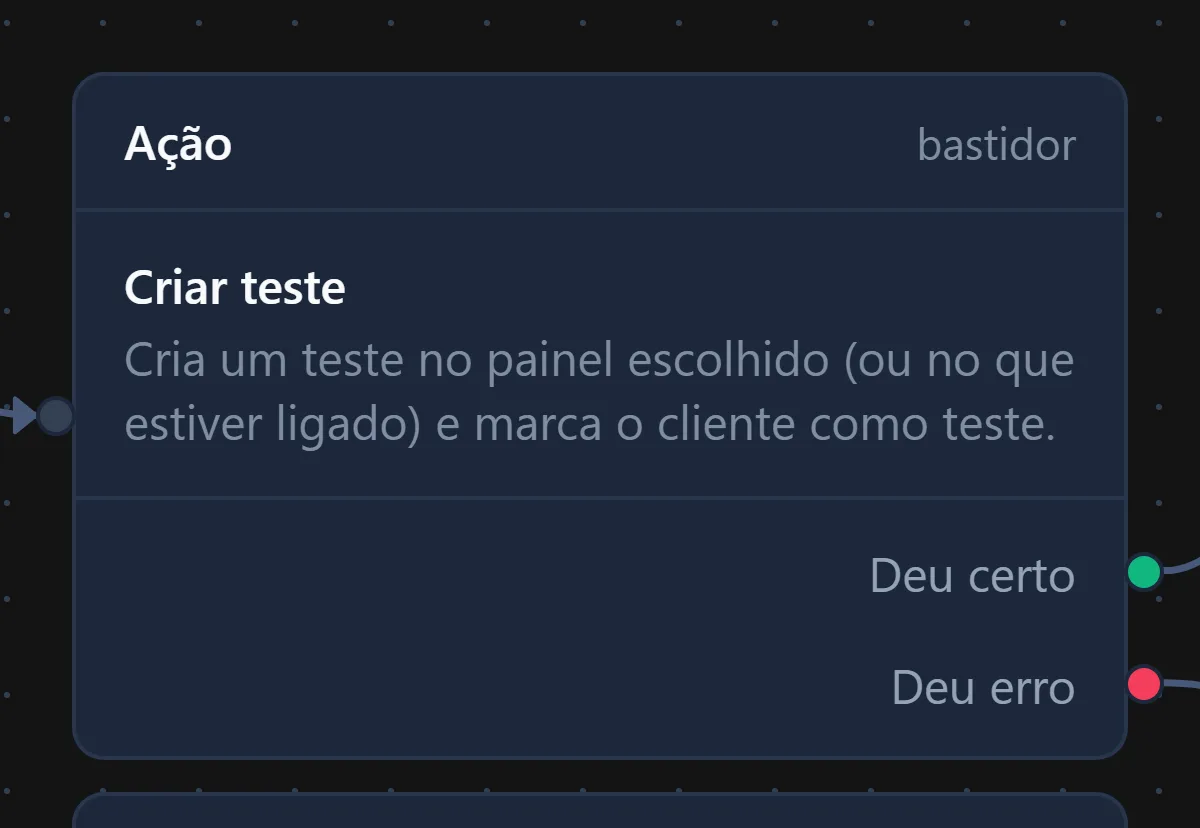
A Ação é um bloco de bastidor: o cliente não recebe mensagem nenhuma quando ela roda. Ela executa algo no Flow Gestor, guarda o que descobriu em variáveis e segue por "Deu certo" ou por "Deu erro". Quem fala com o cliente é a Mensagem seguinte, usando essas variáveis entre chaves.
As oito ações:
| Ação | O que faz | Exemplo de variável |
|---|---|---|
| Criar teste | Cria um teste no painel escolhido | {teste_usuario}, {teste_senha} |
| Dados do cliente | Localiza o cliente pelo telefone do contato | {cliente_encontrado} |
| Consultar fatura | Busca a fatura em aberto ou a última | {fatura_status}, {fatura_link} |
| Gerar fatura | Gera ou reaproveita uma fatura em aberto | {fatura_link} |
| Dados de suporte | Traz o número e o link de suporte do perfil | {suporte_link} |
| Cobrar o plano escolhido | Registra o plano tocado no menu e gera a fatura | {fatura_link}, {plano_nome} |
| Dados de instalação | Traz app, códigos e DNS do servidor | {app_android}, {codigos_tv} |
| Listar planos | Monta a tabela dos planos ativos com preço | {planos_opcoes} |
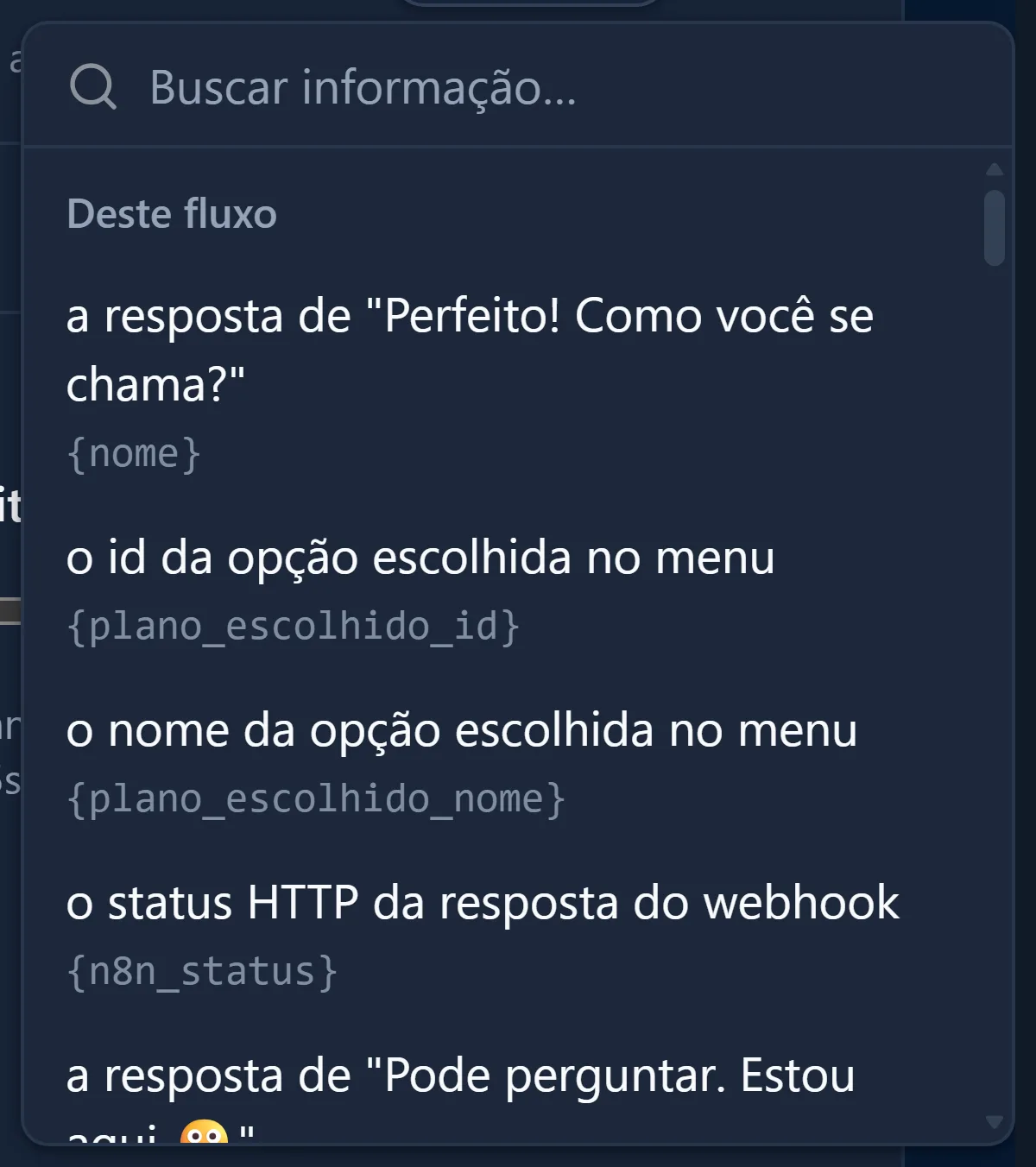
O painel de cada ação mostra a relação completa em "Variáveis geradas:". Elas aparecem no seletor "+ Variável" dos blocos seguintes e no menu da Condição, com nome em português de gente: "o cliente está cadastrado". O artigo sobre variáveis explica cada uma.
Quando usar (e quando usar outro bloco)
Use a Ação sempre que o bot precisa de uma informação real ou precisa fazer algo: saber se quem escreve já é cliente, criar o teste, gerar a fatura.
Em três situações o bloco certo é outro:
- Só falar: use Mensagem. A Ação não envia texto.
- Decidir um caminho: use Condição. A Ação descobre a informação; a Condição escolhe o caminho.
- Mandar dados para um sistema de fora (n8n, Zapier): use Webhook. A Ação só mexe no que já está dentro do Flow Gestor: cadastro, faturas, planos e os painéis conectados nos seus servidores.
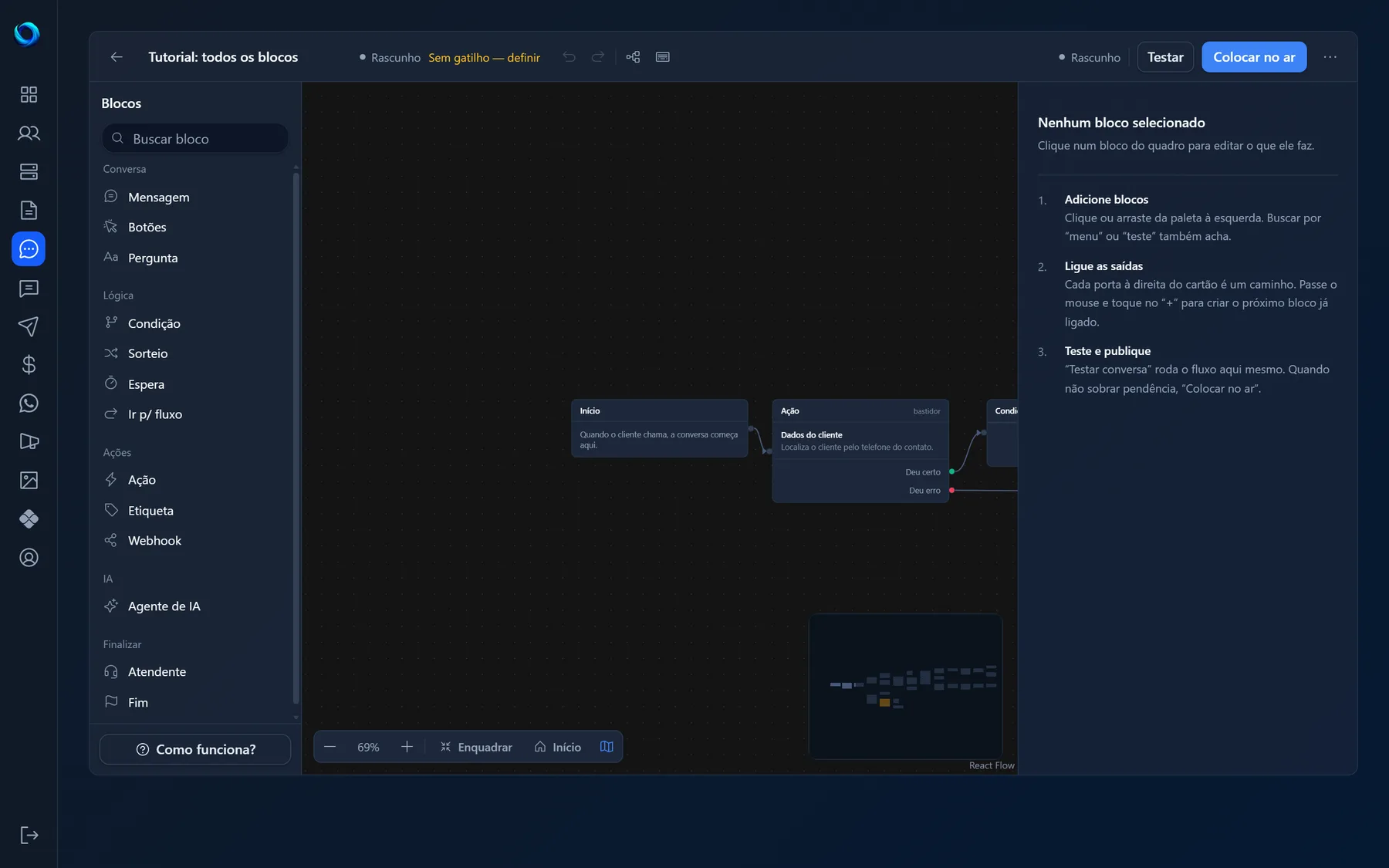
A sequência mais comum é Início, Ação "Dados do cliente", Condição "Se o cliente está cadastrado": antes de dizer qualquer coisa, o bot já sabe com quem fala. É assim que começam os modelos prontos "Atendimento básico" e "Renovação e 2ª via", como mostra o guia como funciona o chatbot.
Como configurar, campo a campo
Clique no bloco e o painel da direita abre. Cada mudança é guardada sozinha.
"Ação": o campo principal. Um bloco novo já nasce como "Criar teste". Ao trocar a ação, os campos dela aparecem embaixo, e o quadro com a descrição, as "Saídas:" e as "Variáveis geradas:" muda junto. Leia esse quadro antes de ligar.
"Servidor do teste" (só em "Criar teste"): em qual servidor o teste é criado. O cliente nasce vinculado a ele, e o passo a passo de instalação segue ele. "Automático" usa o servidor do painel que estiver ligado. Com mais de um servidor, o painel avisa que o automático pega sempre o mesmo: escolha na hora. Servidor inativo ou sem painel conectado faz a ação falhar.
"Um teste grátis por contato" (só em "Criar teste"): chave ligada por padrão. Recusa quem já usou o teste, quem tem cadastro dos últimos 3 dias e mais de um pedido por dia do mesmo número, porque cada teste gasta crédito no painel. Desligue só para testar o fluxo com o seu número: desligada, o cartão mostra "Sem trava: aceita teste repetido. Religue antes de publicar."
"Servidor da instalação" (só em "Dados de instalação"): para quem já é cliente vale sempre o servidor dele. Este campo decide o passo a passo de quem ainda não é.
"Quais planos mostrar" (só em "Listar planos"): caixas de seleção com os seus planos ativos. Deixe tudo desmarcado para mostrar todos.

As saídas e como ligar
Duas portas, sempre as mesmas: "Deu certo" (ponto verde) e "Deu erro" (ponto vermelho). Ligue as duas. Saída solta encerra a conversa em silêncio, e o quadro avisa: "A saída "Deu erro" está solta: a conversa encerra em silêncio ali".
O ponto que mais confunde: "Deu certo" não significa "achou". A porta verde só diz que a ação rodou sem falha. Cliente sem cadastro, nenhuma fatura e zero planos saem por "Deu certo", com uma variável dizendo isso. Quem separa os casos é a Condição.
| Situação | Sai por | Como saber |
|---|---|---|
| Sem cadastro em "Dados do cliente" | "Deu certo" | {cliente_encontrado} = não |
| Sem fatura em "Consultar fatura" | "Deu certo" | {fatura_status} = não encontrada |
| Nenhum plano ativo em "Listar planos" | "Deu certo" | {planos_encontrados} = não |
| Painel recusou ou contato já testou em "Criar teste" | "Deu erro" | {acao_erro} traz o motivo |
| Sem cadastro em "Gerar fatura" ou "Cobrar o plano escolhido" | "Deu erro" | é com o atendente |
"Deu erro" é para falha de verdade, ou para o que o bot não deve resolver sozinho, como trocar o plano de quem já paga. Em todo erro, o motivo fica em {acao_erro}. Mande-a numa Mensagem nesse ramo e depois um Atendente. Sem isso, a conversa acaba muda.
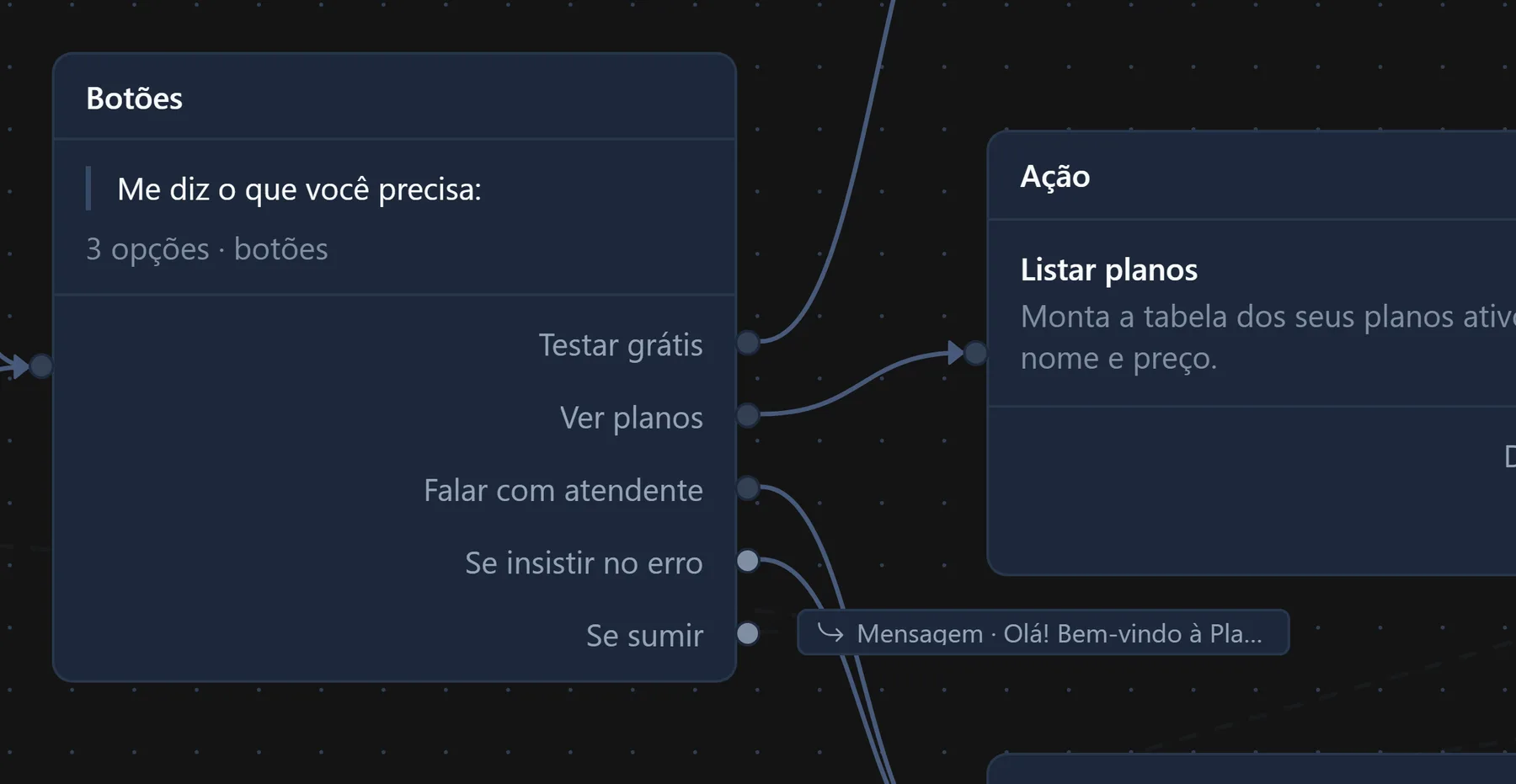
Exemplo prático: o teste grátis da PlayHub
A PlayHub quer que o bot entregue o teste sozinho, sem criar teste duas vezes para o mesmo número. Bloco por bloco:
- Início ligado a uma Ação "Dados do cliente". Nada é dito ainda.
- Condição "Se o cliente está cadastrado" vai para o menu de cliente. "Nos outros casos" segue para o passo 3.
- Mensagem: "Oi, {saudacao}! Aqui é a PlayHub. Quer testar grátis por 4 horas?"
- Botões com "Quero testar" e "Ver planos". Ligue "Se insistir no erro" a um Atendente.
- "Quero testar" leva a uma Ação "Criar teste". Em "Servidor do teste", escolha "Servidor Principal". Deixe "Um teste grátis por contato" ligado.
- "Deu certo" vai para uma Mensagem: "Pronto! Usuário: {teste_usuario}. Senha: {teste_senha}. Vale até {teste_vencimento}." Depois, uma Ação "Dados de instalação" e uma Mensagem com {app_android} e {codigos_tv}.
- "Deu erro" vai para uma Mensagem: "Não consegui liberar o teste agora. Motivo: {acao_erro}. Vou chamar alguém da equipe." E dela, um Atendente.
- Feche com uma Espera de 20 minutos, nova Ação "Dados do cliente" e uma Condição, para lembrar da oferta só a quem não pagou.
No passo 7, quando alguém que já testou pede de novo, a trava recusa e {acao_erro} vem pronta: "Este número já usou o teste grátis. Fale com o suporte para contratar um plano."
Erros comuns e cuidados
- Ligar "Deu erro" para o cliente sem cadastro. Sem cadastro sai por "Deu certo", e o ramo de erro nunca acontece. Use a Condição com "o cliente está cadastrado".
- Deixar uma saída solta. É aviso, não barra a publicação, mas é uma conversa perdida por vez.
- Publicar com "Um teste grátis por contato" desligado. O validador avisa: qualquer número cria teste sem limite, e cada um gasta crédito. É aviso, não erro: você precisa publicar para testar de verdade.
- "Cobrar o plano escolhido" sem o menu "Meus planos" antes. Aqui é erro e barra a publicação: a pendência manda colocar antes um menu de Botões com "Meus planos", porque é dele que vem o plano escolhido. E o menu, por sua vez, exige uma Ação "Listar planos" antes dele.
- Confiar num dado velho depois de uma espera longa. O cliente pode ter pago nesse meio-tempo. Rode "Dados do cliente" de novo antes de cobrar.
Perguntas frequentes
A Ação roda de verdade quando eu testo o fluxo?
Não. No "Testar", o simulador para na Ação e mostra dois botões, "Deu certo" e "Deu erro", para você escolher o caminho. No sucesso, as variáveis recebem marcadores como "(teste_usuario)"; no erro, {acao_erro} vira "(motivo do erro)". Veja o guia de testar e publicar.
Como mostro os planos com o preço certo?
Coloque uma Ação "Listar planos" e, depois dela, um menu de Botões no modo "Meus planos (menu automático)". O menu monta as opções a partir de {planos_opcoes}. Quando o cliente escolhe, uma Ação "Cobrar o plano escolhido" gera a fatura e devolve {fatura_link}.
"Criar teste" usa qual nome para o cadastro?
O nome do contato no WhatsApp, quando ele existe. Se o WhatsApp não trouxer nome nenhum, a ação usa a variável chamada exatamente nome: guarde nela a resposta de um bloco Pergunta, como faz o modelo "Teste grátis rápido". Sem nenhum dos dois, o cadastro nasce como "Teste" seguido do usuário criado.
O cliente pagou pelo link e nada foi ativado. É normal?
Sim. "Cobrar o plano escolhido" e "Gerar fatura" só geram a fatura. A liberação acontece quando o pagamento é confirmado.
Próximos passos
- Como funciona o chatbot: o hub com todos os blocos.
- Bloco Condição: o par da Ação, para separar "achou" de "não achou".
- Variáveis: todas as variáveis do sistema.
- Bloco Botões: o menu "Meus planos" e o caminho até "Cobrar o plano escolhido".
- Testar e publicar: simule os dois caminhos antes de publicar.
Teste grátis
Monte esse fluxo na sua conta
7 dias com acesso completo, sem cartão. Chatbot, cobrança automática por Pix e gestão de clientes no mesmo lugar.