Tutorial do chatbot
Bloco Condição do chatbot: como criar regras no fluxo
Como configurar o bloco Condição do chatbot do Flow Gestor: regras, operadores, as saídas Se e Nos outros casos, e um exemplo real de negócio de assinatura.
·8 min de leitura·Telas reais do Flow Gestor
Neste artigo
O bloco Condição é o "se" do seu fluxo. Ele não manda mensagem nenhuma: olha uma informação que o bot já tem, como "o cliente está cadastrado" ou "a situação da fatura", e escolhe por qual caminho a conversa segue. Num negócio de assinatura é ele que separa o contato novo do cliente em dia, do vencido e de quem testou e não comprou, para cada um receber o texto certo.
O que o bloco Condição faz
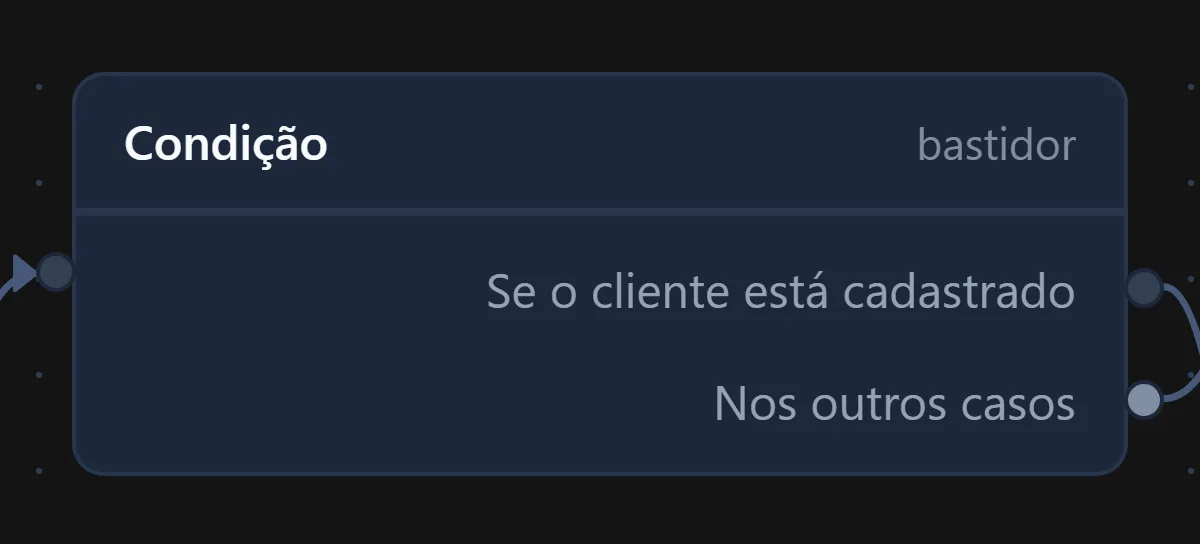
A Condição é um bloco de bastidor: o cliente nunca vê que ela existe. Quando a conversa chega nela, o bot lê as regras de cima para baixo e segue pela porta da primeira que valer. Se nenhuma valer, segue por "Nos outros casos". Tudo na hora, sem esperar o cliente responder.
As informações que ela compara são as variáveis da conversa: o que uma Ação descobriu (cadastro, fatura, teste), o que o sistema já sabe (a mensagem, o telefone, se veio de anúncio) e o que uma Pergunta guardou. Você escolhe tudo num seletor em português, não digita nome de variável.
Quando usar (e quando usar outro bloco)
Use a Condição sempre que o bot precisa agir diferente conforme quem está falando: cliente ou não, fatura paga ou em aberto, já usou o teste grátis ou não, veio de um anúncio, tem uma etiqueta.
Quando a escolha é do cliente, o bloco certo é um menu de Botões: cada botão já vira uma saída. Para variar o texto ao acaso, é o Sorteio. E a Condição só sabe o que uma Ação já descobriu: para perguntar "o cliente está cadastrado?", precisa existir a Ação "Dados do cliente" antes dela no caminho.
Como configurar, campo a campo
Clique no cartão e o painel abre à direita. O bloco já nasce com uma regra vazia.

"Como avaliar as regras": "Pelo menos uma" é o padrão. As regras são testadas de cima para baixo, a primeira que casar segue o seu caminho, e quem não casou com nenhuma vai para "Nos outros casos". "Todas" exige que todas valham juntas, e o bloco fica com duas saídas só: "Se todas valerem" e "Nos outros casos".
"Regras" e o botão "Regra" (com o sinal de mais): cada clique adiciona uma regra, numerada "Regra 1", "Regra 2" e assim por diante. O ícone de lixeira remove. Cada regra tem três partes:
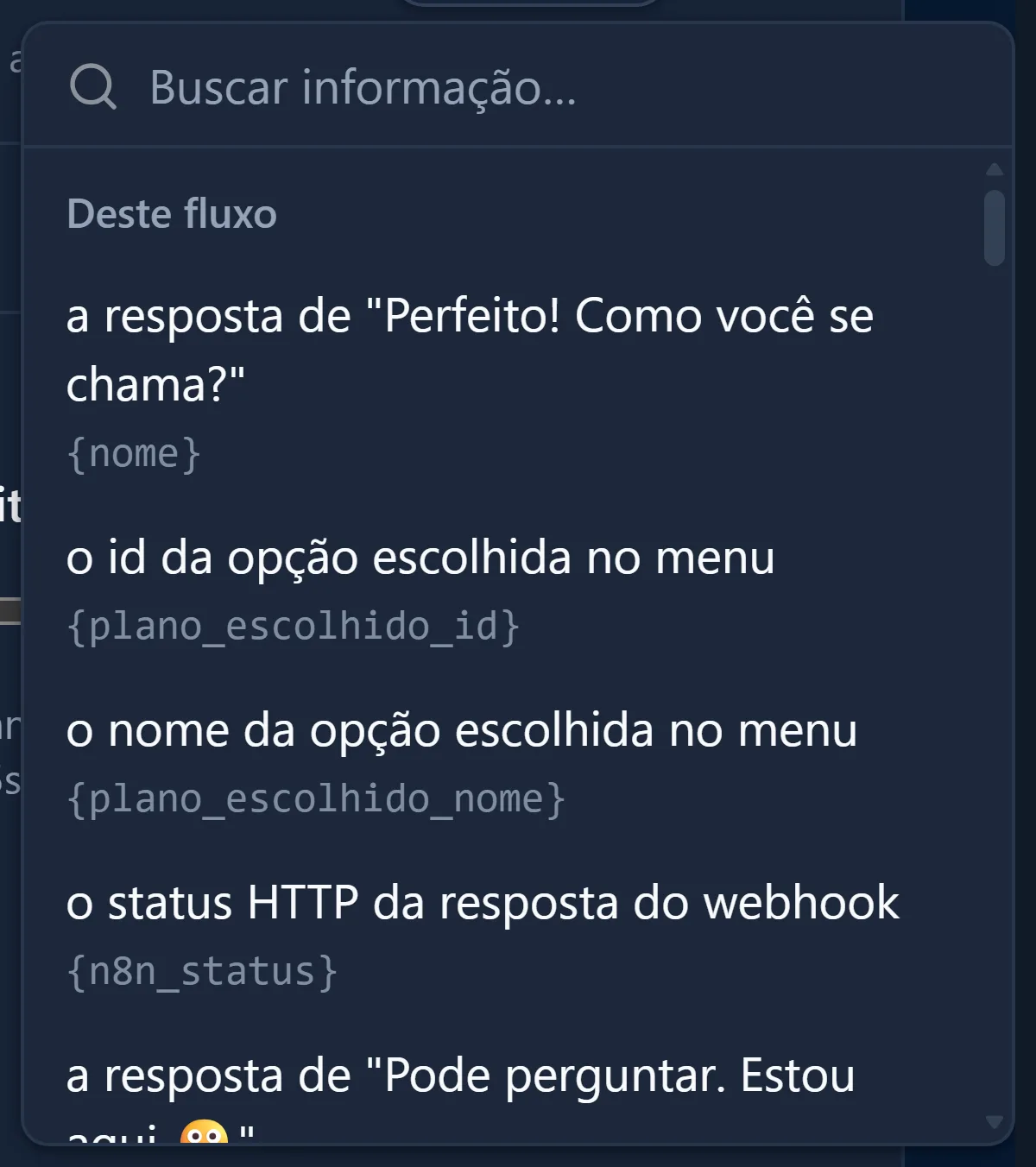
O que comparar: um seletor com o texto "Escolha o que comparar", agrupado pela origem. "Deste fluxo" vem primeiro, com o que os seus próprios blocos criam (a resposta de uma Pergunta, por exemplo). Depois vêm grupos como "Da conversa", "Do cadastro do cliente", "Da fatura", "Do teste grátis" e "Do anúncio". Os nomes são frases, como "o cliente está cadastrado" e "os dias até vencer".
O operador: "igual a", "diferente de", "contém", "maior que", "menor que", "existe", "tem etiqueta" e "não tem etiqueta". O painel só mostra os que cabem na variável: valores fechados, como "o cliente está cadastrado", aceitam só "igual a", "diferente de" e "existe"; números, como "os dias até vencer", ganham "maior que" e "menor que"; texto livre ganha "contém". "Existe" pergunta só se a informação foi preenchida. As duas opções de etiqueta valem sempre.
O valor: quando a variável tem valores conhecidos, você escolhe em vez de digitar. "Como está o acesso dele" oferece "em dia", "vence hoje", "vence em até 3 dias", "vencido", "está no teste" e "testou e o teste acabou". Para texto livre aparece a caixa "valor", que aceita variáveis entre chaves. Com "existe" o campo some.
Nas regras de etiqueta o seletor de variável some e entra a caixa "Nome da etiqueta", com sugestões do seu catálogo; Enter cria uma nova. É assim que a Condição lê o que um bloco Etiqueta marcou numa conversa anterior.
Trocar a variável de uma regra apaga o valor e, se o operador não couber, volta para "igual a": um valor que sobrou de outra variável nunca casaria, e ninguém avisaria.
As saídas e como ligar
No modo "Pelo menos uma", cada regra vira uma porta no cartão, escrita como frase: "Se o cliente está cadastrado", ou Se tem a etiqueta "origem-youtube". Variável de uma Pergunta aparece com o próprio nome, como Se cidade é "Curitiba". Depois delas vem sempre "Nos outros casos". No modo "Todas" são só duas portas: "Se todas valerem" e "Nos outros casos".
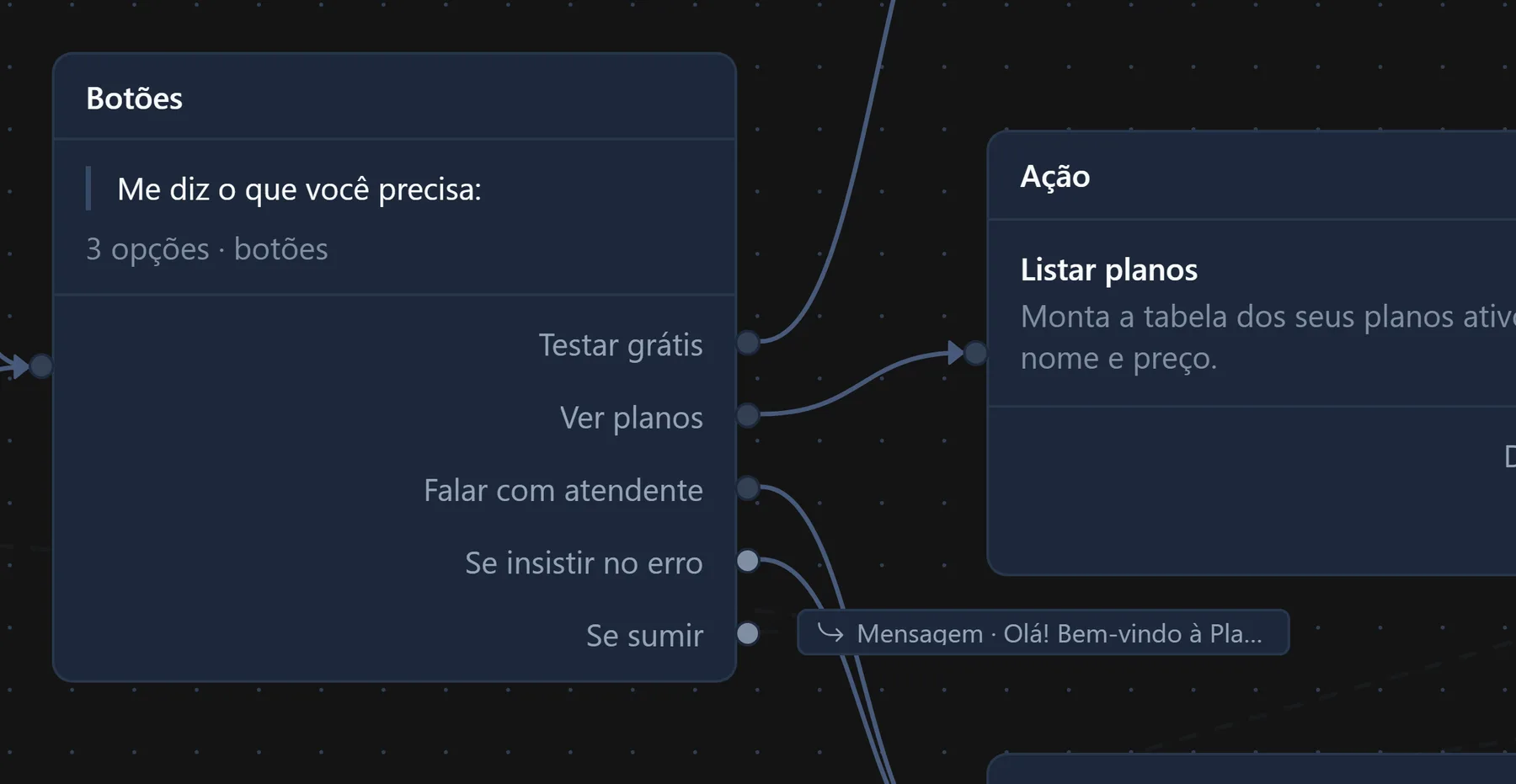
Ligue todas as portas: saída solta encerra a conversa em silêncio. "Nos outros casos" merece atenção dobrada, porque é por ali que sai quem não casou com regra nenhuma. Ligue a uma Mensagem de boas-vindas, a um Atendente ou a um bloco Fim, mas nunca deixe vazia.
Exemplo prático: a PlayHub descobre quem está falando
A PlayHub vende assinatura e quer que o bot receba cada pessoa do jeito certo já na primeira mensagem:
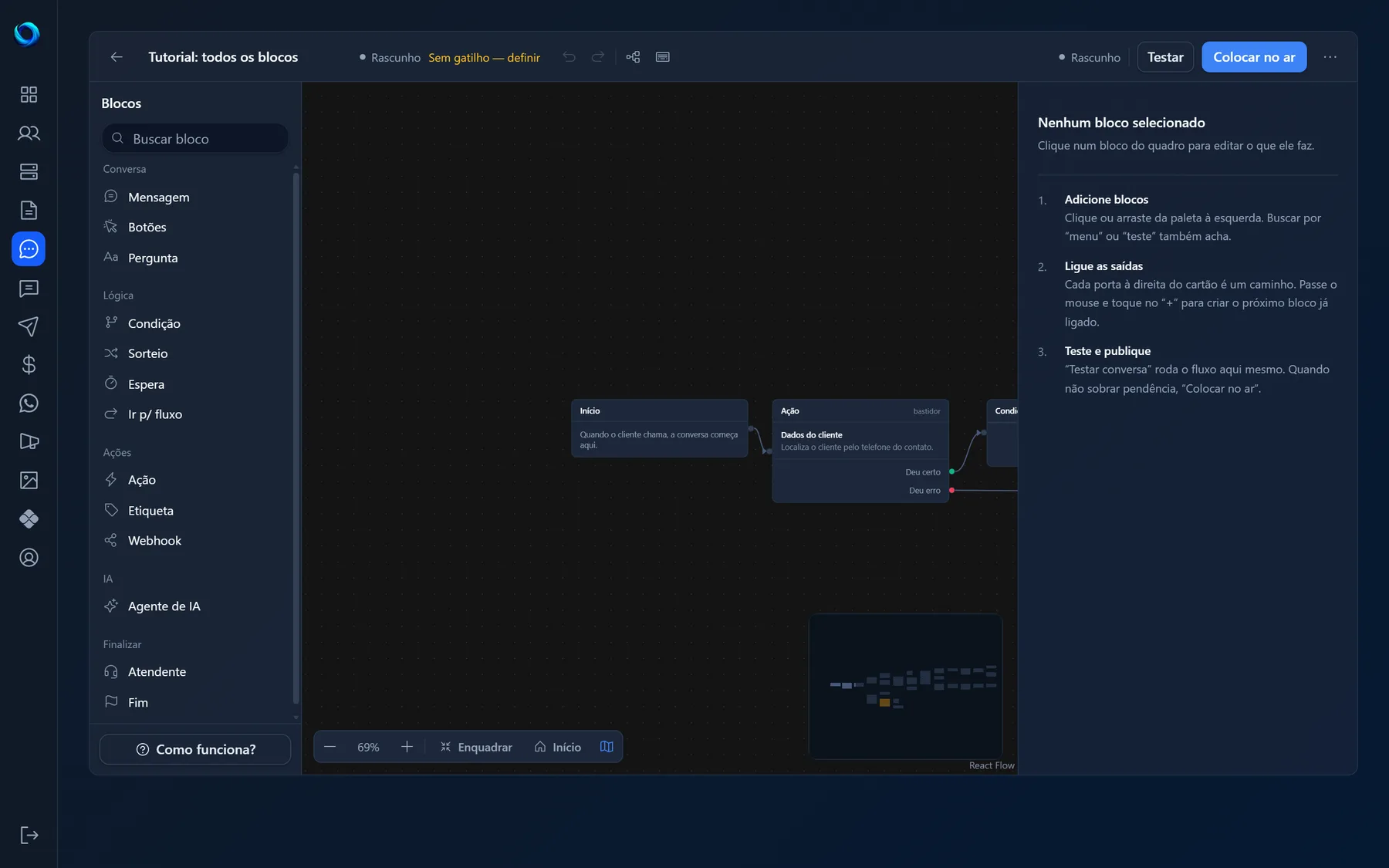
Início → Ação "Dados do cliente". O bot procura o telefone no cadastro antes de falar. Ligue "Deu certo" na Condição e "Deu erro" num Atendente.
Condição, no modo "Pelo menos uma", com três regras nesta ordem:
- Regra 1: "como está o acesso dele" igual a "testou e o teste acabou".
- Regra 2: "como está o acesso dele" igual a "vencido".
- Regra 3: "o cliente está cadastrado" igual a "sim" (a opção que diz "já está cadastrado").
Porta da Regra 1 → Mensagem: "Oi, {primeiro_nome}! Seu teste na PlayHub acabou. Gostou? Dá para continuar com um plano a partir de R$ 25." → Botões [Ver planos] [Falar com atendente].
Porta da Regra 2 → Ação "Gerar fatura" → Mensagem: "Sua assinatura venceu. Para renovar é só pagar aqui: {fatura_link}" → Fim.
Porta "Se o cliente está cadastrado" → Botões: "Oi, {primeiro_nome}! O que você precisa hoje?" [Segunda via] [Suporte] [Atendente].
"Nos outros casos" → Mensagem: "Oi, {saudacao}! Aqui é a PlayHub. Quer testar grátis por 4 horas?" → Botões [Quero testar] [Ver planos].
A ordem das regras é o segredo. Quem testou e o teste acabou também está cadastrado: se "o cliente está cadastrado" fosse a primeira regra, ela casaria com todo mundo e as outras duas nunca aconteceriam. Regras específicas em cima, a mais geral embaixo.
Depois, clique em "Testar" na barra e faça o papel do cliente, como explicado em testar e publicar. A ressalva sobre o simulador está nas perguntas frequentes.
Erros comuns e cuidados
Estas pendências barram a publicação e aparecem no cartão e no painel:
- "Adicione ao menos uma regra."
- "Toda regra precisa de uma variável." Você criou a regra e não escolheu o que comparar.
- "Preencha o valor da regra (ou use "existe" para testar se foi preenchido)." Um "igual a" sem valor casaria com variável vazia, que quase nunca é o que você quis.
- "Escolha a etiqueta da regra."
Este aviso não barra, mas indica um buraco, e vale para qualquer porta: "A saída "Nos outros casos" está solta: a conversa encerra em silêncio ali." Nas portas das regras, o aviso chama a porta de "Regra 1", "Regra 2" e assim por diante, mesmo que no cartão ela apareça como frase.
Cuidados que o validador não pega:
- Condição sem Ação antes. Sem "Dados do cliente" no caminho, a variável está vazia, nenhuma regra casa e todo mundo cai em "Nos outros casos". O fluxo publica sem reclamar.
- Depois de uma Espera longa, consulte de novo. O cliente pode ter pago nesse meio-tempo: rode a Ação outra vez antes da Condição.
- Data não é número. Por isso "o vencimento do cliente" não oferece "maior que": para saber se vence logo, use "como está o acesso dele" ou "os dias até vencer".
- Maiúsculas e acentos não importam. "Igual a", "diferente de" e "contém" ignoram acento, letra maiúscula e espaços nas pontas.
Perguntas frequentes
Posso comparar a resposta de uma Pergunta?
Sim. Toda Pergunta do fluxo aparece no grupo "Deste fluxo" do seletor. Como é texto livre, você também tem "contém", útil para achar uma palavra dentro do que o cliente escreveu.
O que acontece se nenhuma regra valer?
A conversa segue por "Nos outros casos". Se essa porta não estiver ligada, a conversa encerra em silêncio ali.
Preciso de duas Condições para exigir duas coisas ao mesmo tempo?
Não. Mude "Como avaliar as regras" para "Todas": o bloco só segue por "Se todas valerem" quando todas as regras forem verdadeiras. Exemplo: "como está o acesso dele" igual a "vencido" e "a forma de cobrança" igual a "por fatura".
A Condição funciona no "Testar"?
Funciona, e o simulador escreve na tela por qual regra seguiu, citando o nome interno da variável (como "cliente_situacao"). A ressalva: a Ação não roda de verdade no teste, você escolhe "Deu certo" ou "Deu erro" e as variáveis recebem valores de exemplo, que não são os valores reais. Regras de "igual a" sobre cadastro, fatura ou teste grátis não casam com esses valores e caem em "Nos outros casos"; já "existe" e "diferente de" passam, porque o valor de exemplo está preenchido e é diferente de tudo. Regras sobre a resposta de uma Pergunta funcionam de verdade, porque o valor é o que você digitou.
Próximos passos
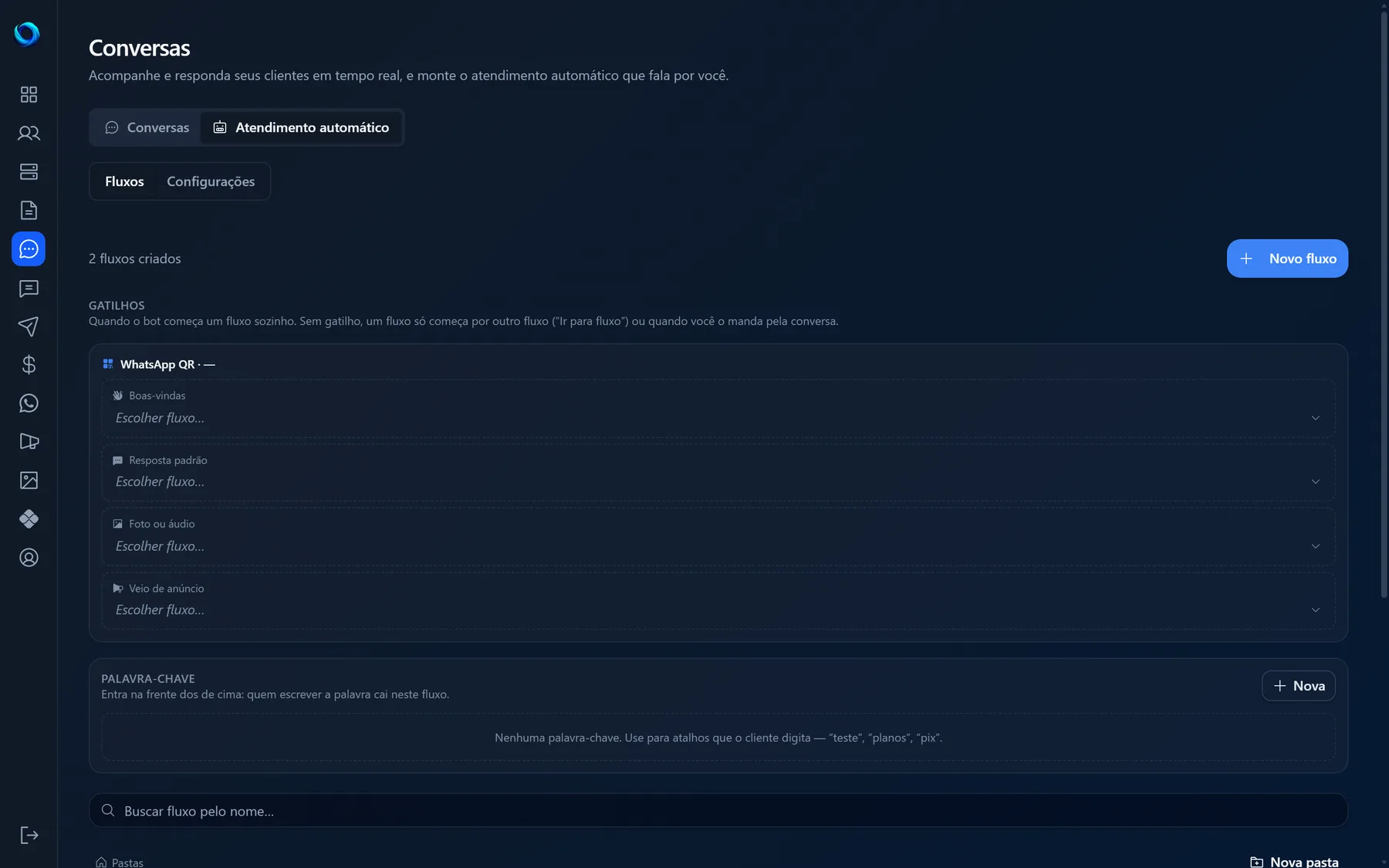
- Como funciona o chatbot: o mapa de todos os blocos.
- Bloco Ação: de onde vêm as informações que a Condição compara.
- Variáveis: tudo o que o bot sabe sobre a conversa.
- Bloco Etiqueta: marque o contato hoje e decida por ele amanhã.
- Testar e publicar: veja o fluxo rodar antes de ir ao ar.
Teste grátis
Monte esse fluxo na sua conta
7 dias com acesso completo, sem cartão. Chatbot, cobrança automática por Pix e gestão de clientes no mesmo lugar.