Tutorial do chatbot
Bloco Mensagem do chatbot: como enviar texto e mídia
Tutorial do bloco Mensagem do chatbot do Flow Gestor: texto com variáveis, imagem, vídeo ou áudio, tempo de digitando, a saída Depois disso e os erros comuns.
·8 min de leitura·Telas reais do Flow Gestor
Neste artigo
O bloco Mensagem envia um texto para o cliente no WhatsApp, com imagem, vídeo, áudio ou arquivo junto se você quiser, e segue sozinho para o próximo bloco. O cliente não precisa responder. Num negócio de assinatura, é ele que entrega a saudação, os dados de acesso do teste grátis, o link da fatura e qualquer aviso. Se está começando, leia antes como funciona o chatbot.
O que o bloco Mensagem faz
Ele faz uma coisa só: fala. Você escreve o texto, o bot envia e passa para o bloco seguinte na mesma hora. Não espera, não pergunta, não decide nada.
- Variáveis viram valor real na hora do envio. Você escreve
{primeiro_nome}e o cliente recebe "Carlos". O mesmo vale para{teste_usuario},{fatura_link}e as outras. O artigo sobre variáveis mostra de onde cada uma vem. - Mídia vai junto com o texto. Imagem, vídeo e documento saem numa mensagem só, com o texto como legenda. Áudio é a exceção: o WhatsApp não aceita legenda em áudio, então o texto sai numa mensagem própria, antes dele.
- Mensagem vazia não é enviada. Se o texto era só uma variável e ela veio vazia (a chave Pix de um servidor sem chave, por exemplo), o bot pula o bloco em silêncio e segue.
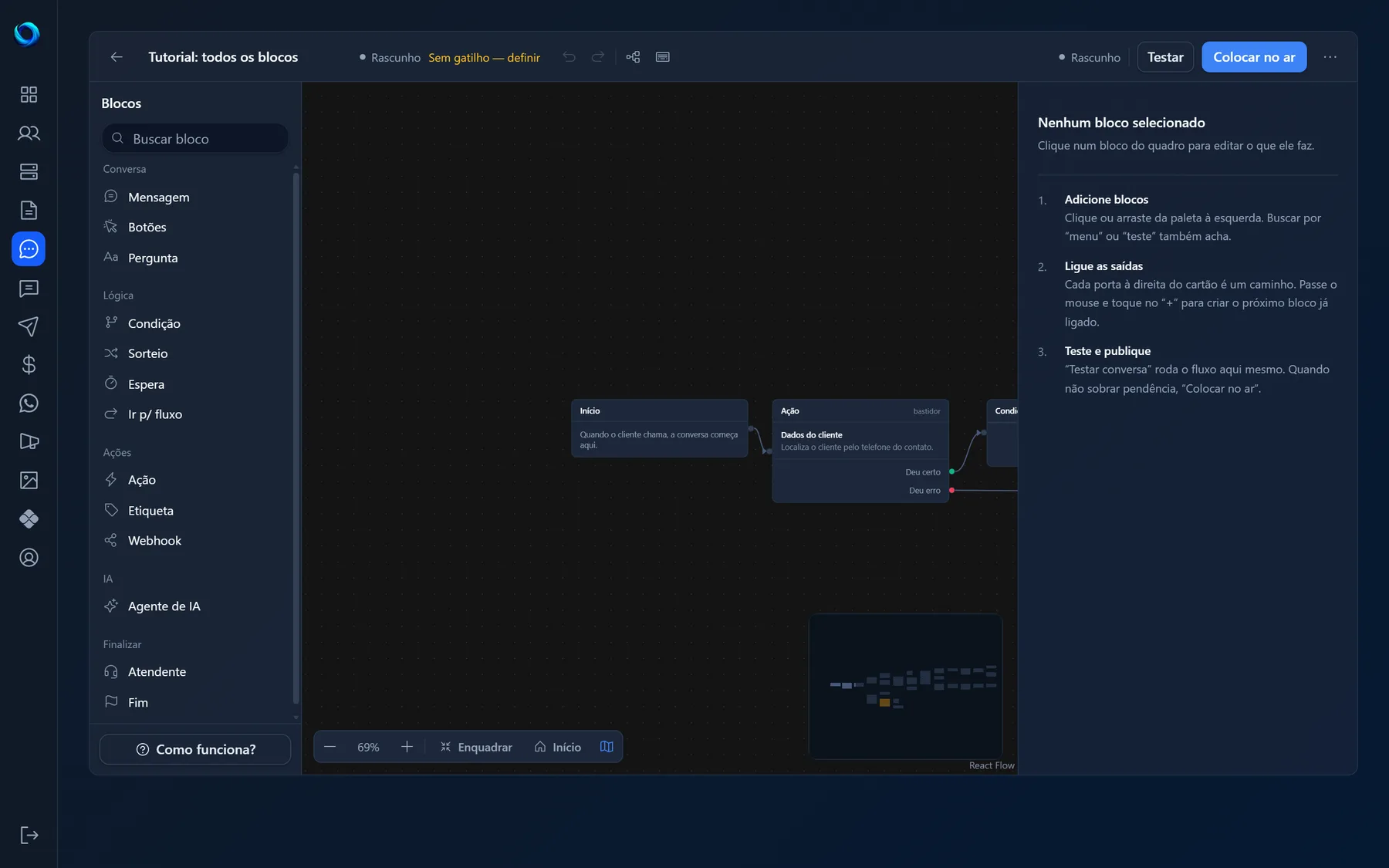
Na paleta ele fica no grupo "Conversa".
Quando usar (e quando usar outro bloco)
Use Mensagem para tudo que é só falar: saudação, instrução, aviso, dados de acesso, link de pagamento, foto do combo.
Não use quando precisa que o cliente responda. Se a resposta é uma escolha entre poucas opções, o bloco certo é Botões. Se é aberta (nome, e-mail, número do pedido), é Pergunta. O erro clássico é escrever "Me diz seu nome" numa Mensagem: o bot manda a frase e segue sem esperar o nome. E para uma pausa maior que 15 segundos entre duas frases, use um bloco Espera.
Como configurar, campo a campo
Clique no cartão e o painel abre à direita, em três seções: "Texto", "Mídia" e "Ritmo". As duas últimas ficam recolhidas enquanto estão vazias, com o resumo "nenhuma" e "sem pausa" ao lado.

"Mensagem" (seção "Texto")
A caixa grande onde vai o texto, com a dica "Texto enviado ao contato. Use as variáveis para personalizar."
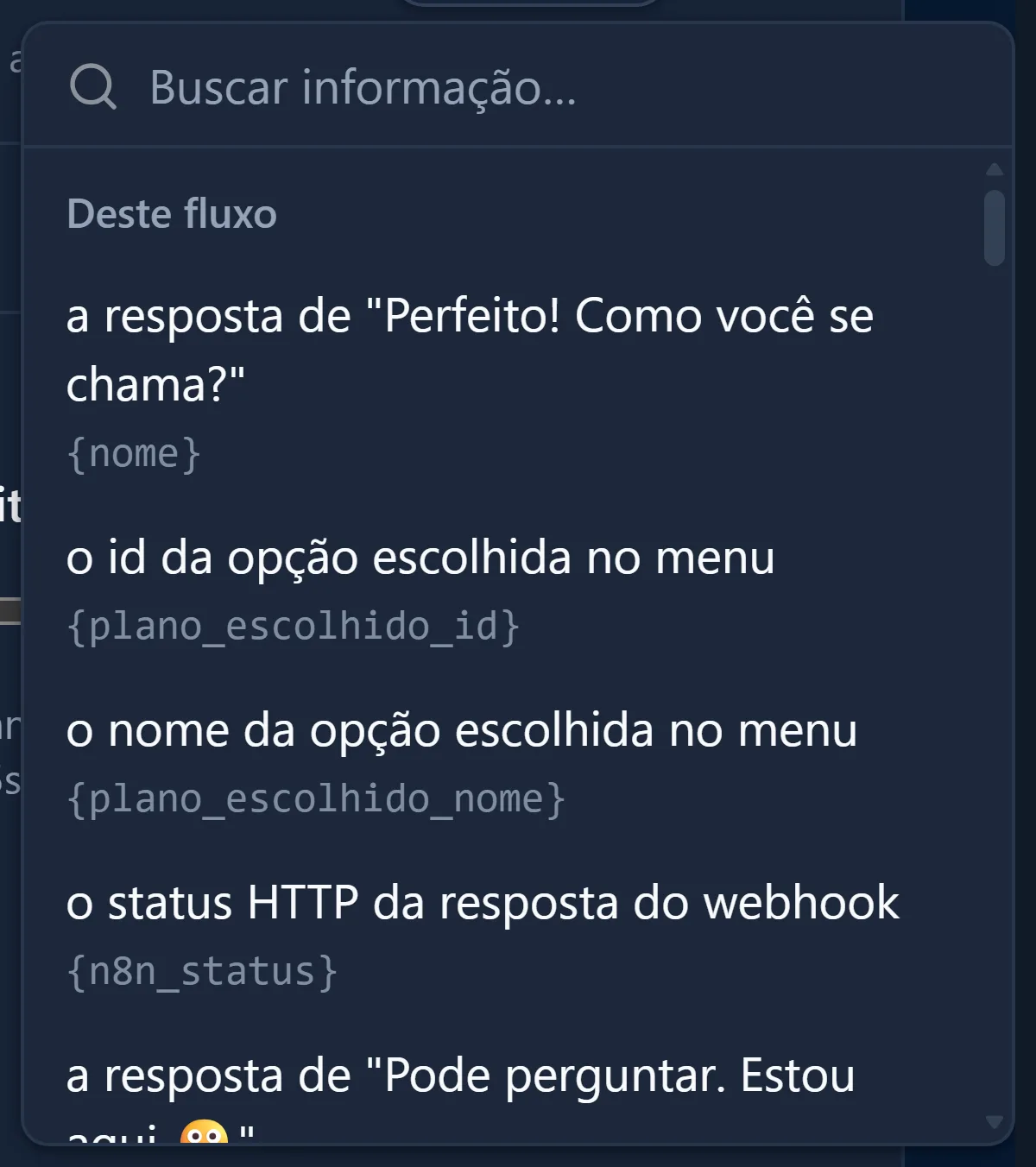
Abaixo ficam dois atalhos, {primeiro_nome} e {saudacao}, e o botão "Variável", que abre um buscador com as informações agrupadas por origem: "Da conversa", "Do cadastro do cliente", "Da fatura", "Do teste grátis", "Dos planos", "Da instalação", entre outros, e o grupo "Deste fluxo", com o que as Perguntas e o Agente de IA deste fluxo guardaram. Você escolhe pelo nome em português, como "o usuário do teste", e o sistema insere o código onde o cursor está.
Cuidado: variável que o bot não conhece fica escrita como está. Se você digitar {usuario} em vez de {teste_usuario}, o cliente recebe literalmente "{usuario}".
"Imagem, vídeo, áudio ou arquivo" (seção "Mídia")
Dois jeitos de anexar:
- "Enviar imagem": abre o seletor de arquivos. Aceita JPG, PNG ou WebP de até 5MB, comprimida no navegador antes de subir (cerca de 0,5MB e no máximo 1024px). Se o bot sai pelo número oficial da Meta, prefira JPG ou PNG: lá o WebP é tratado como figurinha e a imagem não chega, e o painel mostra esse aviso embaixo da prévia.
- O botão de link (ícone de corrente ao lado): abre um campo para colar o endereço de um arquivo que já está na internet. É por aqui que entram vídeo, áudio e documento, porque o upload só aceita imagem.
O tipo é detectado pela extensão: .mp4 vira vídeo, .mp3 ou .ogg vira áudio, .pdf ou .apk vira documento, o resto vira imagem. Com a mídia no lugar, aparece o campo "Tipo da mídia" ("Imagem", "Vídeo", "Áudio", "Documento") com a dica "Detectado pela extensão do link. Mude só se estiver errado." Tipo errado faz o WhatsApp recusar o envio.
Com áudio, surge a chave "Enviar como nota de voz". Ligada (o padrão), o cliente recebe a bolha do microfone com a ondinha. Desligada, o áudio chega como arquivo de música.
"Simular digitando (segundos)" (seção "Ritmo")
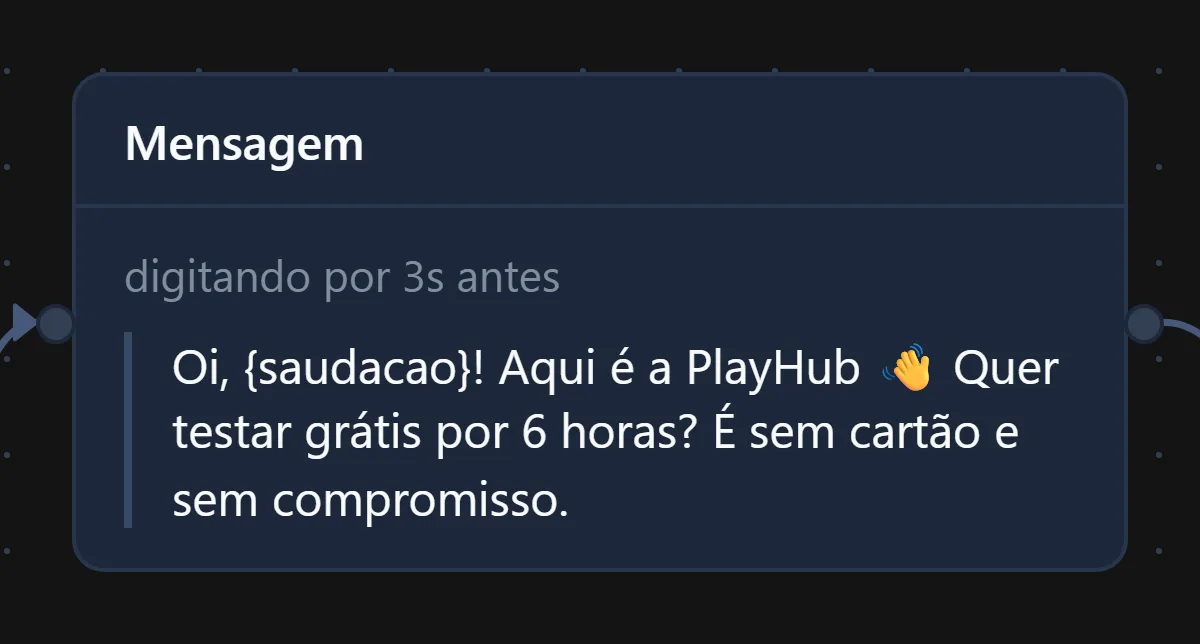
Um controle de 0 a 15, com o número ao lado. O bot mostra "digitando" para o cliente por esse tempo e só então envia. 0 é o padrão, sem espera. Com um valor definido, o cartão no quadro passa a mostrar "digitando por 5s antes" no topo.
Dois limites vêm do motor: cada bloco espera no máximo 15 segundos, e o turno inteiro (do momento em que o cliente escreve até o bot parar para esperar de novo) tem 30 segundos de pausa no total, somando Mensagens e Esperas curtas. Passou disso, o bot corta a pausa e envia.
As saídas e como ligar
O bloco tem uma saída só: "Depois disso". Arraste dela até o bloco que deve rodar em seguida: outra Mensagem, um menu de Botões, uma Ação, um Fim.
Se "Depois disso" ficar solta, o fluxo publica, mas o cartão mostra o aviso: A saída "Depois disso" está solta: a conversa encerra em silêncio ali. É o que acontece de verdade: o bot manda o texto e encerra a sessão. Quando o silêncio é intencional, ligue num bloco Fim com uma despedida.
Se o seu bot sai pelo canal oficial da Meta, vale saber: na página do chatbot, no cartão "Em qual número o bot atende", a chave "Juntar mensagens quando sair pela Oficial" vem ligada por padrão (ela só aparece quando o modo escolhido inclui a API Oficial). Com ela, blocos de texto seguidos viram uma mensagem só, separados por uma linha em branco, porque a Meta cobra por mensagem. A fusão para quando chega num bloco com mídia ou num bloco seguinte com "Simular digitando" maior que zero. O primeiro bloco da sequência pode ter "digitando": o bot espera esse tempo e depois manda o texto juntado.
Exemplo prático: a PlayHub entrega os dados do teste grátis
A PlayHub vende assinatura e oferece um teste grátis pelo WhatsApp. Depois que o bloco Ação "Criar teste" gera usuário e senha, é uma Mensagem que entrega tudo:
Ação "Criar teste", ligada a partir do menu principal. Ela devolve
{teste_usuario},{teste_senha},{teste_vencimento}e{teste_pacote}.Mensagem 1, ligada em "Deu certo". Texto:
Pronto, {primeiro_nome}! Seu teste grátis está ativo.
Usuário: {teste_usuario} Senha: {teste_senha} Vale até: {teste_vencimento}
"Simular digitando": 3 segundos, para não parecer resposta pronta.
Mensagem 2, ligada em "Depois disso" da anterior. Em "Mídia", cole o link do vídeo curto de instalação do app (um
.mp4) e escreva na caixa "Mensagem" a legenda: "Esse vídeo de 40 segundos mostra como entrar no app." O "Tipo da mídia" já aparece como "Vídeo".Botões, ligado em "Depois disso" da Mensagem 2: "Conseguiu acessar?" com "Sim, funcionou" e "Preciso de ajuda". É aqui que o bot para e espera.
Mensagem 3, ligada em "Deu erro" da Ação. Texto: "Não consegui liberar o teste agora: {acao_erro}. Vou chamar alguém da equipe." E "Depois disso" ligado num bloco Atendente.
Sem a Mensagem 3, quem caísse em "Deu erro" ficaria sem resposta.
Antes de publicar, abra "Testar". O simulador mostra o texto com as variáveis trocadas e escreve "Enviaria uma mídia (video)." no lugar do vídeo. O passo a passo está em Testar e publicar.
Erros comuns e cuidados
Bloco vazio. Mensagem sem texto e sem mídia não publica. A pendência é "Escreva o texto ou escolha uma imagem." Bloco só com mídia é válido: a imagem é o conteúdo dele.
Tempo de digitando fora da faixa. Se o valor sair de 0 a 15, a pendência é: O tempo de "digitando" precisa ser de 0 a 15 segundos.
Mensagem atrás de mensagem sem parar. Várias Mensagens seguidas chegam de uma vez. Se quiser ritmo de gente digitando, ajuste o "Simular digitando" de cada bloco ou coloque uma Espera de segundos entre elas.
Corrente longa demais. O motor roda no máximo 25 blocos seguidos sem esperar o cliente; acima disso o validador avisa e o bot para no 25º. Quebre a sequência com Botões ou Pergunta.
Senha no texto. O cliente recebe a senha de verdade, mas no histórico da conversa dentro do Flow Gestor o valor de toda variável cujo nome contém "senha" (como {teste_senha} e {cliente_senha}) aparece mascarado.
Perguntas frequentes
O cliente pode responder a uma Mensagem?
Pode escrever, mas o bloco não espera. Ele envia e segue para o que estiver em "Depois disso". Se logo depois vier um Botões ou Pergunta, a resposta é tratada ali. Se a conversa já tiver encerrado (saída solta ou bloco Fim), o que ele escrever nos 10 minutos seguintes fica em silêncio, guardado em Conversas para você ler; passado esse tempo, a mensagem passa pelos gatilhos e pode recomeçar o fluxo. Toque em botão de um menu antigo passa na hora.
Como coloco o nome do cliente na mensagem?
Clique no atalho {primeiro_nome} abaixo da caixa. O bot troca pelo primeiro nome com inicial maiúscula, tirado de uma Pergunta que guardou a resposta na variável nome, do cadastro (quando uma Ação "Dados do cliente" já rodou no fluxo) ou do nome do perfil do WhatsApp, nessa ordem. Se nenhum existir, sai vazio.
O "digitando" aparece em qualquer canal?
O bot sempre espera os segundos configurados. O indicador visual depende do canal conectado: quando ele oferece o recurso, o cliente vê "digitando"; quando não, a pausa acontece do mesmo jeito, sem o aviso na tela.
Próximos passos
- Como funciona o chatbot: o mapa geral do editor e da publicação.
- Bloco Botões: quando a Mensagem precisa de uma resposta.
- Bloco Ação: de onde vêm as variáveis do teste, da fatura e do cadastro.
- Bloco Espera: pausas maiores que 15 segundos.
- Variáveis do chatbot: tudo o que dá para inserir numa Mensagem.
Teste grátis
Monte esse fluxo na sua conta
7 dias com acesso completo, sem cartão. Chatbot, cobrança automática por Pix e gestão de clientes no mesmo lugar.