Tutorial do chatbot
Bloco Ir para fluxo: ligar dois fluxos do chatbot
Aprenda a usar o bloco Ir para fluxo do chatbot do Flow Gestor: como mandar a conversa a outro fluxo no ar, o que vai junto e o erro que encerra a conversa.
·8 min de leitura·Telas reais do Flow Gestor
Neste artigo
O bloco Ir para fluxo termina o fluxo atual e continua a conversa em outro fluxo seu que esteja no ar. As variáveis vão junto: o nome que o cliente digitou, o usuário do teste, o plano escolhido, tudo continua disponível do outro lado. Num negócio de assinatura, é o bloco que deixa você desenhar o suporte uma vez só e chamar esse mesmo suporte a partir do fluxo de vendas, do de renovação e do de instalação.
O que o bloco Ir para fluxo faz
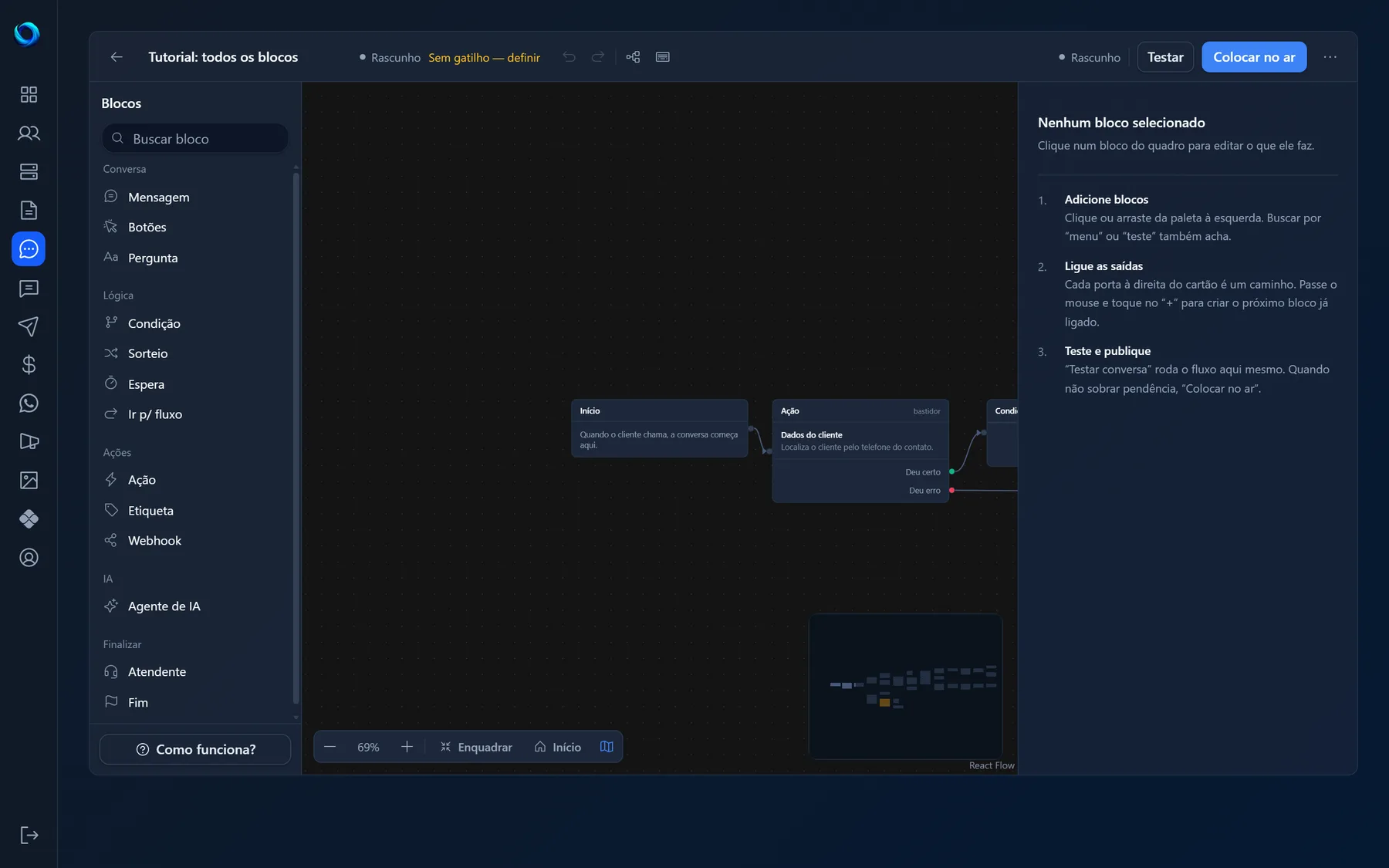
Se você nunca montou um fluxo, comece por como funciona o chatbot e volte aqui. Na paleta, o bloco fica no grupo "Lógica" com o nome abreviado "Ir p/ fluxo".
Quando a conversa chega nele, o bot faz três coisas, nesta ordem:
- Procura o fluxo de destino entre os seus fluxos publicados. Só vale a versão que está no ar: rascunho e fluxo arquivado não contam.
- Troca o fluxo da conversa. A partir daqui, a sessão do cliente pertence ao destino, e o fluxo de origem não é mais consultado.
- Entra pelo Início do destino e segue direto para o bloco ligado a ele, no mesmo turno. O gatilho do destino não é avaliado: a conversa já está andando.
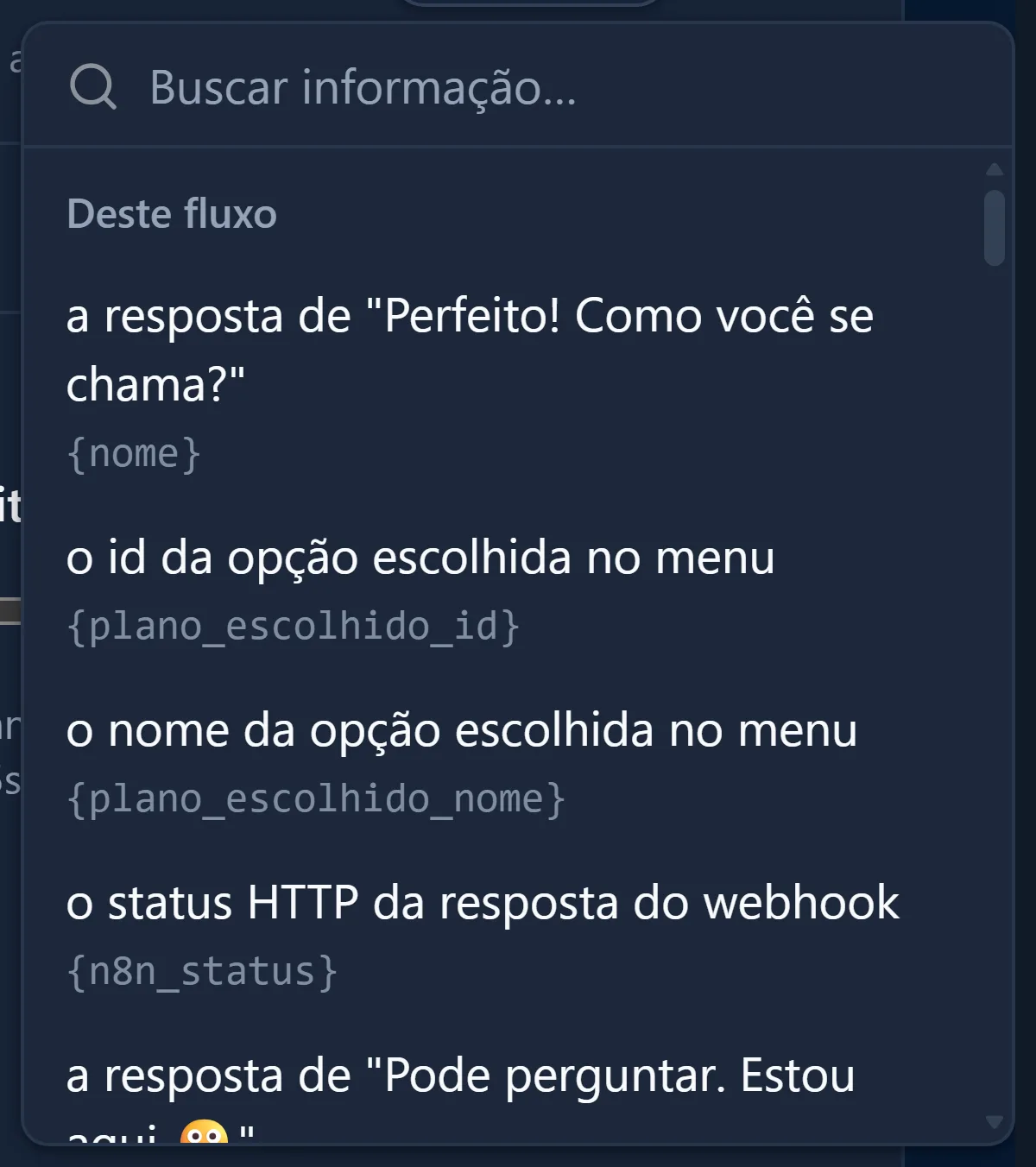
Nada é apagado nessa troca. As variáveis ficam na mesma sessão, então uma Mensagem no destino pode usar {primeiro_nome} ou {teste_usuario} como se a pergunta tivesse sido feita ali.
É um bloco terminal, como o Fim e o Atendente: não tem saída e nada vem depois dele no fluxo de origem. E a troca é definitiva: quando o destino acaba, a conversa acaba. Não existe "voltar" sozinho.
Quando usar (e quando usar outro bloco)
O guia interno resume: use quando dois fluxos compartilham um pedaço grande e você não quer desenhar o mesmo pedaço duas vezes. Casos comuns num negócio de assinatura:
- O suporte. Vendas, renovação e instalação terminam mandando o cliente para um fluxo "Suporte", em vez de repetir os blocos em cada um.
- A instalação. Depois de criar o teste grátis, o fluxo pula para um fluxo só de instalação.
- A cobrança. Quem precisa pagar, venha de onde vier, cai no mesmo fluxo de fatura e Pix.
Quando outro bloco resolve melhor:
- Para dividir a conversa dentro do mesmo fluxo, use Botões ou Condição. Ir para fluxo não escolhe caminho: ele troca de fluxo.
- Para encerrar, use o Fim. Para chamar uma pessoa, use o Atendente.
Como configurar, campo a campo
Clique no bloco e o painel da direita mostra um campo só.
"Fluxo de destino": uma caixa de seleção com os seus outros fluxos. O fluxo que você está editando não aparece, porque não faz sentido pular para si mesmo. Ao lado de cada nome vem a situação dele: "no ar", "rascunho" ou "arquivado". Antes de escolher, o campo diz "Selecione um fluxo". Se você só tem este fluxo na conta, ele fica desabilitado com o texto "Nenhum outro fluxo disponível": crie o destino primeiro.
O texto de ajuda embaixo é literal: "Ao chegar aqui, o atendimento continua no fluxo escolhido. Coloque o fluxo de destino no ar para que o motor o encontre."

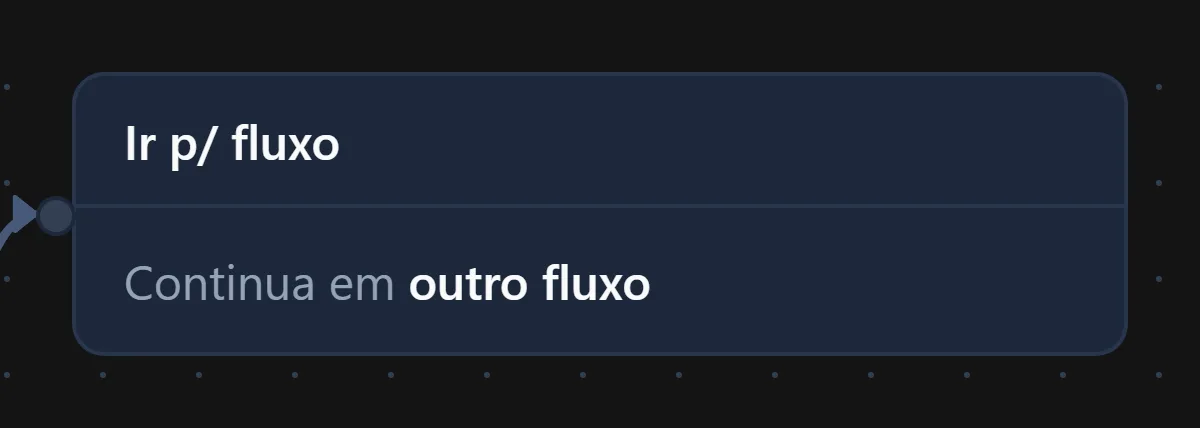
Depois de escolher, o cartão no quadro mostra "Continua em" seguido do nome do fluxo. Se o destino estiver em rascunho ou arquivado, o cartão acrescenta "O destino não está no ar." Sem nada escolhido, o cartão mostra "Escolha o fluxo de destino."
O bot guarda o código do fluxo, não o nome. Se você renomear o destino ou tirar ele do ar, o cartão só atualiza na próxima vez que você abrir o painel deste bloco.
As saídas e como ligar
Este bloco não tem saída. O cartão tem só a bolinha da esquerda, a entrada. Você liga algo nele, nunca dele para algo.
O que ligar na entrada: qualquer saída que deva continuar em outro fluxo. Um botão do menu ("Suporte"), a saída "Deu certo" de uma Ação "Criar teste" que deve seguir para o fluxo de instalação, a saída "Nos outros casos" de uma Condição.
Por onde a conversa sai: pela saída do Início do fluxo de destino. É a única ligação que o bot segue depois do salto, e ela é obrigatória lá: o validador do destino barra a publicação com "Ligue o Início ao primeiro bloco da conversa." se estiver solta. Como não existe saída aqui, o quadro nunca acusa saída solta neste bloco.
Exemplo prático: o suporte da PlayHub em um fluxo só
A PlayHub tem dois fluxos que atendem clientes e os dois precisam de suporte. Em vez de desenhar o suporte duas vezes, ela cria um terceiro fluxo e chama ele dos outros dois.
Fluxo "Suporte PlayHub" (crie e publique este primeiro):
- Início ligado a uma Mensagem: "Certo, {primeiro_nome}. Me diz o que está acontecendo com o seu acesso."
- Botões com "App não abre", "Travando" e "Falar com atendente".
- "App não abre" leva a uma Ação "Dados de instalação" e a uma Mensagem com o passo a passo; "Travando", a uma Mensagem com dicas de rede. Os dois terminam num Fim.
- "Falar com atendente" e "Se insistir no erro" vão para um Atendente: "Um instante, vou chamar alguém da equipe."
Esse fluxo não precisa de gatilho. Depois que os dois fluxos de origem estiverem no ar, a janela de prontidão dele mostra "Outro fluxo pula para este (2)", e o cartão dele na tela de fluxos mostra "Chamado por 2 fluxos".
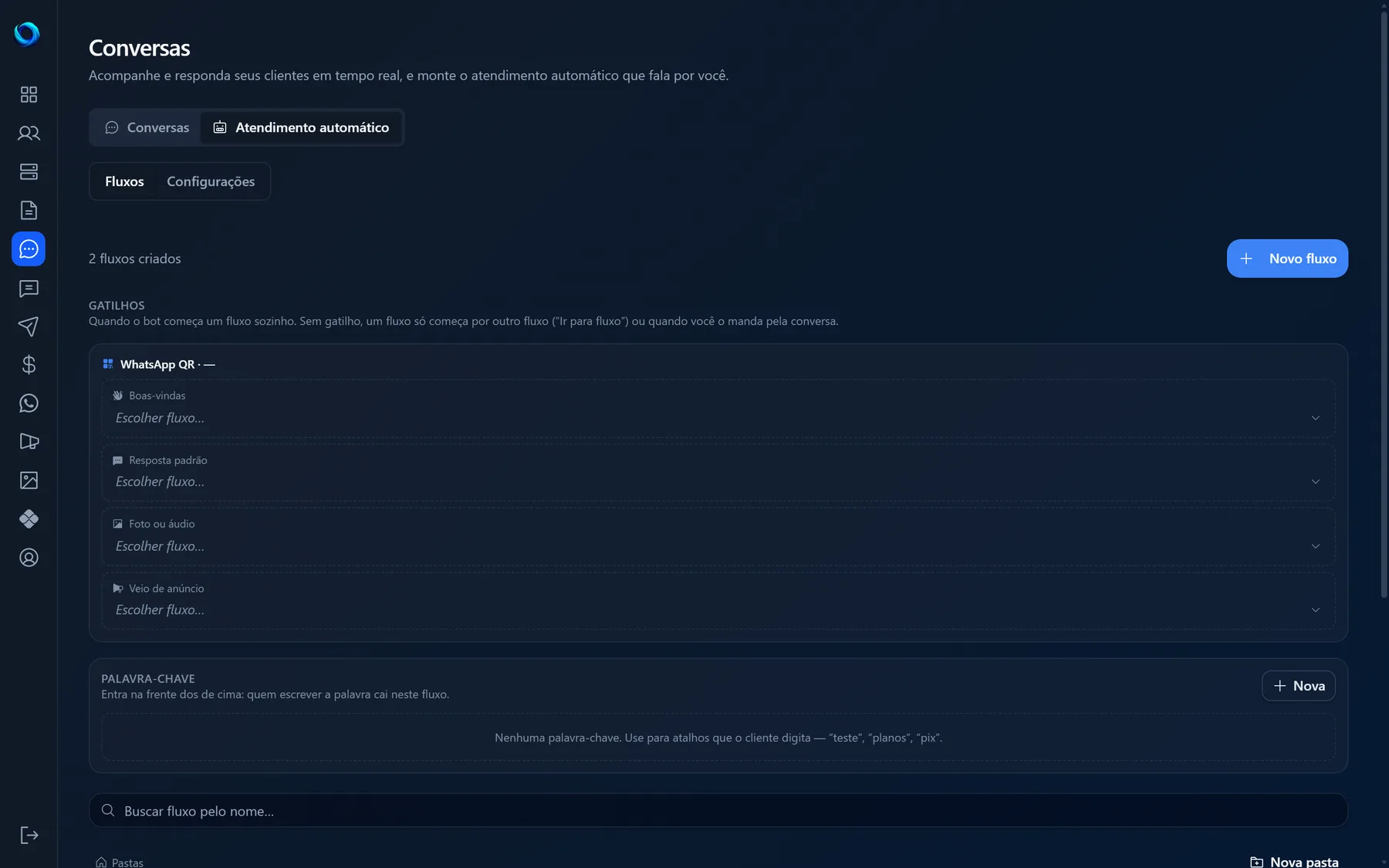
Fluxo "Atendimento principal" (gatilho "Resposta padrão"):
- Início ligado a uma Pergunta: "Oi, {saudacao}! Aqui é a PlayHub. Como você se chama?", guardando em nome.
- Botões: "Me diz o que você precisa" com "Testar grátis", "Já sou cliente" e "Suporte".
- "Suporte" ligado a um Ir para fluxo com "Fluxo de destino" em "Suporte PlayHub".
Fluxo "Renovação" (gatilho por palavra-chave "renovar"): o botão "Estou com problema no acesso" leva a outro Ir para fluxo apontando para o mesmo "Suporte PlayHub".
O que acontece de verdade: um cliente escreve "oi", responde "Carla" e toca em "Suporte". O bot troca a conversa para o Suporte PlayHub, passa pelo Início dele e manda "Certo, Carla. Me diz o que está acontecendo com o seu acesso." O nome veio junto sem nenhuma configuração extra. Quem chega pelo fluxo de renovação cai no mesmo suporte.
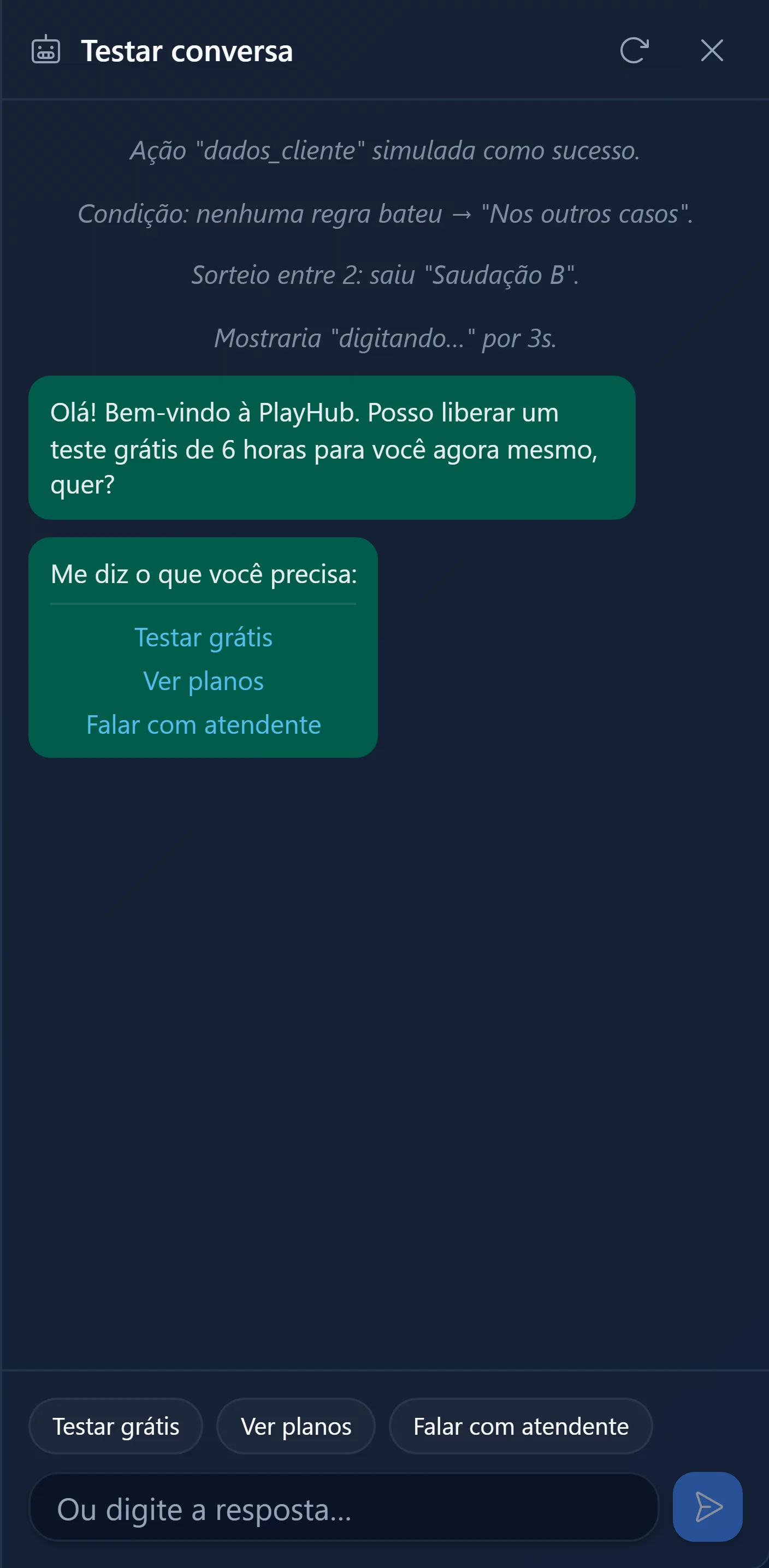
Para testar, abra o "Suporte PlayHub" e clique em "Testar" nele. No fluxo de origem, o simulador para no salto e escreve "Saltaria para outro fluxo publicado (não carregado neste teste)."
Erros comuns e cuidados
Destino fora do ar. É o cuidado do guia interno: o fluxo de destino precisa estar no ar. Se estiver em rascunho, a conversa encerra em silêncio ao chegar aqui. Publicar o fluxo de origem não avisa disso, porque o validador só confere o que está dentro do próprio fluxo. O sinal está no cartão: "O destino não está no ar." Publique sempre o destino antes da origem. E antes de clicar em "Tirar do ar" num fluxo, olhe o cartão dele na tela de fluxos: quando ele não tem gatilho, o cartão mostra "Chamado por N fluxos", e cada um desses vai encerrar a conversa em silêncio no salto.
Bloco sem destino. A única pendência que barra a publicação: "Escolha o fluxo de destino." Aparece no cartão (com o selo "1 pendência"), no painel do bloco e no painel de pendências até você escolher.
Editou o destino e esqueceu de atualizar. O salto carrega a versão publicada do destino. Mudou algo lá? Clique em "Atualizar" no fluxo de destino.
Dois fluxos pulando um para o outro sem parar. O bot conta os blocos executados de uma vez só, e a conta continua através do salto. Se os dois fluxos se chamam sem um Botões ou uma Pergunta no meio, o bot para depois de 25 blocos e a conversa fica parada ali: a próxima mensagem do cliente recomeça pelo gatilho.
Perguntas frequentes
O fluxo de destino precisa de gatilho?
Não. Um fluxo que só é chamado por outros funciona sem gatilho: a janela de prontidão conta quantos fluxos no ar pulam para ele e não acusa falta. Ele começa pelo salto ou quando você o manda pela conversa, no menu "+". Para começar sozinho também, defina um gatilho.
As variáveis e as etiquetas vão junto?
Sim, as duas. A sessão do cliente é a mesma antes e depois do salto: só o fluxo muda. Tudo que uma Pergunta guardou ou uma Ação devolveu continua disponível no destino. As etiquetas ficam no contato e atravessam qualquer fluxo.
O Início do fluxo de destino manda alguma mensagem?
Não. O bot entra pelo Início e vai direto para o bloco ligado a ele. O cliente não percebe a troca: só recebe a próxima mensagem. Quer uma frase de transição? Coloque uma Mensagem logo depois do Início do destino.
Dá para testar os dois fluxos juntos no simulador?
Não. O "Testar" roda um fluxo por vez: no de origem ele para no salto. Teste o destino abrindo ele e clicando em "Testar" lá. Para ver a passagem completa, use o WhatsApp depois de publicar os dois.
Próximos passos
- Como funciona o chatbot: o quadro, os blocos e como a conversa roda.
- Bloco Início: por onde a conversa entra no fluxo de destino.
- Bloco Fim: a outra forma de terminar um caminho.
- Gatilhos: quando um fluxo começa sozinho e quando não precisa.
- Testar e publicar: a ordem certa para colocar origem e destino no ar.
Teste grátis
Monte esse fluxo na sua conta
7 dias com acesso completo, sem cartão. Chatbot, cobrança automática por Pix e gestão de clientes no mesmo lugar.