Tutorial do chatbot
Variáveis do chatbot: como usar o nome do cliente, o usuário do teste e a fatura nas mensagens
Entenda o que é uma variável no chatbot do Flow Gestor, como inserir com o botão + Variável e como usar o nome do cliente, o teste e a fatura no fluxo.
·8 min de leitura·Telas reais do Flow Gestor
Neste artigo
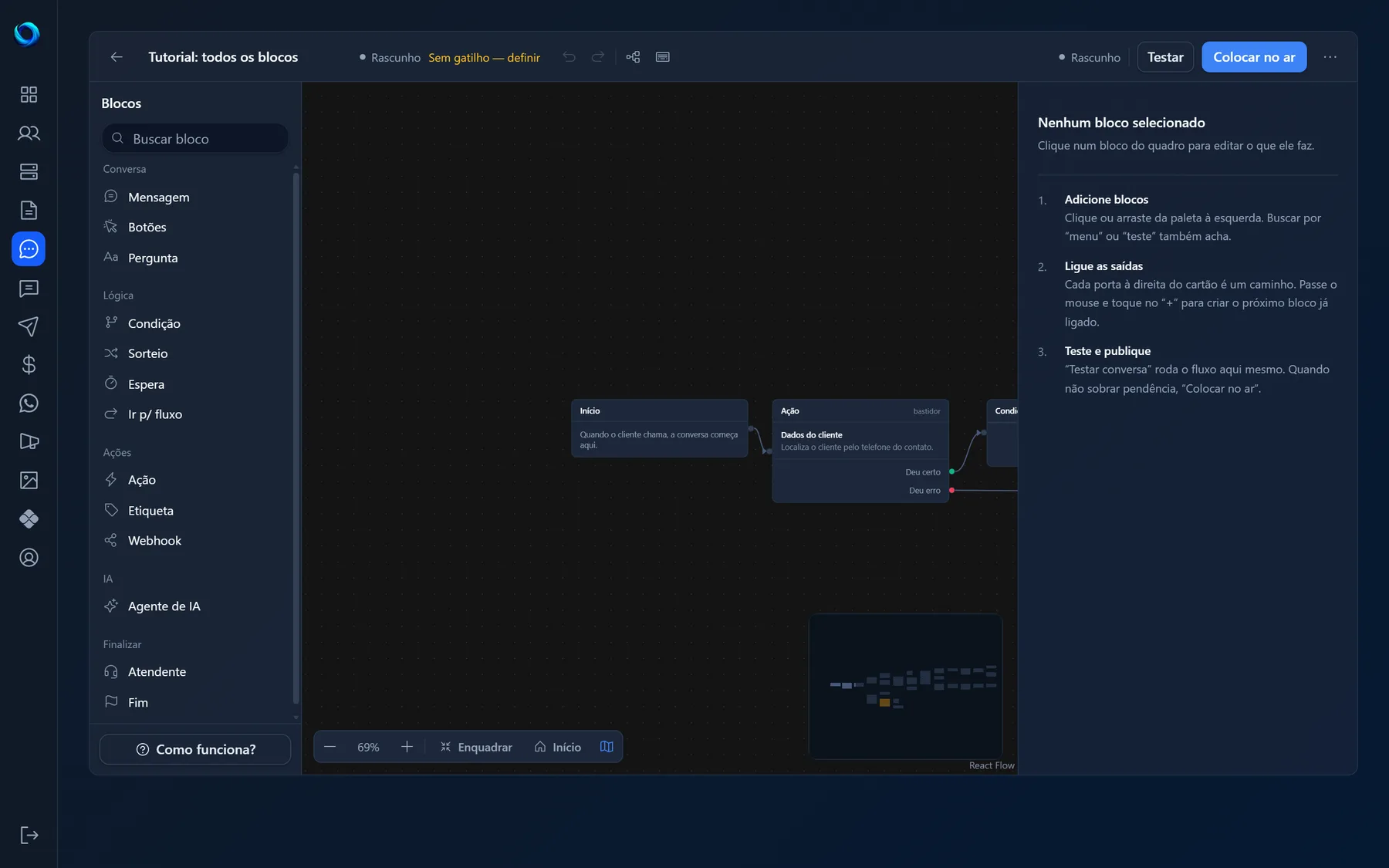
"Seu teste foi criado" é mensagem de robô. "Pronto, Marcos! Usuário: playhub_8821, vale até 22/09/2026 14:30" é mensagem de gente. A diferença é a variável: um espaço com nome onde o bot guarda uma informação e, ao enviar, troca pelo valor real daquele contato. Se você ainda não sabe o que é um bloco, comece por Como funciona o chatbot.
O que é uma variável
No texto, ela aparece entre chaves: {primeiro_nome}, {teste_usuario}, {fatura_link}. Ela nasce de três lugares: o sistema preenche sozinho (saudação, telefone), uma Pergunta guarda a resposta (nome, e-mail) ou uma Ação e um Webhook devolvem o resultado (usuário do teste, link da fatura).
A variável vive dentro da conversa: nasce quando o gatilho dispara e some quando a conversa termina, num Fim, num Atendente ou por tempo sem resposta. O bloco Ir para fluxo leva as variáveis junto. Para lembrar algo do contato para sempre, use uma Etiqueta.
Regra que derruba fluxo: chave que o bot não conhece vai crua para o cliente. Escreva {usuario_cliente} em vez de {cliente_usuario} e o cliente recebe "{usuario_cliente}", com chaves e tudo.
Como inserir uma variável no texto
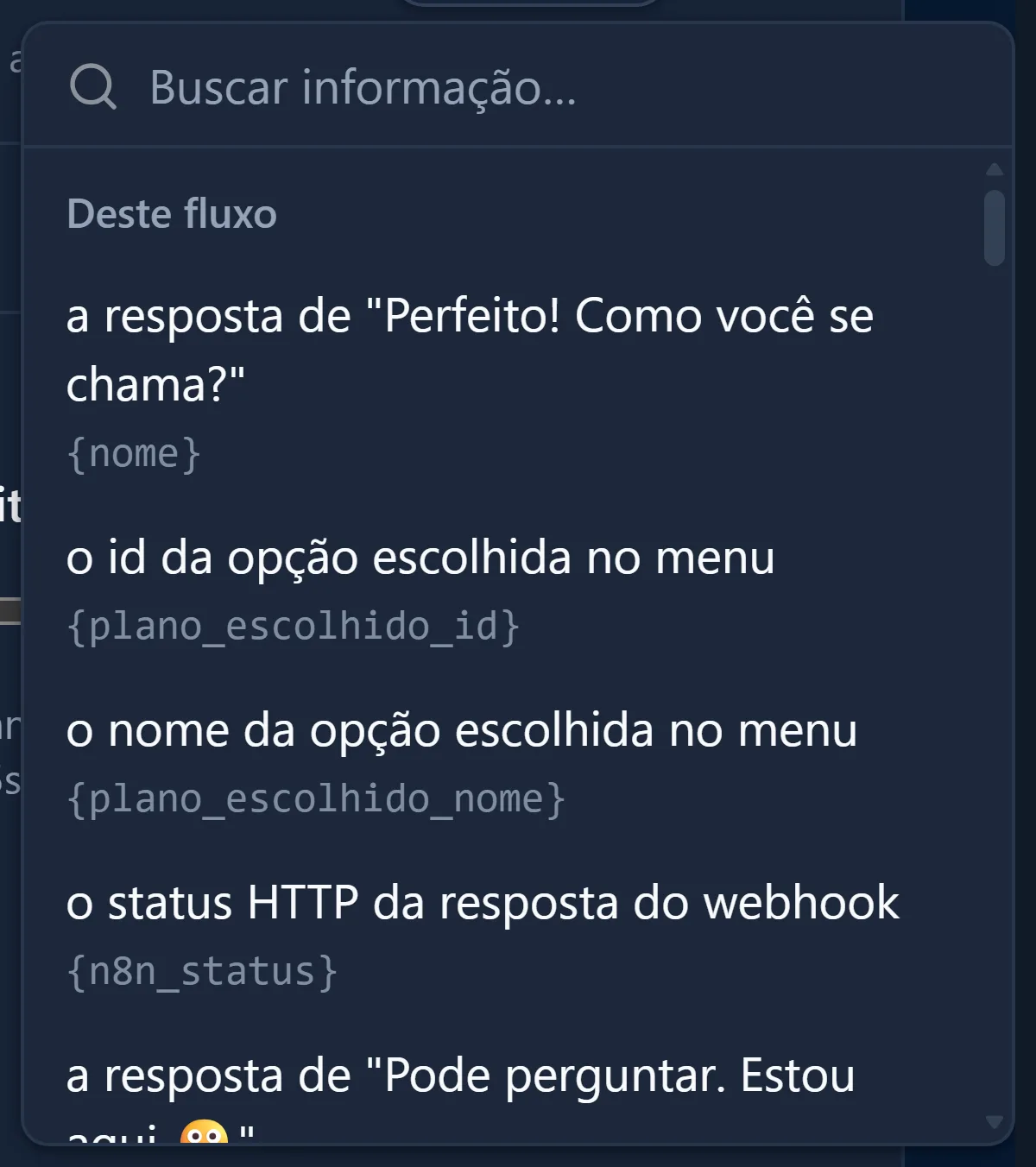
Todo campo de texto longo do painel, como "Mensagem", "Texto do menu" e "O que perguntar", tem uma barra de variáveis embaixo. Nela ficam dois atalhos, {primeiro_nome} e {saudacao}, e o botão "+ Variável", que abre uma busca com todas as outras, agrupadas pela origem: "Deste fluxo" (só aparece quando algum bloco do fluxo cria variável), "Da conversa", "Da conversa anterior", "Do cadastro do cliente", "Da fatura", "Do teste grátis", "Dos planos", "Da última ação", "Da instalação", "Da recuperação" e "Do anúncio". Cada item mostra o nome em português ("a senha do teste") e a chave ({teste_senha}); a busca acha pelos dois. Clique e a chave entra onde estava o cursor. Dá para digitar à mão, mas o seletor existe para você não errar a grafia.
As variáveis do sistema
Existem em qualquer fluxo, sem precisar de Ação:
| Variável | No seletor | O que contém |
|---|---|---|
| {saudacao} | a saudação | bom dia até 12h, boa tarde até 18h, depois boa noite (Brasília) |
| {nome_contato} | o nome dele no WhatsApp | o nome que ele usa no WhatsApp |
| {primeiro_nome} | o primeiro nome dele | só o primeiro nome, inicial maiúscula: da variável nome, senão do cadastro, senão do WhatsApp |
| {nome_cliente} | o nome do cliente | o nome do cadastro depois de "Dados do cliente"; antes disso, o nome do WhatsApp |
| {telefone} | o telefone dele | o número do contato |
| {mensagem} | a mensagem do cliente | o que ele escreveu ou o botão que tocou |
| {horas_desde_ultima_conversa} | há quantas horas foi a última conversa | número inteiro; vazio na primeira |
| {ultima_conversa_atendente} | a última conversa terminou com atendente | sim ou nao |
| {veio_de_anuncio} | se ele veio de um anúncio | sim ou nao; só no canal oficial |
| {anuncio_id} e {anuncio_titulo} | de qual anúncio ele veio, o título do anúncio | só existem se ele veio de anúncio |
| {acao_erro} | o motivo do erro da última ação | vazio quando a ação deu certo |
| {recuperacao_tentativa} | qual cutucada é esta | 1 na primeira cutucada, 2 na segunda; só existe na recuperação de quem sumiu |
Cuidado com {anuncio_titulo}: fora de anúncio ela não existe e a chave vai crua. O lugar dela é dentro de uma Condição.
As variáveis que você cria (Pergunta) e a regra da variável nome
O bloco Pergunta tem o campo "Guardar a resposta em". Você escreve o nome sem chaves e depois usa como {nome} em qualquer texto ou numa Condição. O campo limpa o nome sozinho: espaço vira "_", acento e símbolo somem. Vazio, o fluxo não publica: "Diga onde guardar a resposta do cliente."

A variável criada aparece no grupo "Deste fluxo" do seletor e da Condição, como "a resposta de" seguido da pergunta. Com a validação "Foto, vídeo ou arquivo", ela guarda o tipo recebido (image, video), não o arquivo.
A regra do nome. Quando perguntar o nome do cliente, guarde em uma variável chamada exatamente nome. O painel confirma: "Bom: {primeiro_nome} e o nome do cliente no teste passam a usar esta resposta." A partir daí {primeiro_nome} vem dessa resposta, cortada e com inicial maiúscula: quem digita "marcos vieira lima" recebe "Certo, Marcos!". No cadastro do teste, o motor olha primeiro o nome do WhatsApp e usa a resposta em nome quando esse nome não existe.
Se você usar um nome que o sistema já preenche, como telefone, o painel avisa que a resposta vai substituir esse valor. Se não for de propósito, troque.
Outros blocos também criam variáveis: o menu de Botões no modo "Meus planos (menu automático)" grava {plano_id} e {plano_nome}, que a ação "Cobrar o plano escolhido" lê em seguida, e o Agente de IA grava {ia_resposta}. O menu de opções fixas não cria variável: o botão tocado fica só em {mensagem}.
As variáveis que as Ações devolvem
Ao escolher a ação, o painel mostra "Saídas:" com o que sai por cada porta e "Variáveis geradas:" com todas as chaves.

- "Criar teste": {teste_usuario}, {teste_senha}, {teste_vencimento} (data e hora) e {teste_pacote}. Em "Deu erro", o motivo fica em {acao_erro}.
- "Dados do cliente": {cliente_encontrado} (sim ou nao), {nome_cliente}, {cliente_status}, {cliente_situacao}, {cliente_dias_vencer}, {cliente_usuario}, {cliente_senha}, {cliente_vencimento}, {cliente_plano}, {cliente_valor}, {cliente_ja_testou}, {cliente_modo_cobranca} e {cliente_painel}. Sem cadastro sai por "Deu certo" com {cliente_encontrado} = nao.
- "Consultar fatura": {fatura_status}, {fatura_link}, {fatura_valor} e {fatura_vencimento}. Sem cadastro ou sem fatura, sai por "Deu certo" com {fatura_status} = nao_encontrada; a Condição oferece "paga", "em aberto" e "não encontrada" como valores.
- "Gerar fatura": {fatura_link} e {fatura_valor}. Sem cadastro ou sem plano, sai por "Deu erro".
- "Cobrar o plano escolhido": {fatura_link}, {fatura_valor}, {plano_nome} e {plano_valor}. Precisa de um menu "Meus planos" antes.
- "Listar planos": {planos_encontrados}, {planos_total}, {planos_lista}, {planos_resumo} e {planos_opcoes}, que o menu "Meus planos" lê.
- "Dados de suporte": {suporte_numero} e {suporte_link}.
- "Dados de instalação": {instalacao_configurada}, {servidor_nome}, {app_android}, {link_android}, {app_iphone}, {apps_tv}, {codigos_tv}, {codigo_downloader}, {site_loja}, {codigos_playstore}, {dns_stb}, {link_windows} e {link_mac}.
A ordem no quadro importa: a variável só tem valor depois que a Ação rodou. {teste_usuario} antes de "Criar teste" sai vazia.
Variáveis na Condição e no Webhook
Na Condição você não digita chave: escolhe em "Escolha o que comparar", com os mesmos grupos do seletor. Variável de valor conhecido também vira escolha: "a situação da fatura" oferece "paga", "em aberto" e "não encontrada", e só aceita "igual a", "diferente de" e "existe". Número ({cliente_dias_vencer}, {fatura_valor}) ganha "maior que" e "menor que"; texto livre ganha "contém". A comparação ignora maiúsculas e acentos.

No Webhook, em "Campos enviados", cada valor aceita variável digitada com chaves: {telefone}, {primeiro_nome}, {teste_usuario}. Na volta, "Guardar a resposta em (opcional)" define o prefixo: com "n8n" você ganha {n8n_status} e um {n8n_campo} para cada dado simples que o sistema devolver em JSON. Vazio, o prefixo é webhook. O status é gravado mesmo quando o sistema de fora responde com erro e o bloco sai por "Falhou"; se o pedido nem chegou lá (endereço inválido, sem https, sem resposta), nada é gravado.

Exemplo prático
A PlayHub quer reconhecer quem já é cliente:
- Início liga em Ação "Dados do cliente".
- Condição "Se o cliente está cadastrado" leva a uma Mensagem: "{saudacao}, {primeiro_nome}! Seu plano {cliente_plano} vence em {cliente_vencimento}." "Nos outros casos" segue para o passo 3.
- Pergunta "Como você se chama?" guardando em nome.
- Ação "Criar teste". Em "Deu certo", uma Mensagem: "Pronto, {primeiro_nome}! Usuário: {teste_usuario} Senha: {teste_senha} Vale até {teste_vencimento}." Em "Deu erro", uma Mensagem com {acao_erro} e um Atendente.
- Webhook para o n8n com nome = {nome}, telefone = {telefone} e usuario = {teste_usuario}.
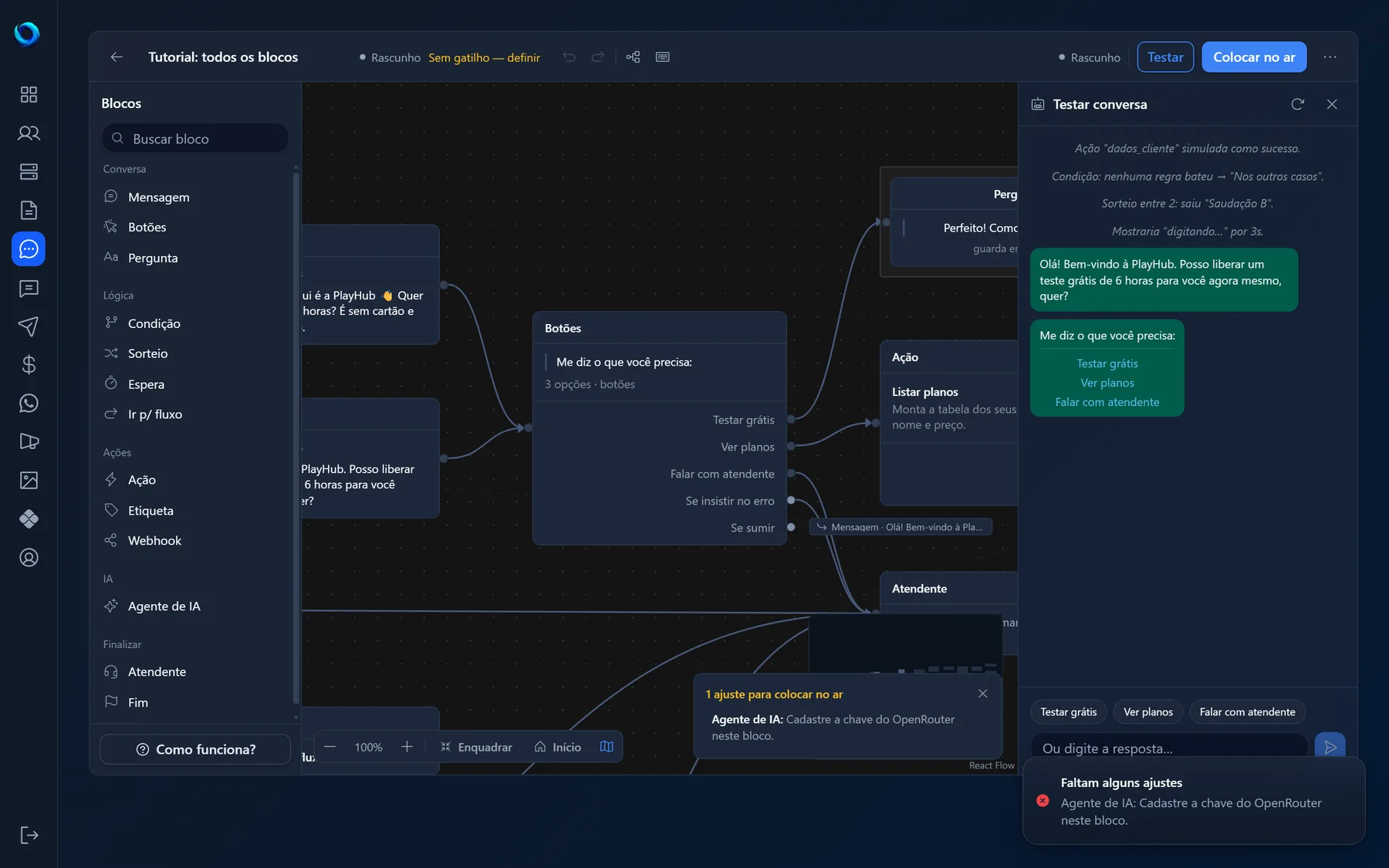
No "Testar", as Ações não rodam de verdade: você escolhe se ela saiu por "Deu certo" ou "Deu erro", e em "Deu certo" as variáveis entram como "(teste_usuario)", só para você conferir o texto e os caminhos.
Erros comuns
- Chave digitada errada. Vai crua para o cliente. Use o "+ Variável".
- Variável antes da Ação. {cliente_plano} antes de "Dados do cliente" chega vazia.
- {anuncio_titulo} solto numa frase. Quem não veio de anúncio recebe a chave. Use numa Condição.
- Esperar que a variável dure até a próxima conversa. Ela morre com a conversa. Etiqueta fica no contato.
Perguntas frequentes
Como uso o nome do cliente na mensagem?
Clique em {primeiro_nome} na barra abaixo do texto. Se você perguntou o nome com um bloco Pergunta, guarde a resposta na variável nome.
O que acontece se a variável estiver vazia?
Se ela existe e está vazia, some do texto, sem chaves. Se não existe, a chave vai crua: {nome_errado} aparece para o cliente.
Posso criar uma variável com espaço ou acento?
O campo limpa sozinho: espaço vira "_", acento e símbolo somem. Escreva em minúsculas e sem acento, como nome ou cidade.
Próximos passos
Teste grátis
Monte esse fluxo na sua conta
7 dias com acesso completo, sem cartão. Chatbot, cobrança automática por Pix e gestão de clientes no mesmo lugar.