Tutorial do chatbot
Bloco Etiqueta: marque o contato no chatbot do WhatsApp
Tutorial do bloco Etiqueta do chatbot do Flow Gestor: adicione ou remova marcas no contato, configure campo a campo e use a etiqueta depois numa Condição.
·8 min de leitura·Telas reais do Flow Gestor
Neste artigo
O bloco Etiqueta marca (ou desmarca) o contato com uma etiqueta, sem enviar nada para ele. A marca fica gravada no número de WhatsApp da pessoa, atravessa conversas e serve para o bot lembrar de algo depois: de onde ela veio, o que ela quis, se já recebeu uma oferta. Num negócio de assinatura como a PlayHub, é o jeito de separar quem só pediu teste de quem já é cliente.
O que o bloco Etiqueta faz
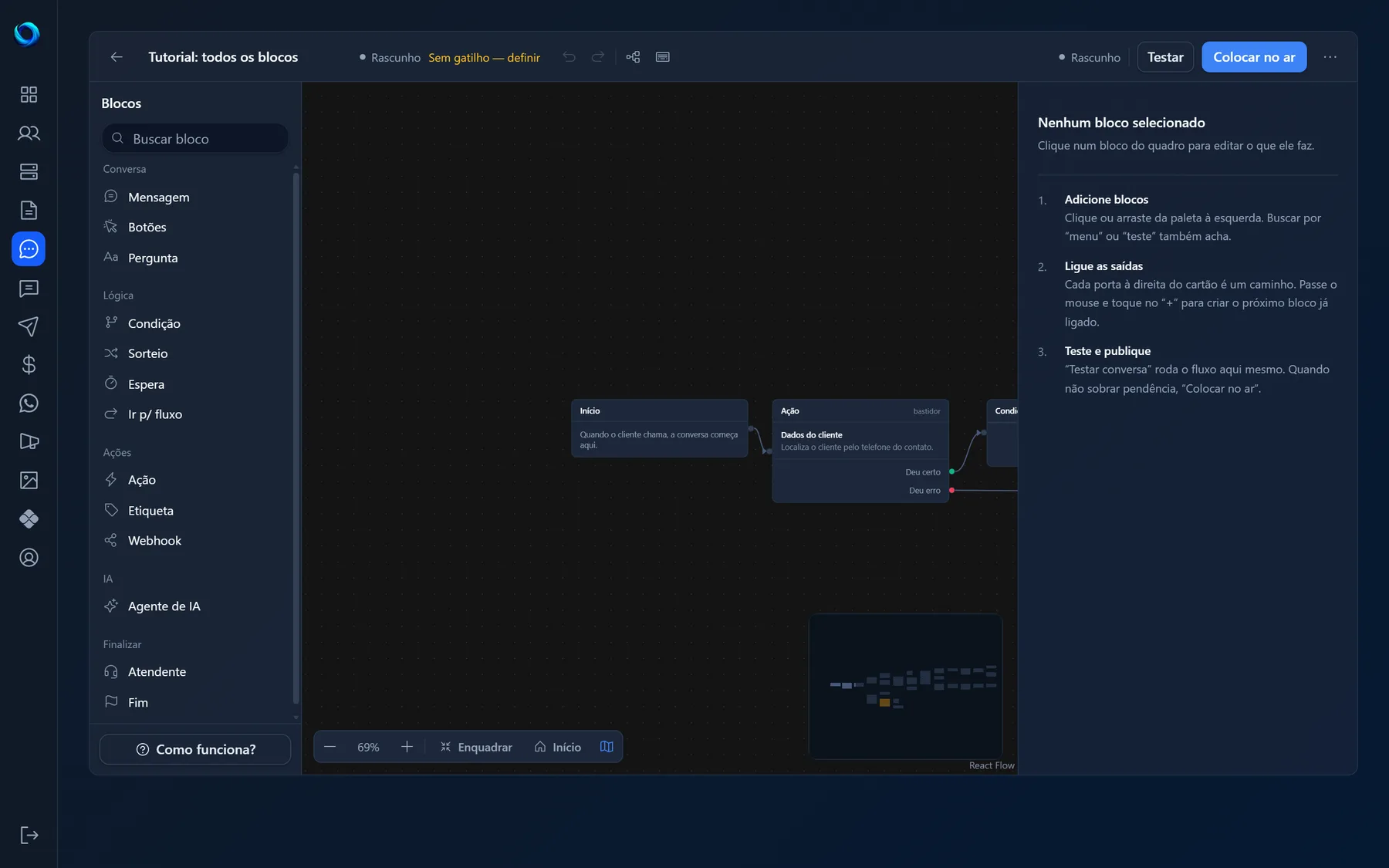
Etiqueta é um bloco de bastidor: o cliente não vê nada. Ele roda entre uma mensagem e outra, grava a marca e segue sozinho. Se você nunca montou um fluxo, leia antes como funciona o chatbot.
O que o código garante:
- Duas operações, "Adicionar" e "Remover", sobre uma ou mais etiquetas de uma vez.
- A etiqueta fica no contato (o telefone), não na conversa. A conversa termina, a etiqueta continua, em qualquer fluxo seu.
- Adicionar uma etiqueta que o contato já tem não duplica; remover uma que ele não tem não dá erro.
- Se a gravação falhar, o fluxo não trava: segue pela saída normal.
Quem lê a etiqueta depois:
- O bloco Condição, com as regras "tem etiqueta" e "não tem etiqueta". Diferente das outras regras, que comparam variáveis da conversa (vindas de uma Pergunta ou de uma Ação), essa lê direto as etiquetas do contato.
- A Ação "Criar teste". Se o contato tiver uma etiqueta começando com
origem-(comoorigem-youtube), o cadastro criado pelo teste já nasce com a origem preenchida. Com mais de umaorigem-no mesmo contato, o cadastro aproveita uma só, sem garantia de qual: evite marcar a origem duas vezes. - O Agente de IA, que também marca o contato sozinho pela ferramenta "Etiquetar o contato", só com as etiquetas que você liberar nele.
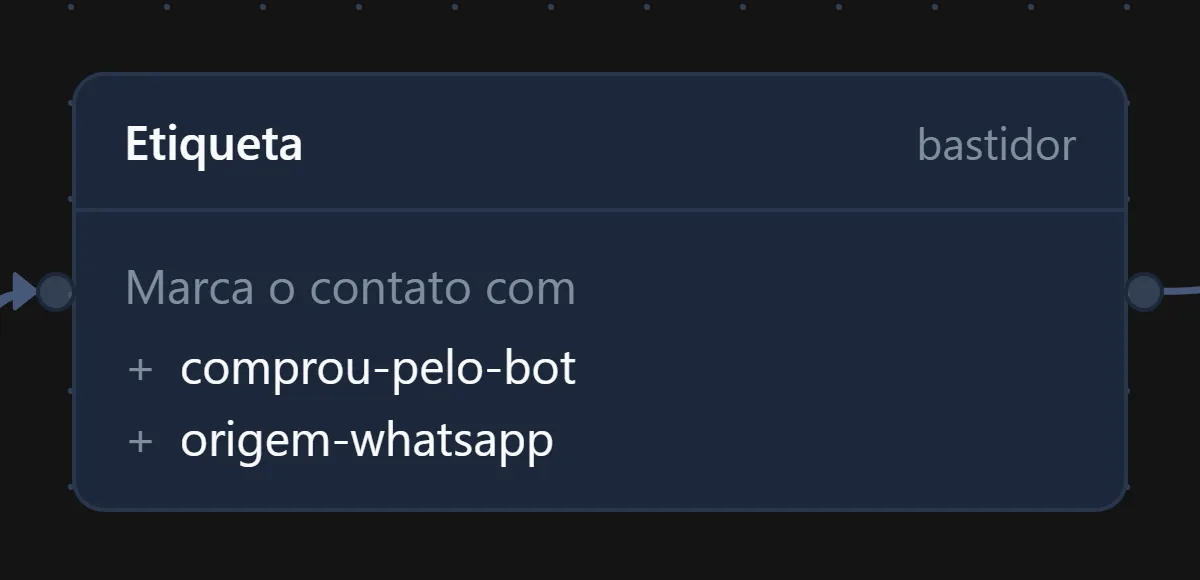
No quadro, o cartão mostra "Marca o contato com" ou "Remove do contato" e cada etiqueta com um sinal de mais ou de menos.
Quando usar (e quando usar outro bloco)
Use Etiqueta quando a informação precisa sobreviver à conversa. A variável de uma Pergunta serve para os próximos textos da mesma conversa; a etiqueta é para a próxima conversa, a próxima semana, o próximo mês.
Bons usos num negócio de assinatura:
- Origem:
origem-youtube,origem-google,origem-indicacao. Você pergunta uma vez e nunca mais. - Etapa:
lead-testequando a pessoa pediu o teste grátis,cliente-ativoquando confirmou o pagamento,oferta-enviadapara não mandar o mesmo desconto duas vezes.
Quando outro bloco é melhor:
- Para saber a situação real do cliente (fatura paga, vencimento, plano), use a Ação "Dados do cliente" e uma Condição logo depois. Etiqueta é o que você decidiu marcar; ela não se atualiza sozinha quando a fatura vence.
- Para falar com o cliente, use Mensagem. Etiqueta não envia nada.
Como configurar, campo a campo
Clique no bloco e o painel abre à direita. São dois campos.
"Operação"
Dois botões, "Adicionar" e "Remover"; o escolhido fica verde no primeiro caso e vermelho no segundo. A ajuda diz: "Aplica ou remove as etiquetas escolhidas do contato (telefone da sessão)." Todo bloco nasce em "Adicionar". Um bloco faz uma operação só: para tirar uma etiqueta e colocar outra, use dois blocos em sequência.
"Etiquetas"
Um campo de digitação com sugestões. A ajuda diz: "Escolha do catálogo ou digite um nome novo e pressione Enter para criar."
- Ao clicar no campo, aparecem até 8 sugestões do catálogo de etiquetas da sua conta. Digitar filtra.
- Nome que ainda não existe: aparece a opção "Criar" com o nome digitado, e Enter faz o mesmo. A etiqueta nova entra no catálogo e aparece em qualquer fluxo seu e nas regras da Condição.
- Cada etiqueta escolhida vira uma ficha embaixo do campo, com um X para tirar. Pode escolher quantas quiser.
- O catálogo aceita nomes de até 60 caracteres; um nome maior não entra no catálogo, mas continua valendo neste bloco. Se já existir com outra caixa (
VIPevip), o campo reaproveita a que existe.
Se o catálogo estiver fora do ar, aparece o aviso "Catálogo de etiquetas indisponível no momento" e as etiquetas digitadas continuam funcionando neste bloco. Se salvar falhar, você vê "Não foi possível salvar a etiqueta no catálogo. Ela foi usada só neste bloco."

As saídas e como ligar
O bloco tem uma saída só, "Depois disso". Ele não espera resposta: grava e passa direto. Ligue-a ao bloco seguinte: uma Mensagem, um menu de Botões ou uma Ação.
Se deixar "Depois disso" solta, o quadro avisa: A saída "Depois disso" está solta: a conversa encerra em silêncio ali. Não barra a publicação, mas o cliente escreve e não recebe nada. Se a etiqueta é o último passo, ligue a um Fim com uma despedida.
Vários caminhos podem desembocar no mesmo lugar: três Etiquetas, uma por botão, com as três saídas ligadas ao mesmo menu seguinte. É o desenho mais comum.
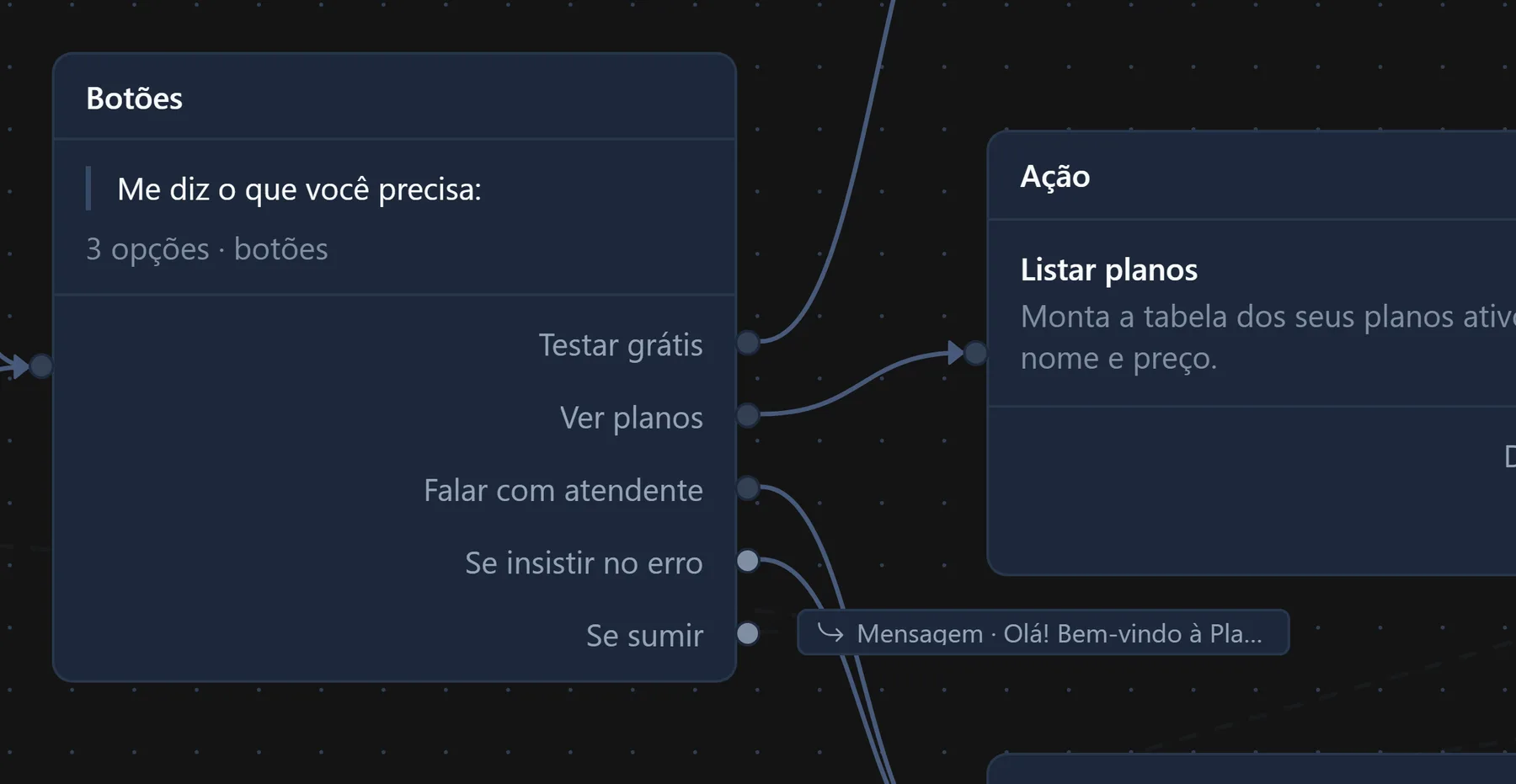
Exemplo prático: a PlayHub descobre de onde o contato veio
A PlayHub quer saber por onde cada pessoa chegou, marcar quem pediu teste e não perguntar a origem duas vezes. Bloco por bloco:
- Início ligado a uma Condição com duas regras: "tem etiqueta"
cliente-ativoleva ao menu de cliente; "tem etiqueta"lead-testeleva a uma Mensagem de oferta do plano. "Nos outros casos" segue para o passo 2. - Botões com o texto "Oi, {saudacao}! Aqui é a PlayHub. Antes de começar, me conta: como você chegou até a gente?" e as opções [YouTube] [Google] [Indicação]. Ligue "Se insistir no erro" a um Atendente.
- Três blocos Etiqueta em "Adicionar":
origem-youtube,origem-googleeorigem-indicacao. Cada botão liga ao seu. - As três saídas "Depois disso" ligam ao mesmo Botões: "Show. O que você precisa hoje?" com [Testar grátis] [Já sou cliente].
- [Testar grátis] liga a uma Etiqueta "Adicionar" com
lead-teste, e "Depois disso" liga à Ação "Criar teste". Como a origem já foi gravada, o cadastro criado pelo teste nasce com ela. - "Deu certo" liga a uma Mensagem: "Seu teste está pronto. Usuário: {teste_usuario} · Senha: {teste_senha}.", e ela a um Fim. "Deu erro" liga a um Atendente.
- No fluxo de cobrança, depois que a Ação "Dados do cliente" e uma Condição confirmam o cadastro, coloque uma Etiqueta "Remover" com
lead-testee, ligada a ela, outra em "Adicionar" comcliente-ativo.
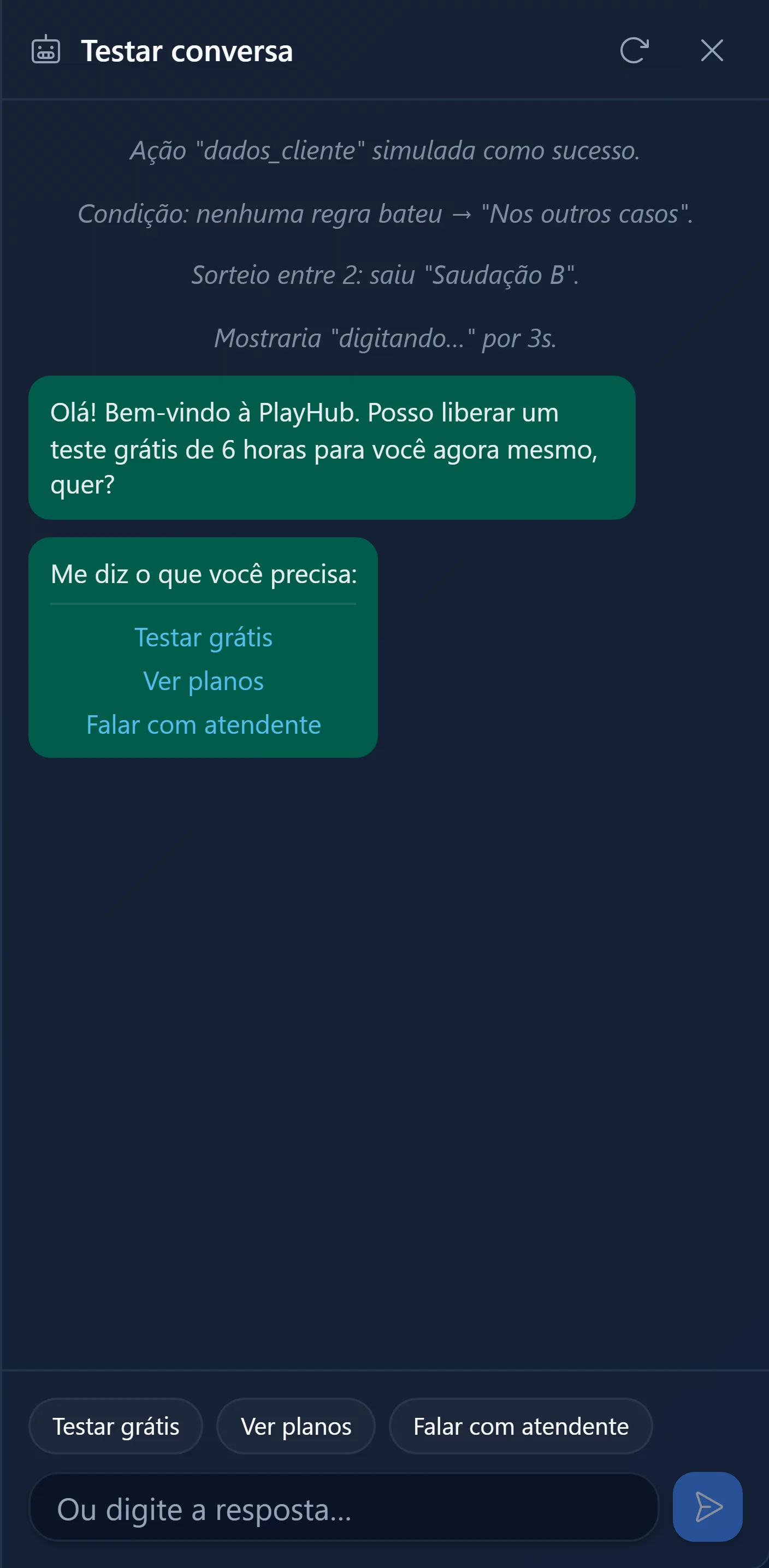
Da próxima vez que essa pessoa escrever, a Condição do passo 1 reconhece a marca e pula a pergunta. Para conferir, clique em "Testar" na barra de cima. A cada Etiqueta, o simulador mostra uma linha do sistema, como "Aplicou etiqueta: origem-youtube" ou "Removeu etiqueta: lead-teste". No teste as etiquetas ficam só na memória da simulação: não marcam contato de verdade e somem quando você reinicia.
Erros comuns e cuidados
Pendências que barram a publicação. "Escolha ao menos uma etiqueta." quando o campo está vazio, e "Escolha adicionar ou remover etiquetas." se a operação estiver inválida (raro, porque o bloco nasce em "Adicionar").
Aviso que não barra, mas dói. "Depois disso" solta encerra a conversa em silêncio. Ligue sempre.
Mesma etiqueta escrita de dois jeitos. A Condição compara ignorando maiúsculas e acentos, então Origem-YouTube casa com origem-youtube. Mas o contato e o catálogo guardam o nome como você escreveu. Adote um padrão (minúsculas, sem acento, com hífen) e escolha do catálogo em vez de digitar de novo.
Etiqueta não se atualiza sozinha. cliente-ativo continua lá depois de a assinatura vencer. Para decidir pela situação real, use a Ação "Dados do cliente" antes da Condição. Guarde na etiqueta o que só você sabe, não o que o sistema já sabe.
Esquecer o "Remover". Quem marca lead-teste e nunca tira acaba tratando cliente pagante como curioso. Toda etiqueta de etapa precisa de um ponto onde sai.
Perguntas frequentes
A etiqueta some quando a conversa termina?
Não. Ela fica gravada no telefone do contato e vale em todas as conversas seguintes, em qualquer fluxo seu, até um bloco Etiqueta em "Remover" tirá-la.
Posso usar uma variável no nome da etiqueta?
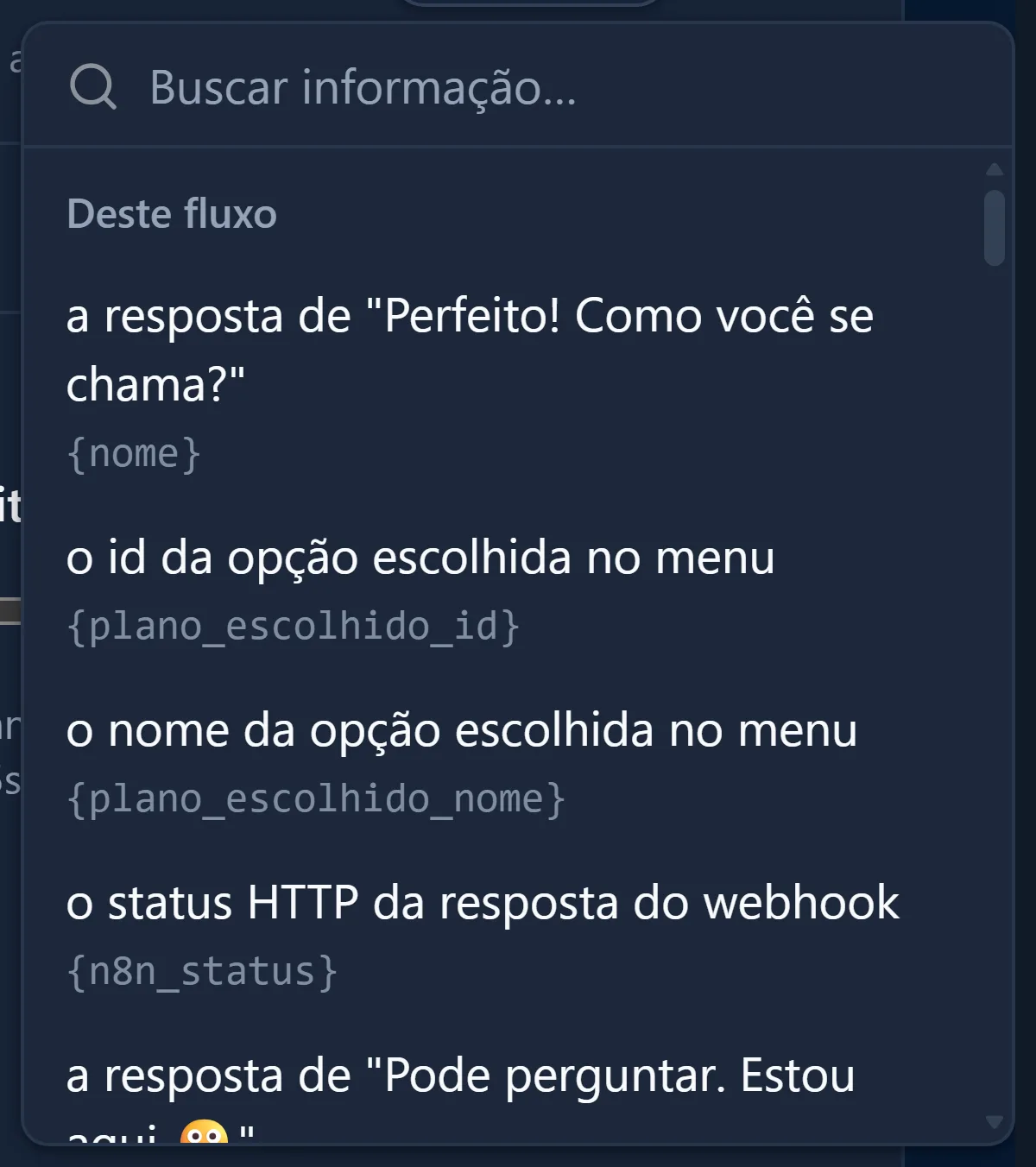
Sim. O nome aceita variável entre chaves e, na hora de rodar, vira o valor real: uma Pergunta que guarda em de_onde e uma etiqueta origem-{de_onde} marcam o contato com o que ele digitou. Prefira botões com etiquetas fixas: com texto livre cada um escreve de um jeito e a Condição não encontra nada. Veja Variáveis.
Preciso de uma Ação antes da Condição "tem etiqueta"?
Não. As regras "tem etiqueta" e "não tem etiqueta" consultam o contato na hora. Só as outras regras (cliente cadastrado, fatura paga, plano) precisam da Ação "Dados do cliente" antes.
Apaguei a etiqueta do catálogo. O bloco para de funcionar?
Não. O bloco guarda o nome como texto, e é o nome que o bot grava no contato. O catálogo só serve para as sugestões.
Próximos passos
- Condição: as regras "tem etiqueta" e "não tem etiqueta" na prática.
- Ação: "Criar teste" e "Dados do cliente", os blocos que mais combinam com Etiqueta.
- Botões: o menu que dispara cada etiqueta de origem.
- Agente de IA: a ferramenta "Etiquetar o contato".
- Testar e publicar: confira as etiquetas no simulador antes de colocar no ar.
Teste grátis
Monte esse fluxo na sua conta
7 dias com acesso completo, sem cartão. Chatbot, cobrança automática por Pix e gestão de clientes no mesmo lugar.