Tutorial do chatbot
Bloco Webhook: mande os dados da conversa para outro sistema
Tutorial do bloco Webhook do chatbot do Flow Gestor: endereço https, campos com variáveis, cabeçalhos, resposta em variáveis e as saídas Enviou e Falhou.
·8 min de leitura·Telas reais do Flow Gestor
Neste artigo
O bloco Webhook pega os dados da conversa (nome, telefone, usuário do teste, plano escolhido) e manda para um sistema de fora: n8n, Zapier, Make ou uma API sua. O que esse sistema responder fica guardado em variáveis. Num negócio de assinatura, é o jeito de registrar cada contato numa planilha, avisar outro sistema que a venda fechou ou consultar um cadastro que só existe fora do Flow Gestor.
O que o bloco Webhook faz
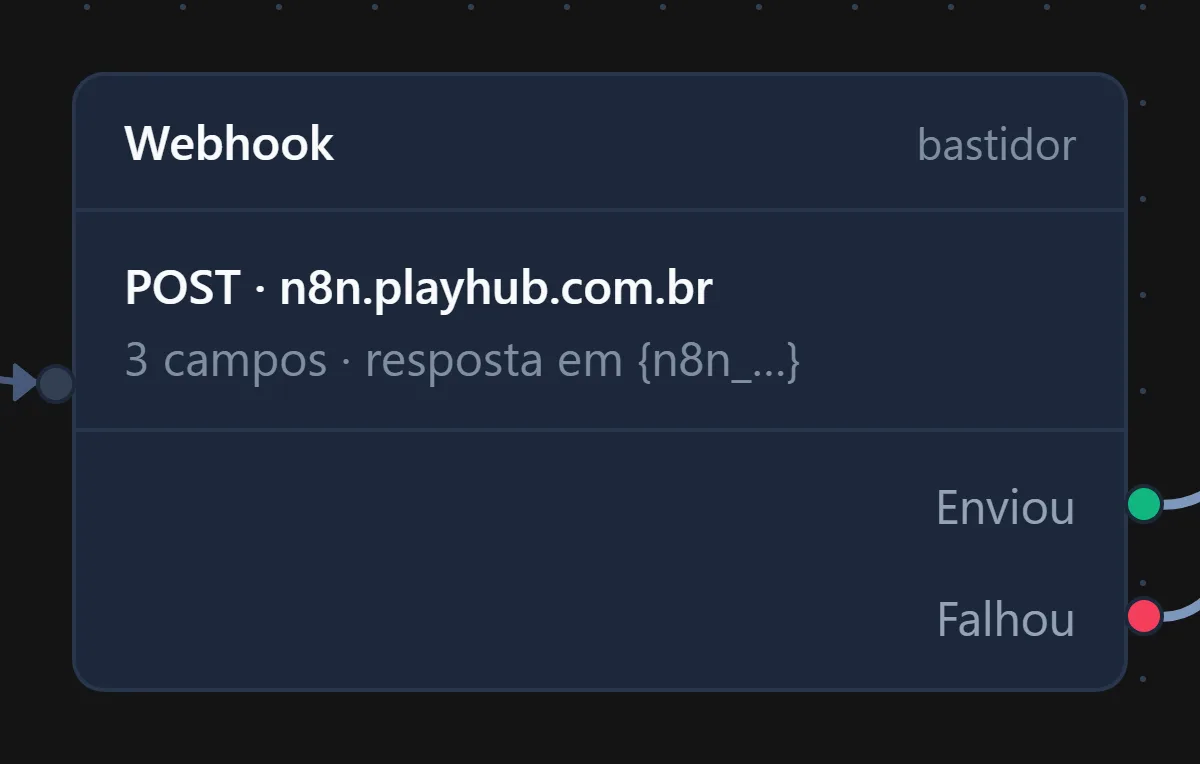
O Webhook é um bloco de bastidor (o cartão traz essa palavrinha no cabeçalho): o cliente não vê nada quando ele roda. O servidor do Flow Gestor chama o endereço que você informou, espera a resposta e segue. Em ordem:
- Cada campo tem as variáveis trocadas pelo valor real:
{primeiro_nome}vira "Carla". O mesmo vale para o endereço e para o valor dos cabeçalhos. - A chamada sai por "POST" (os campos vão em JSON) ou por "GET" (os campos vão no endereço).
- O bot espera a resposta por até 10 segundos.
- A resposta vira variáveis:
{webhook_status}com o código HTTP e, se veio um JSON, um{webhook_campo}para cada dado simples dele. - A conversa segue pela saída "Enviou" ou pela saída "Falhou".
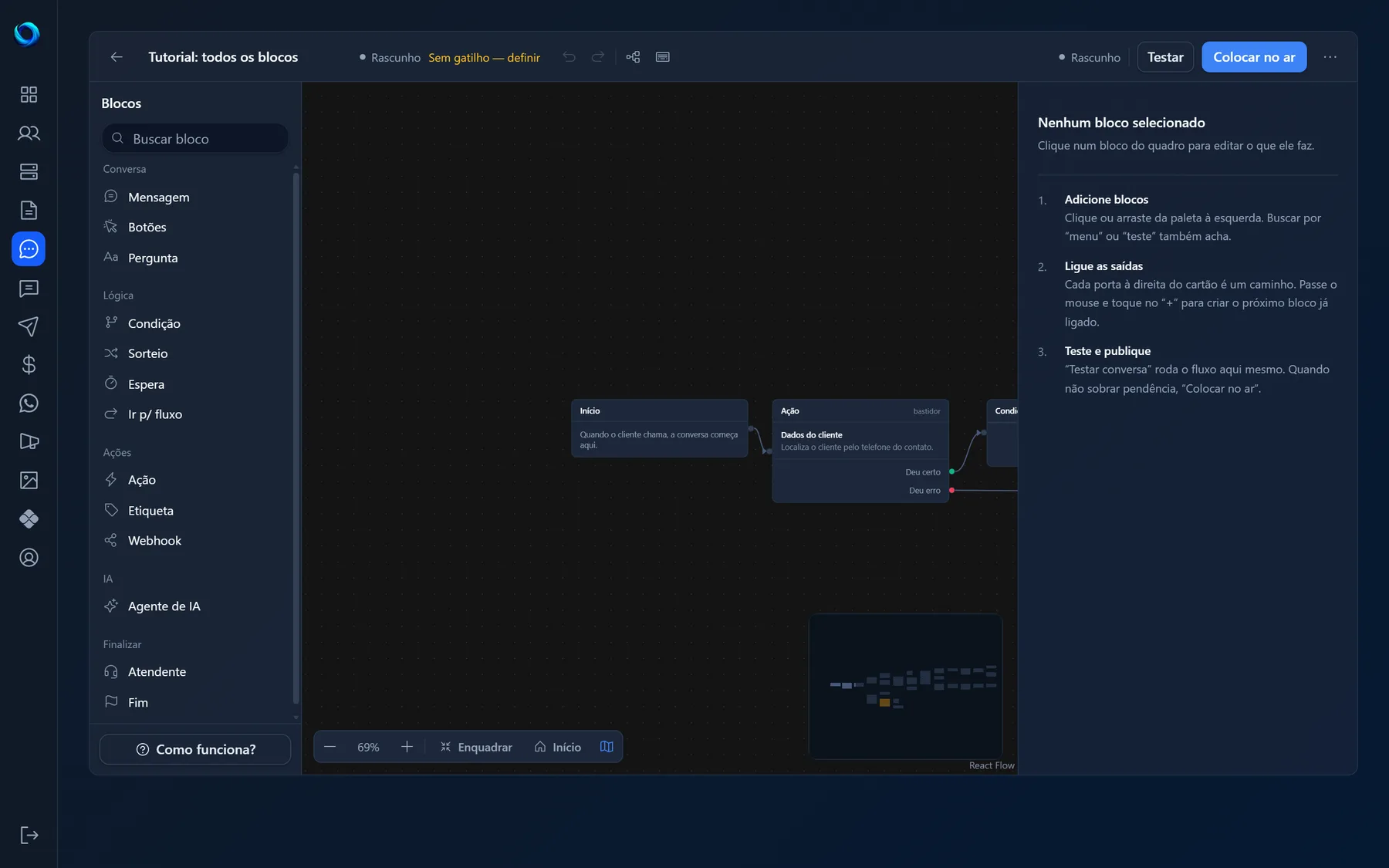
Na paleta, ele fica no grupo "Ações", ao lado do bloco Ação e do bloco Etiqueta. Se ainda não conhece o quadro, comece por Como funciona o chatbot.
Quando usar (e quando usar outro bloco)
Use o Webhook quando algo precisa acontecer fora daqui: registrar o contato numa planilha assim que ele pedir o teste grátis, avisar outro sistema que a venda fechou, consultar um cadastro seu que não está no Flow Gestor.
Antes de arrastar o Webhook, veja se outro bloco já resolve:
- Criar o teste, gerar a fatura, buscar os dados do cliente ou mostrar os planos é trabalho do bloco Ação, sem chamada externa.
- Lembrar de algo sobre a pessoa (de onde veio, se já recebeu oferta) é trabalho do bloco Etiqueta.
- Decidir o caminho com base numa informação é trabalho do bloco Condição.
Regra prática: informação que nasce aqui dentro, Ação. Informação que vai para fora ou vem de fora, Webhook.
Como configurar, campo a campo
Clique no cartão e o painel da direita abre com quatro seções: "Endereço", "Campos enviados", "Cabeçalhos" e "Resposta". Não existe botão de salvar: cada letra já fica guardada, e o indicador no alto do quadro mostra "Salvo".

"Endereço": a URL que vai receber os dados. A dica embaixo diz tudo: "Precisa ser https. Endereço interno ou de rede local é recusado." Se o texto não começar com https://, o campo fica vermelho com o aviso "O endereço precisa começar com https://". O exemplo sugerido é https://n8n.seudominio.com/webhook/contatos. O endereço também aceita variável entre chaves.
"Método": "POST" manda os campos em JSON; "GET" manda os campos no endereço. O bloco nasce em POST, que é o que n8n, Zapier e Make esperam.
"Campos enviados": o corpo da chamada, um campo por linha. O bloco já nasce com uma linha em branco, para mostrar o formato. O botão "Campo" adiciona outra; a lixeira remove. À esquerda vai o nome (o exemplo mostra "nome"), à direita o valor (o exemplo mostra {primeiro_nome}). O contador diz "Nenhum campo" ou quantas linhas existem, em branco ou não. O valor aceita qualquer variável do fluxo: {telefone}, {teste_usuario}, {fatura_link} ou a resposta de uma Pergunta sua. A relação completa está em Variáveis. Linha sem nome e sem valor é ignorada no envio; linha com valor e sem nome vira pendência.
"Cabeçalhos": começa recolhida, com o resumo "nenhum". O texto avisa: "Opcional. No POST o Content-Type já vai sozinho." O botão "Cabeçalho" adiciona uma linha com nome (o exemplo mostra "Authorization") e valor. Use quando o sistema de fora exige um token, e leia o aviso do painel: "Cabeçalho com token fica gravado no fluxo como texto. Prefira um token só para este webhook, que possa ser trocado sem afetar mais nada."
"Guardar a resposta em (opcional)", na seção "Resposta": o prefixo das variáveis que a resposta cria. Com "n8n" você ganha {n8n_status} e um {n8n_campo} para cada dado simples que o sistema devolver. Vazio, o prefixo é "webhook". O bot aproveita só o primeiro nível do JSON e só valores simples (texto, número, verdadeiro ou falso), com o nome em minúsculo e cada valor cortado em 500 caracteres. Resposta sem JSON, tipo um "OK", não é erro: você fica só com o status.
Configurado, o cartão mostra o método e o domínio ("POST · n8n.seudominio.com"), a quantidade de campos com nome (ou "sem campos no corpo") e, se você preencheu o prefixo, "resposta em" seguido dele. Sem endereço, ele mostra "Informe o endereço que vai receber" em itálico.
As saídas e como ligar
O cartão tem duas bolinhas na direita:
- "Enviou": o sistema de fora respondeu com sucesso (código HTTP de 200 a 299).
- "Falhou": qualquer outra coisa. Endereço sem https ou de rede interna, sem resposta em 10 segundos, redirecionamento (o bot não segue, por segurança) ou erro HTTP como 404 e 500.
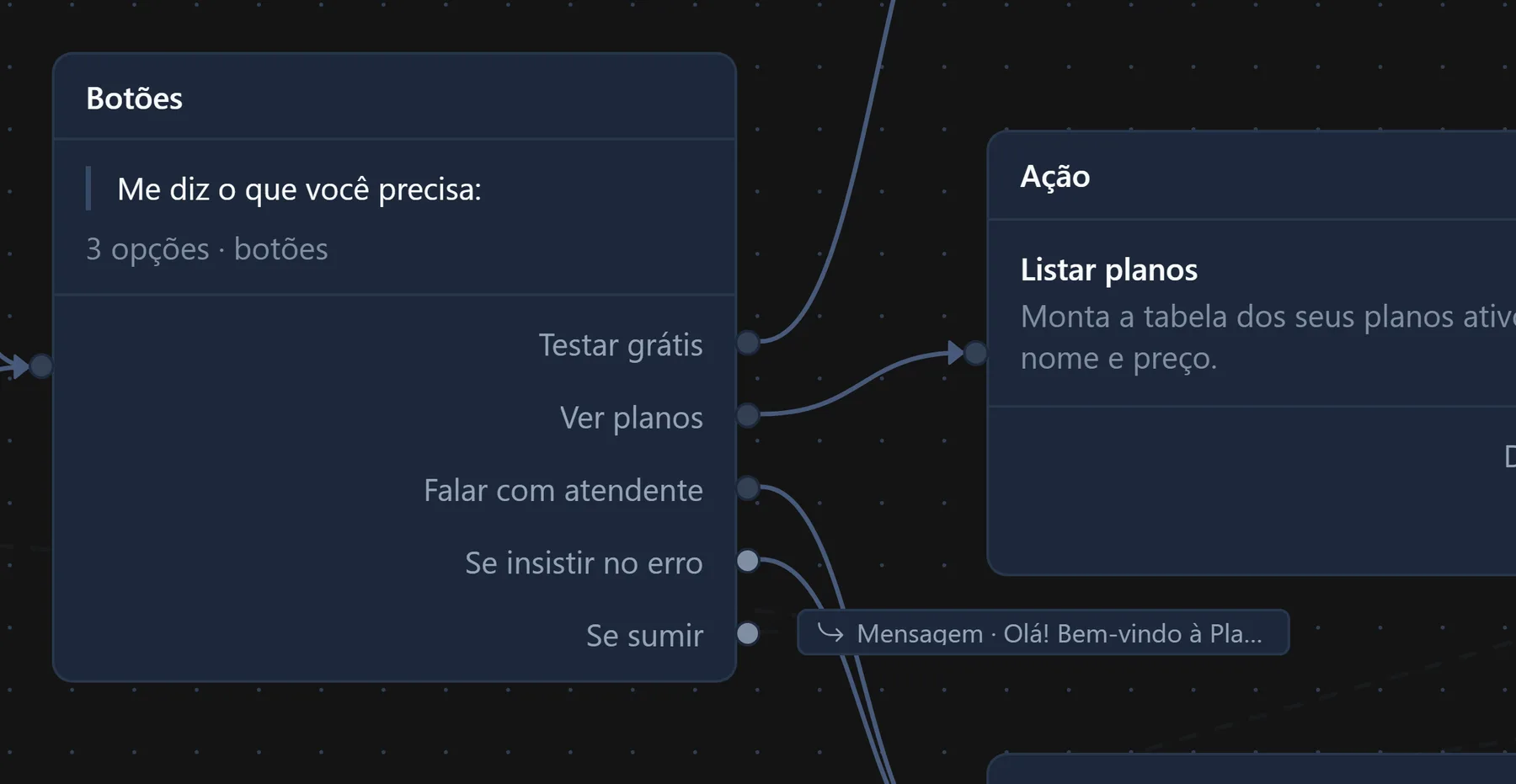
Ligue as duas. "Falhou" é obrigatória: sem ela o fluxo nem publica, porque serviço de fora cai, e no dia em que o n8n estiver fora a conversa morreria calada. "Enviou" solta não impede a publicação, mas gera aviso: a conversa encerra em silêncio ali.
As variáveis da resposta são gravadas antes de o bot escolher a saída. No caminho "Falhou", {n8n_status} existe quando o sistema respondeu com erro (um 500), mas não quando não houve resposta nenhuma (tempo esgotado, endereço recusado). Use essa variável numa Condição, nunca num texto que o cliente lê.
Exemplo prático: a PlayHub registra quem pediu teste
A PlayHub vende assinatura e quer que todo contato que pedir o teste grátis caia numa planilha, via n8n, com usuário e vencimento. O desenho:
- Início ligado a um bloco de Botões: "Oi, {saudacao}! Aqui é a PlayHub. O que você precisa?" com [Quero testar] e [Já sou cliente].
- "Quero testar" ligado a uma Pergunta: "Como você se chama?", guardando em
nome. - "Respondeu certo" ligado a uma Ação "Criar teste".
- "Deu certo" ligado ao Webhook, configurado assim:
- "Endereço":
https://n8n.playhub.com.br/webhook/testes, "Método": "POST" - "Campos enviados":
nome={primeiro_nome},telefone={telefone},usuario={teste_usuario},vencimento={teste_vencimento} - "Cabeçalhos":
Authorization=Bearermais o token criado no n8n só para este webhook - "Guardar a resposta em (opcional)":
n8n
- "Endereço":
- "Enviou" e "Falhou" ligados ao mesmo bloco de Mensagem: "Seu teste começou, {primeiro_nome}! Usuário: {teste_usuario} · Senha: {teste_senha}. Vale até {teste_vencimento}."
- "Deu erro" da Ação ligado a um Atendente.
- A Mensagem ligada a um bloco Fim.
No n8n, o nó Webhook recebe um JSON com esses quatro campos, e você manda para a planilha. Se ele devolver {"ok": true, "linha": 42}, o fluxo ganha {n8n_ok} e {n8n_linha}, além de {n8n_status}. Para avisar que a venda fechou, o Webhook entra depois da Ação "Cobrar o plano escolhido", mandando {plano_nome} e {fatura_link}.
Erros comuns e cuidados
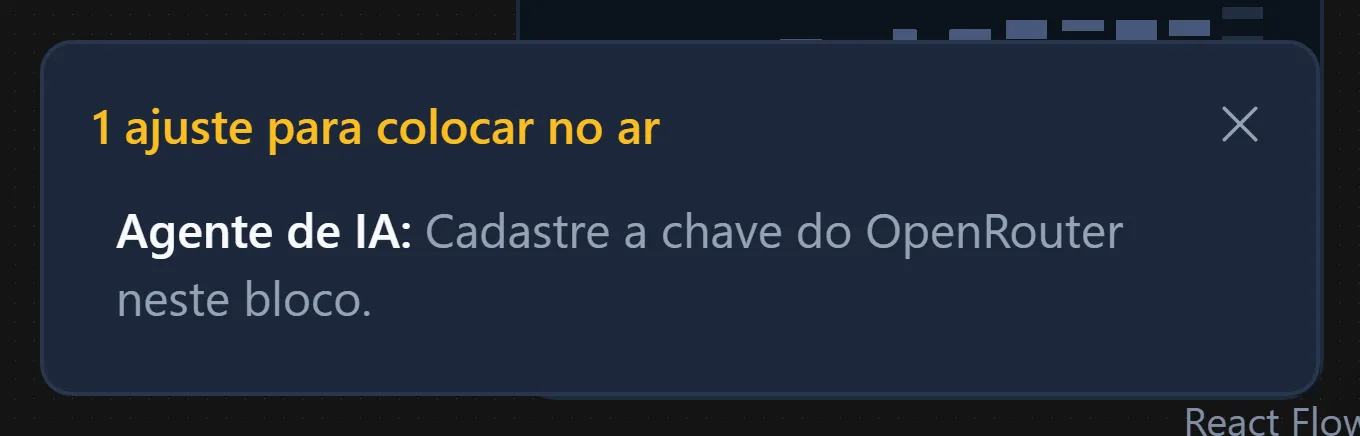
Pendências que aparecem no cartão enquanto você edita e, ao tentar publicar, no painel do canto do quadro. Todas barram a publicação:
- Informe o endereço que vai receber os dados.
- O endereço precisa começar com https://
- Todo campo com valor precisa de um nome.
- Todo cabeçalho com valor precisa de um nome.
- Ligue a saída "Falhou" ao que o cliente deve receber se o envio não der certo.
E o aviso, que não barra a publicação: A saída "Enviou" está solta: a conversa encerra em silêncio ali.
Cuidados que o validador não pega, mas o motor cobra:
- Só endereço público. IP de rede local e localhost são recusados na chamada, mesmo com https.
- Token em cabeçalho é texto no fluxo. Use um exclusivo do webhook.
- Redirecionamento é falha. Endereço que responde 301 ou 302 sai por "Falhou". Use o endereço final.
- 10 segundos de espera. Um fluxo do n8n que demora mais cai em "Falhou". Responda logo no começo e faça o trabalho pesado em seguida.
- Variável que não veio aparece crua. Uma Mensagem com
{n8n_link}manda esse texto ao cliente se o sistema não devolveulink. - O Testar não chama o webhook. Confira numa conversa de verdade depois de publicar, como explica Testar e publicar.
Perguntas frequentes
O simulador chama o meu webhook de verdade?
Não. Ao chegar no bloco, o simulador avisa que ele "roda no servidor" e mostra dois botões, "Enviou" e "Falhou". O que você escolher define a saída, e a variável de status recebe 200 ou 500 de mentira.
Posso usar a resposta do webhook numa Condição?
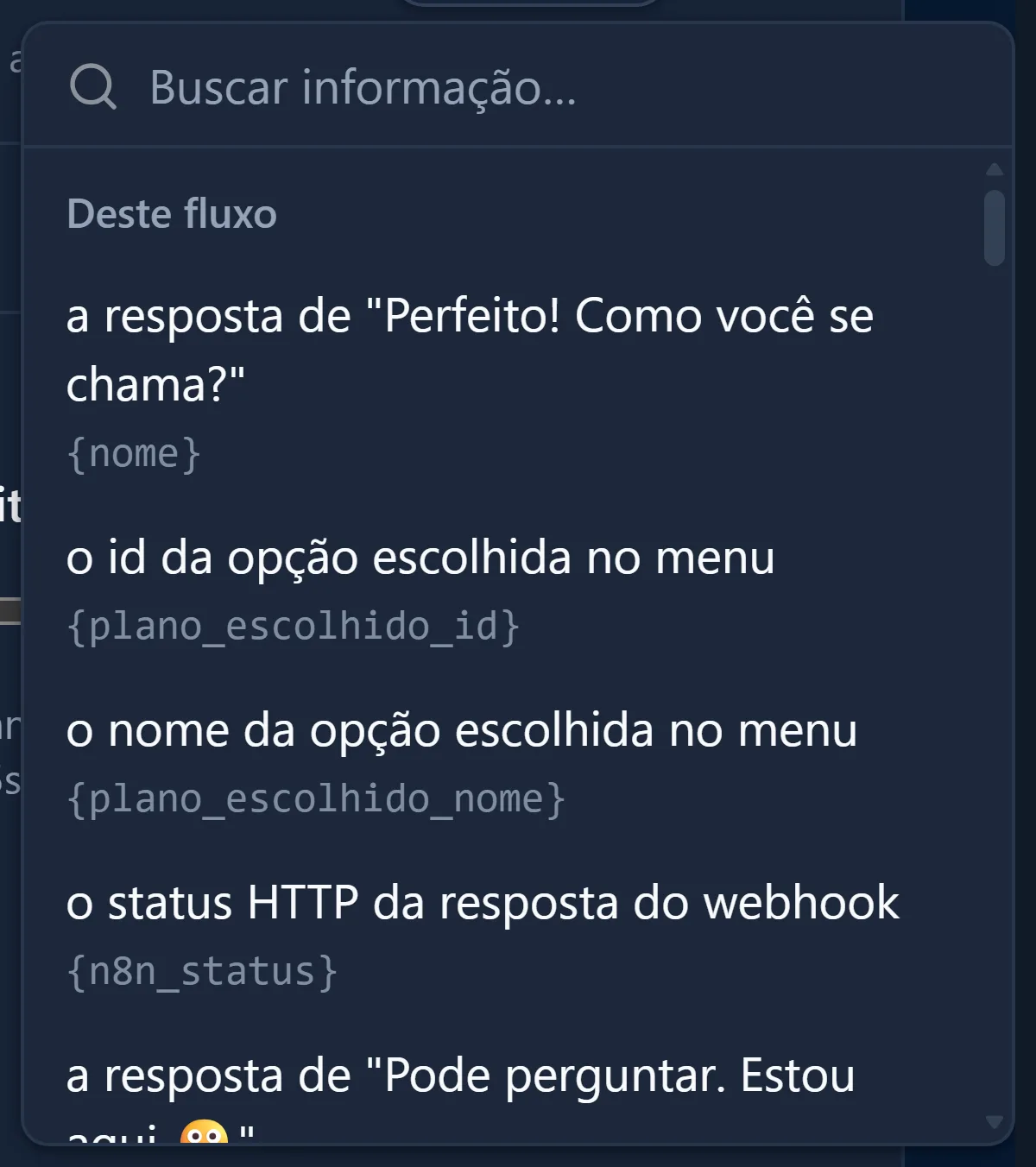
Em parte. Na escolha de variável da Condição, o Webhook entra no grupo "Deste fluxo" como "o status HTTP da resposta do webhook" (por baixo, é a {n8n_status}), e você pode comparar com "igual a" 200. Os outros campos, como {n8n_linha}, não aparecem nessa escolha, mas podem ser escritos em qualquer texto de Mensagem, Botões ou Pergunta.
O cliente percebe quando o Webhook roda?
Não. O bloco é de bastidor: nenhuma mensagem sai para o WhatsApp. O que o cliente recebe é o bloco ligado em "Enviou" ou em "Falhou".
Próximos passos
- Como funciona o chatbot: o quadro, a paleta e as palavras do editor.
- Bloco Ação: criar teste, gerar fatura e buscar dados do cliente.
- Bloco Condição: decidir o caminho com o status devolvido.
- Variáveis: tudo o que você pode mandar nos campos.
- Testar e publicar: simulador, pendências e o botão de colocar no ar.
Teste grátis
Monte esse fluxo na sua conta
7 dias com acesso completo, sem cartão. Chatbot, cobrança automática por Pix e gestão de clientes no mesmo lugar.