Tutorial do chatbot
Bloco Botões do chatbot: menus clicáveis no WhatsApp
Tutorial do bloco Botões do chatbot do Flow Gestor: texto do menu, opções fixas ou dos seus planos, formato, saídas, respostas erradas e a recuperação.
·8 min de leitura·Telas reais do Flow Gestor
Neste artigo
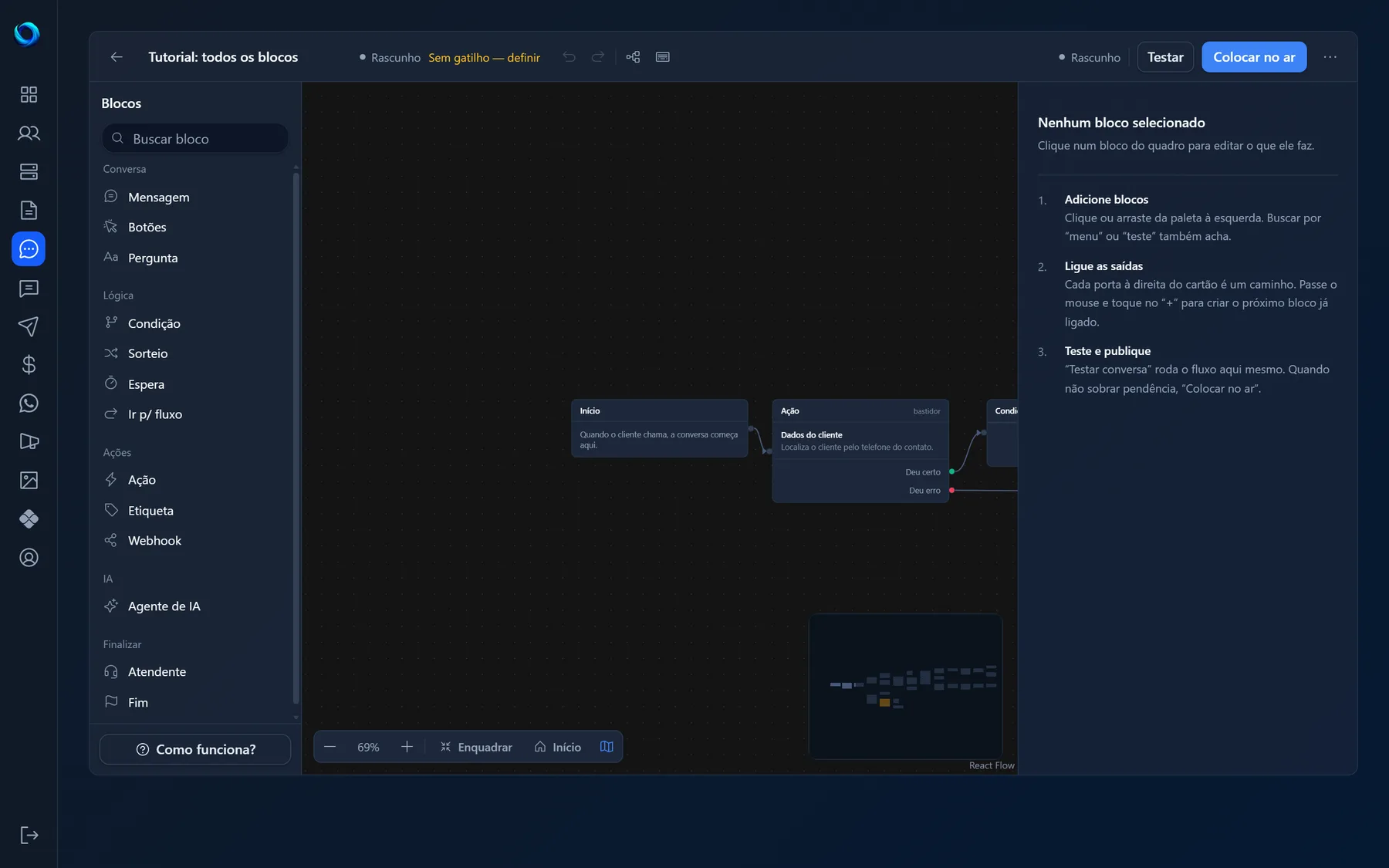
O bloco Botões envia uma pergunta com opções clicáveis e espera o cliente tocar numa delas. É com ele que a conversa se divide: cada botão vira uma saída própria no cartão, e cada saída leva a um caminho diferente. Num negócio de assinatura ele é o menu principal, o "sim ou não" e a escolha de plano. É o bloco mais usado de todos, e se você está começando pelo guia de como funciona o chatbot, é aqui que o fluxo ganha forma.
O que o bloco Botões faz
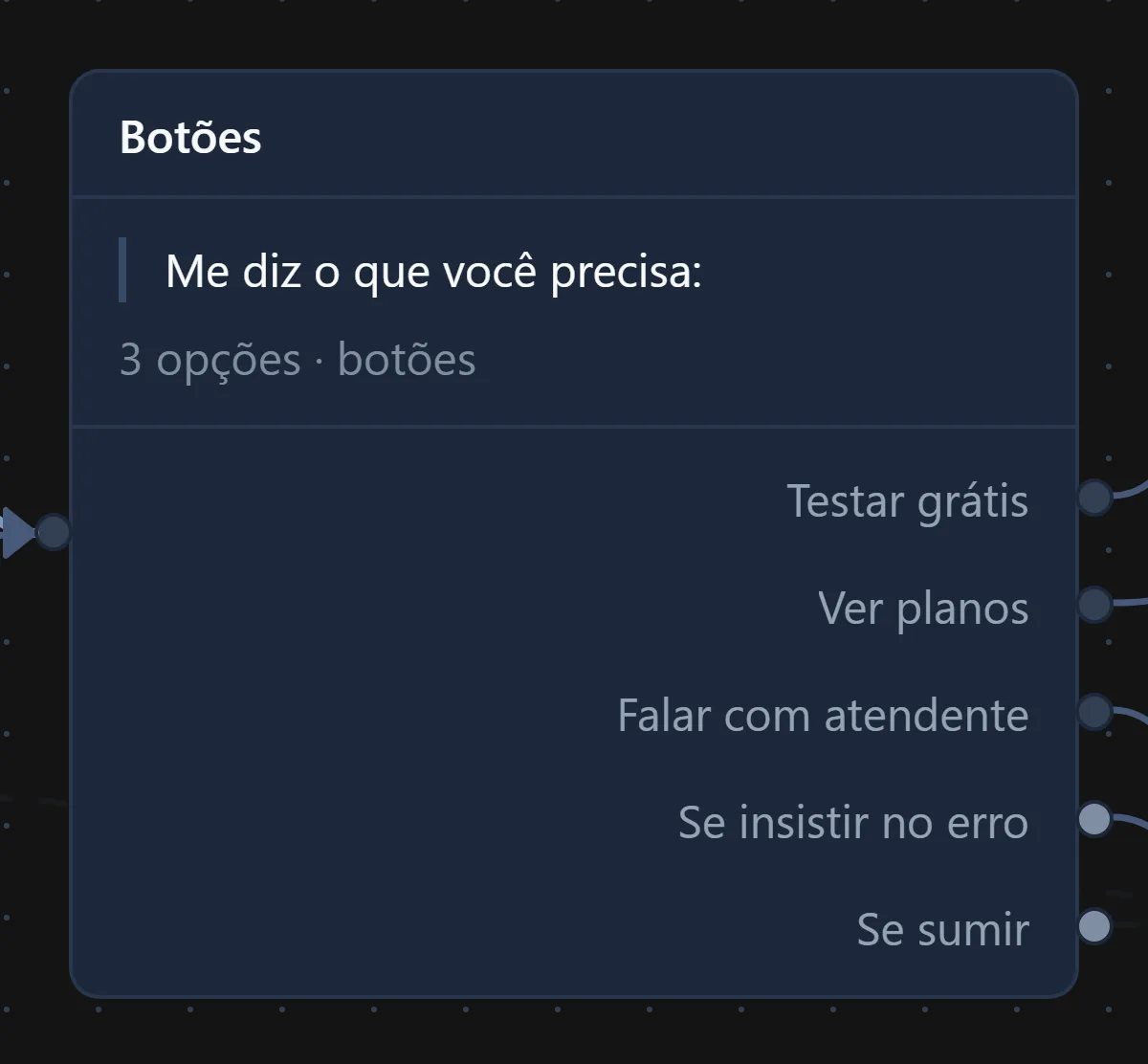
Quando a conversa chega num bloco Botões, o bot envia o texto do menu com as opções e para. O cliente toca numa opção e o fluxo continua pela saída daquele botão. Se ele escrever algo fora das opções, o bot repete o menu com um aviso e, só depois de esgotar as tentativas, segue pela saída "Se insistir no erro".
Ele aceita de 1 a 10 opções. Até 3 aparecem como botões de resposta rápida; com 4 ou mais, o WhatsApp mostra uma lista suspensa, que abre num botão "Ver opções". O cliente não precisa tocar: se escrever o texto do botão ou o número da opção, o bot entende do mesmo jeito. O texto do botão escolhido vai para a variável {mensagem}, que você pode usar nos próximos blocos (veja Variáveis).
Quando usar (e quando usar outro bloco)
Use Botões sempre que a resposta do cliente é uma escolha entre poucas coisas: menu principal, "sim ou não", escolha de plano. Quando a resposta não cabe em botões, o bloco certo é outro:
- Nome, e-mail, número do pedido, o texto de uma dúvida: bloco Pergunta, que guarda a resposta numa variável.
- Só falar, sem esperar resposta: bloco Mensagem.
- Decidir o caminho por algo que o bot já sabe (é cliente ou não, fatura paga ou não): bloco Condição.
- Dúvida livre: bloco Agente de IA, como complemento do menu, não no lugar dele.
Como configurar, campo a campo
Clique no cartão e o painel abre à direita, em quatro partes: "Texto", "Opções", "Quando errar" e a chave da recuperação.

Texto
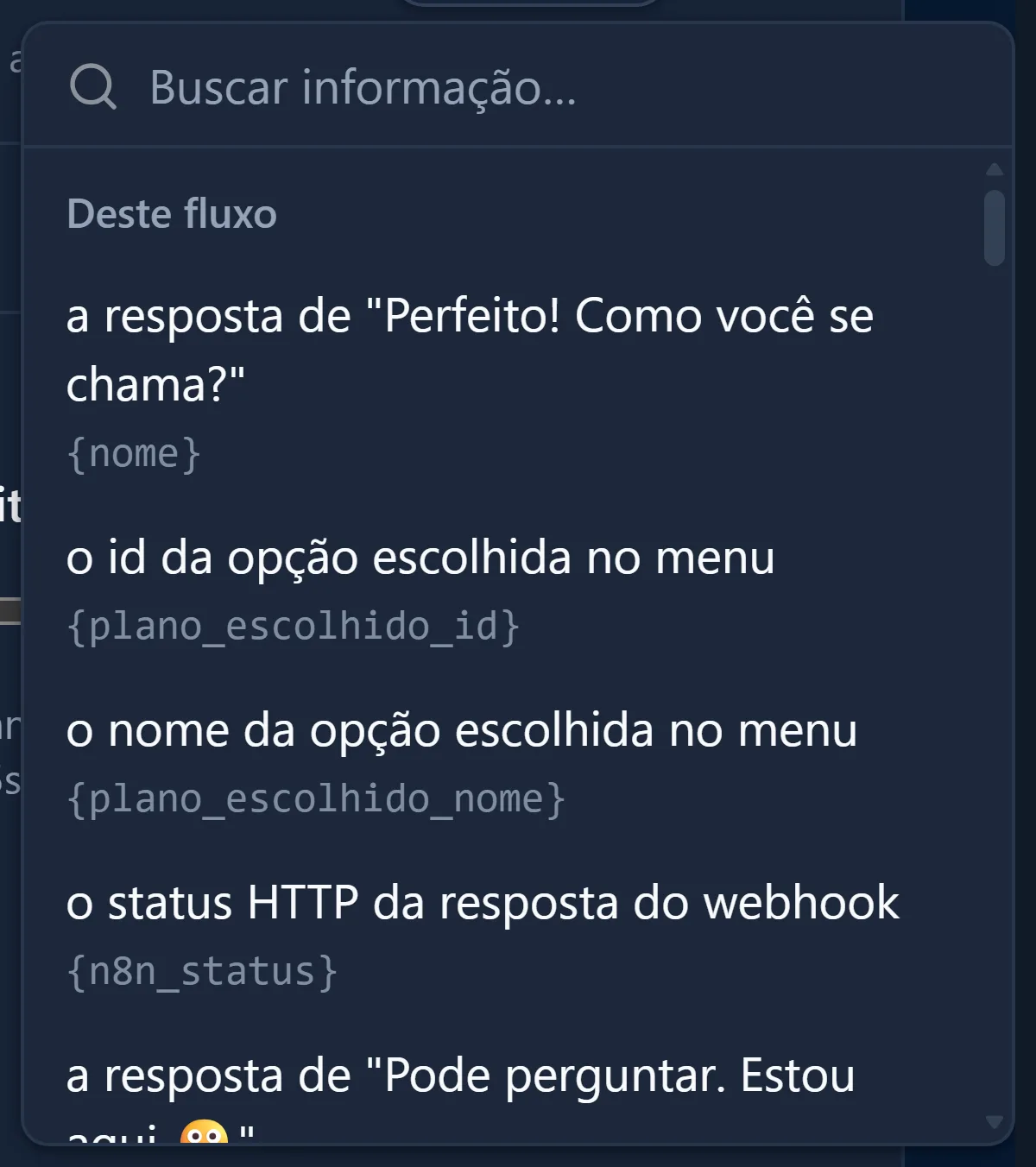
- "Texto do menu": a pergunta acima das opções. Obrigatório. Aceita variáveis: abaixo do campo ficam os atalhos {primeiro_nome} e {saudacao}, e o botão "Variável" abre o seletor com todas as outras (dados do cliente, da fatura, dos planos).
- "Rodapé (opcional)": uma linha menor, abaixo das opções. Os modelos prontos usam "Responda com o número ou toque na opção".
Opções
"De onde vêm as opções" tem duas escolhas:
- "Opções fixas": você escreve cada botão. O título "Botões" mostra quantos existem (3/10, por exemplo) e o botão "Botão" adiciona mais um, até 10. Cada opção tem o campo "Texto do botão", as setas "Subir" e "Descer" e o "Remover". O limite de letras muda com o formato: 20 quando vira botão, 24 quando vira lista.
- "Meus planos (menu automático)": o menu monta sozinho com os seus planos ativos, e os botões fixos somem. Antes dele precisa existir um bloco de Ação "Listar planos", e a saída "Escolheu uma opção" deve levar à ação "Cobrar o plano escolhido". O plano tocado fica em {plano_id} e {plano_nome}.
Quando o menu sai como lista, cada opção ganha um segundo campo, a linha de baixo (opcional, até 72 letras). É onde cabe o preço: "Mensal 1 tela" em cima e "R$ 25,00" embaixo.
Como mostrar as opções
Ainda dentro de "Opções", o campo "Como mostrar as opções" tem três escolhas:
- "Automático (até 3 vira botão)": o padrão, a regra do WhatsApp.
- "Sempre lista": lista mesmo com 2 ou 3 opções. Cabe texto maior. Bom para menu de planos.
- "Sempre botão": força botão. Acima de 3 opções o WhatsApp manda lista de qualquer jeito.
Quando errar
A seção começa recolhida, com o resumo "aviso padrão, 3 tentativas":
- "Seguir por “Se insistir no erro” depois de": "3 respostas erradas (padrão)", "2 respostas erradas" ou "1 resposta errada (a primeira já segue)". Num menu de atendimento, 1 faz a pergunta escrita pelo cliente chegar direto no atendente.
- "Quando não entender a resposta": o aviso que vai na frente do menu repetido. Vazio, o bot usa "Não entendi." na primeira vez e "Ainda não entendi. Toque numa das opções abaixo." nas seguintes.
Se o cliente sumir, voltar a falar
Uma chave no fim do painel. Ligada, o bloco ganha a saída "Se sumir" e aparecem "Esperar em silêncio por" (de 5 minutos a 24 horas, padrão 30) e "Insistir no máximo" (de 1 a 9 vezes, padrão 1). Passado o tempo sem resposta, o bot segue sozinho por "Se sumir". Só funciona com "Recuperar quem sumiu" ligado nas Configurações.
As saídas e como ligar
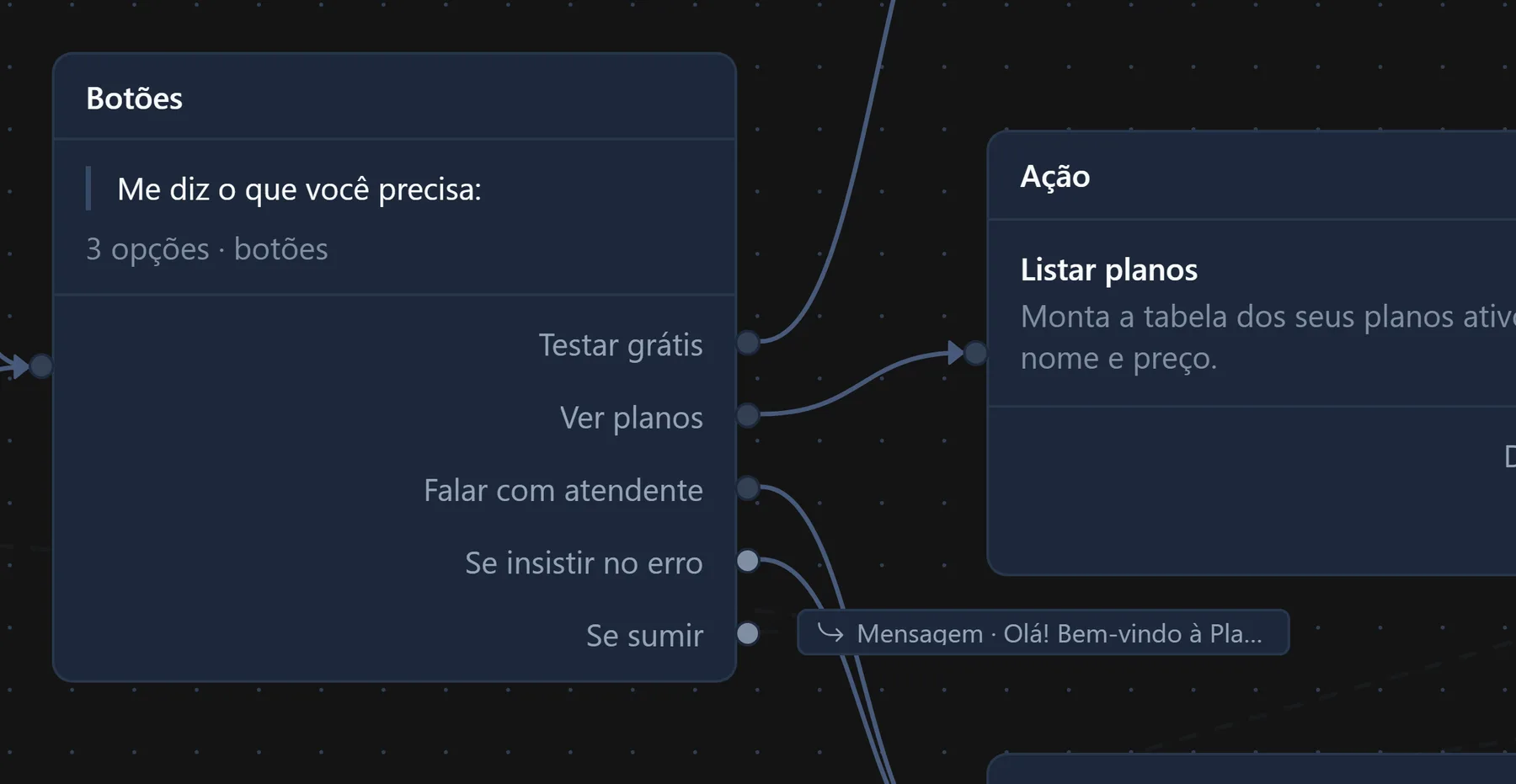
Com opções fixas, o cartão mostra:
- Uma saída por botão, com o texto do botão como nome. Ligue cada uma ao que acontece quando o cliente escolhe aquela opção. Botão sem ligação encerra a conversa em silêncio.
- "Se insistir no erro": por onde sai quem errou todas as tentativas. Ligue a um bloco Atendente ou de volta ao menu principal. Solta, o bot repete o menu para sempre.
- "Se sumir": só com a recuperação ligada. Ligue na mensagem que chama o cliente de volta.
Com "Meus planos", as saídas por botão deixam de existir, porque as opções mudam conforme o seu cadastro. Ficam "Escolheu uma opção", "Se insistir no erro" e, se ligada, "Se sumir". Se o menu de planos chegar vazio (sem "Listar planos" antes, ou nenhum plano ativo), o bot não envia nada e segue direto por "Se insistir no erro".
Exemplo prático: o menu principal da PlayHub
A PlayHub quer um menu de entrada que separe quem chega. Bloco por bloco:
- Início ligado a um bloco Botões.
- "Texto do menu": "Oi, {saudacao}! Aqui é a PlayHub. Me diz o que você precisa:". "Rodapé (opcional)": "Responda com o número ou toque na opção".
- "Opções fixas" com três botões: "Testar grátis", "Já sou cliente" e "Falar com atendente". Em "Automático (até 3 vira botão)", o cliente vê três botões.
- "Quando errar": "1 resposta errada (a primeira já segue)". Quem escreve uma frase em vez de tocar vai para o atendente na hora.
- Ligue "Testar grátis" a uma Ação "Criar teste". Ligue "Já sou cliente" a uma Ação "Dados do cliente" seguida de uma Condição que confere se o cadastro existe. Ligue "Falar com atendente" e "Se insistir no erro" ao mesmo Atendente.
Para o menu de planos: uma Ação "Listar planos", depois um Botões com "Meus planos (menu automático)", "Sempre lista" e o "Texto do menu" "Esses são os nossos planos. Qual você quer?". Ligue "Escolheu uma opção" a uma Ação "Cobrar o plano escolhido" e, no "Deu certo" dela, uma Mensagem com o {fatura_link}.
Antes de publicar, use "Testar" na barra de cima: o simulador avisa quando um botão não está ligado a nada. Veja em Testar e publicar.
Erros comuns e cuidados
Na hora de publicar, o validador confere o bloco. Estas pendências barram a publicação:
- "Escreva o texto que aparece acima dos botões."
- "Adicione ao menos um botão." e "Todo botão precisa de um texto."
- "Ligue a saída "Escolheu uma opção" ao que acontece depois da escolha." (modo "Meus planos")
- "Coloque uma Ação "Listar planos" antes deste menu", seguido da explicação de que é ela que monta as opções (modo "Meus planos" sem a ação antes)
- "Ligue a saída "Se sumir" ao que o cliente deve receber." (recuperação ligada sem caminho)
Estes são avisos: o fluxo publica, mas eles aparecem no cartão:
- "Sem nada em "Se insistir no erro", o menu é repetido sem fim. Ligue a um Atendente ou ao Fim."
- "Botão com mais de 20 letras é cortado no WhatsApp. Encurte ou use "Sempre lista"."
- "A saída "Já sou cliente" está solta: a conversa encerra em silêncio ali." (um botão sem ligação; o nome muda conforme o botão)
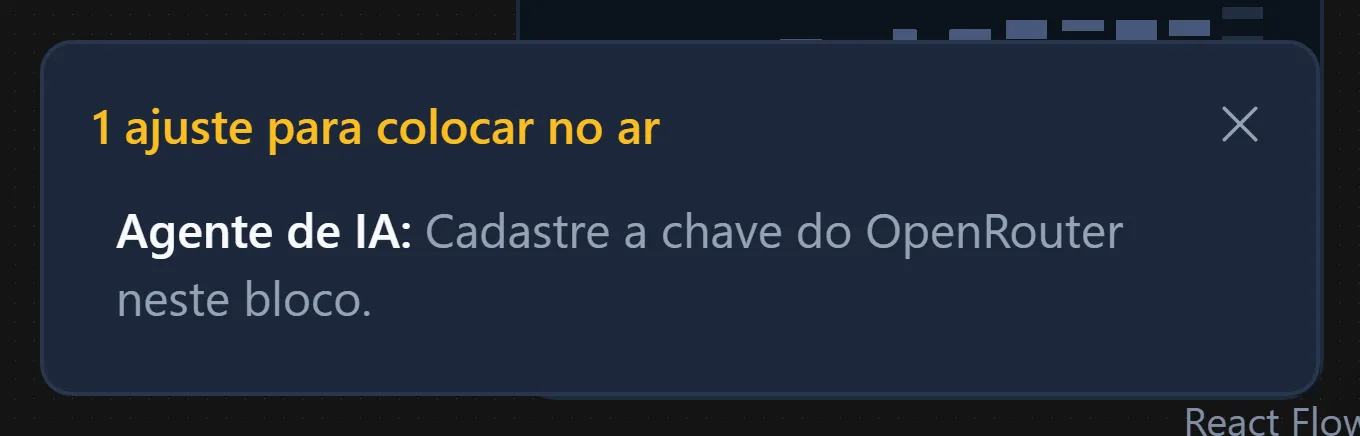
O cuidado do guia interno: escreva curto. "Falar com atendente" tem 19 letras e cabe; "Quero falar com um atendente" tem 28 e é cortado. E ligue "Se insistir no erro" sempre, nem que seja ao bloco Fim.
Perguntas frequentes
O cliente escreveu e o bot repetiu o menu. Está errado?
Não, é o esperado. Ele escreveu algo fora das opções, e o bot repete o menu com um aviso. Só na terceira vez (ou na primeira, se você mudar em "Quando errar") ele segue por "Se insistir no erro".
O cliente pode digitar em vez de tocar?
Pode. O bot aceita o texto do botão (sem diferenciar maiúsculas e acentos), o número da opção na ordem do menu ("1", "2", "3") e a linha inteira copiada de um menu numerado. Se o envio do menu nativo falhar no WhatsApp, o sistema manda as mesmas opções numeradas em texto e pede o número, e a resposta continua caindo no botão certo.
Posso colocar mais de 10 opções?
Não. O WhatsApp aceita no máximo 10, e o painel trava aí. Se precisar de mais, divida em dois menus: o primeiro escolhe a área, o segundo a opção.
Digitar SAIR no meio do menu conta como erro?
Não. Quando a mensagem inteira é uma dessas palavras ("sair", "parar", "pare", "stop", "descadastrar", entre outras frases que pedem para parar), o bot trata isso antes de olhar o menu: encerra a conversa, confirma que não vai mais mandar mensagens e não conta tentativa. Tocar num botão nunca é lido como pedido de sair, e "como faço para sair da tela?" também não, porque a frase precisa ser só o pedido.
Próximos passos
Teste grátis
Monte esse fluxo na sua conta
7 dias com acesso completo, sem cartão. Chatbot, cobrança automática por Pix e gestão de clientes no mesmo lugar.