Tutorial do chatbot
Bloco Pergunta do chatbot: capture a resposta do cliente
Tutorial do bloco Pergunta do chatbot do Flow Gestor: pergunte, guarde a resposta numa variável, exija número, e-mail, telefone ou foto e ligue as saídas.
·8 min de leitura·Telas reais do Flow Gestor
Neste artigo
O bloco Pergunta faz uma pergunta aberta no WhatsApp e guarda o que o cliente escrever numa variável com o nome que você escolher, para usar nos próximos textos ou numa Condição. Num negócio de assinatura, é ele que pergunta o nome antes de criar o teste grátis, pede o e-mail para a fatura ou recebe a foto do erro que o cliente está vendo.
O que o bloco Pergunta faz
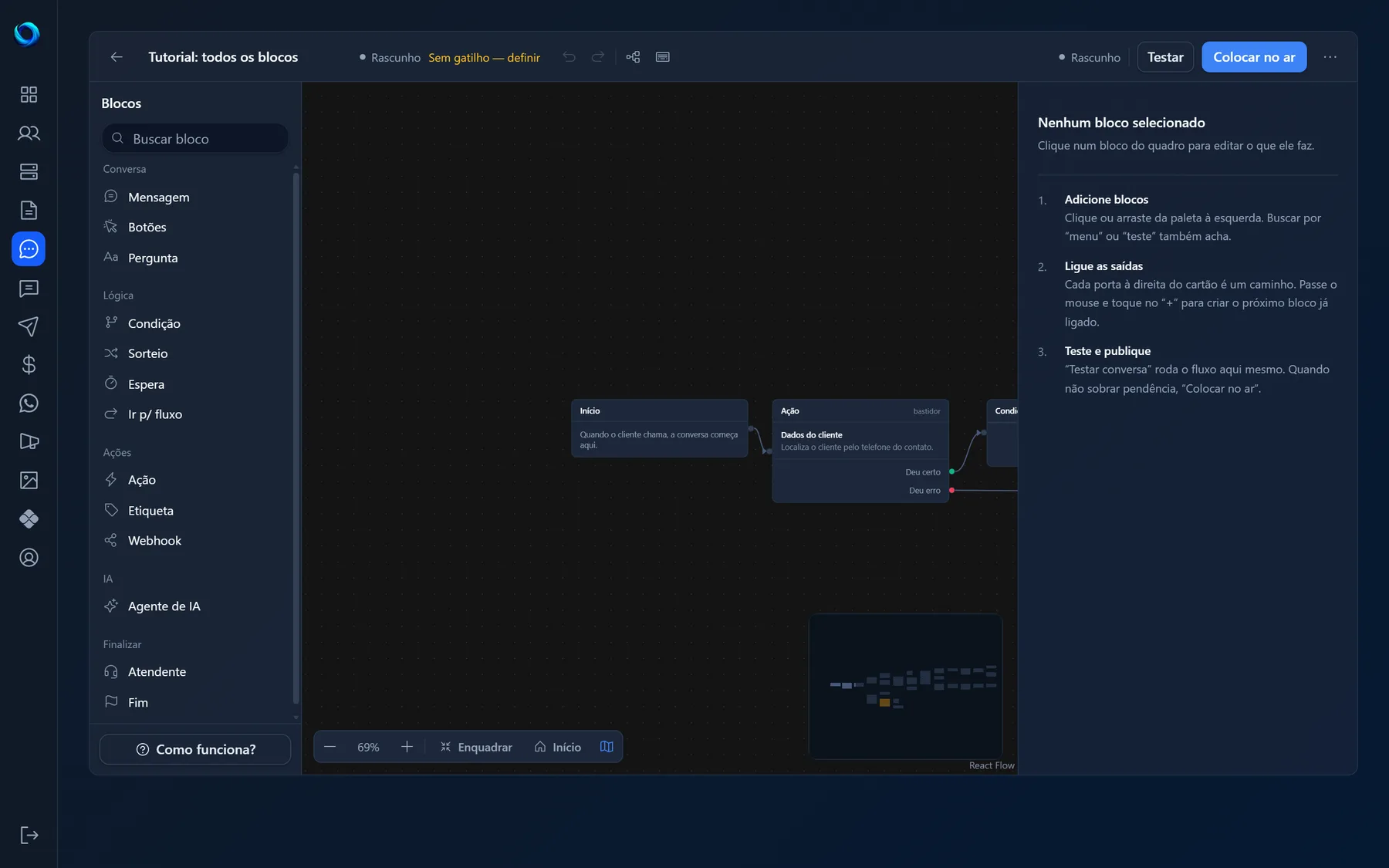
Na paleta ele fica no grupo "Conversa". Quando a conversa chega nele, o bot envia a pergunta e para: a conversa fica aberta ali, esperando o cliente. Variáveis entre chaves no texto, como {primeiro_nome}, viram o valor real na hora do envio.
Quando o cliente responde, o bot guarda a resposta na variável e segue pela saída "Respondeu certo".
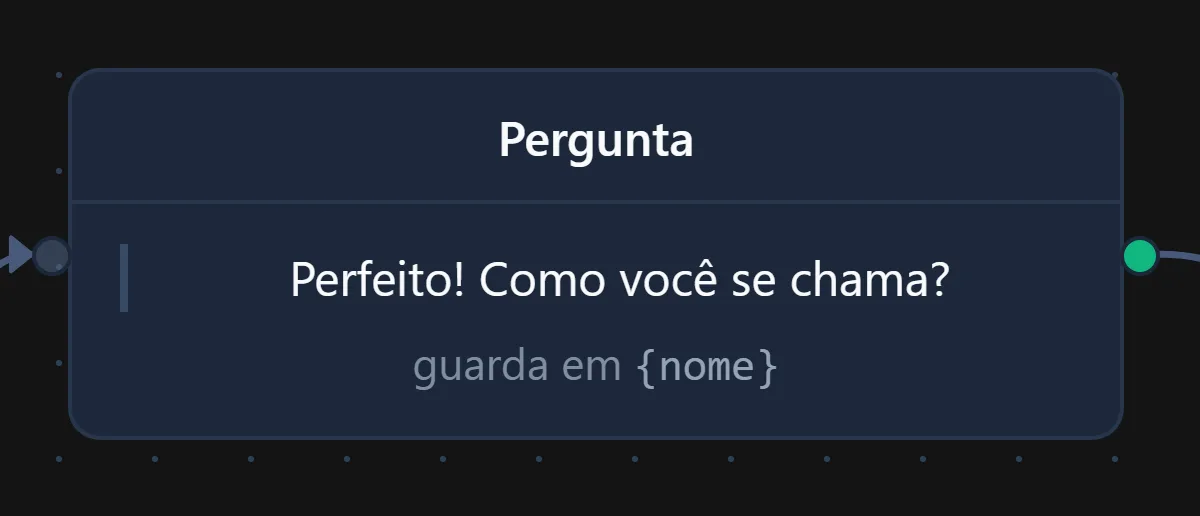
No cartão do quadro aparecem a pergunta, "guarda em {nome}" e, com validação de número, e-mail ou telefone, o lembrete "só número", "só e-mail" ou "só telefone".
É isso que separa a Pergunta do bloco Mensagem, que fala e segue sozinho, e do bloco Botões, que oferece opções: a Pergunta aceita texto livre e espera. Se ainda não sabe como um fluxo roda, comece por como funciona o chatbot.
Quando usar (e quando usar outro bloco)
Use a Pergunta quando a resposta não cabe em botões: nome, e-mail, número do pedido, uma dúvida escrita, o vídeo de um erro.
Se a resposta é uma escolha entre poucas coisas (sim ou não, qual plano), use Botões: é mais rápido e não tem erro de digitação. Se é algo que o sistema já sabe, como se ele já é cliente ou quando vence o acesso, não pergunte: use o bloco Ação "Dados do cliente". Regra prática: Botões para escolher, Pergunta para escrever.
Como configurar, campo a campo
Clique no bloco: o painel da direita mostra os campos, e cada letra digitada é guardada sozinha, sem botão de salvar.

"O que perguntar"
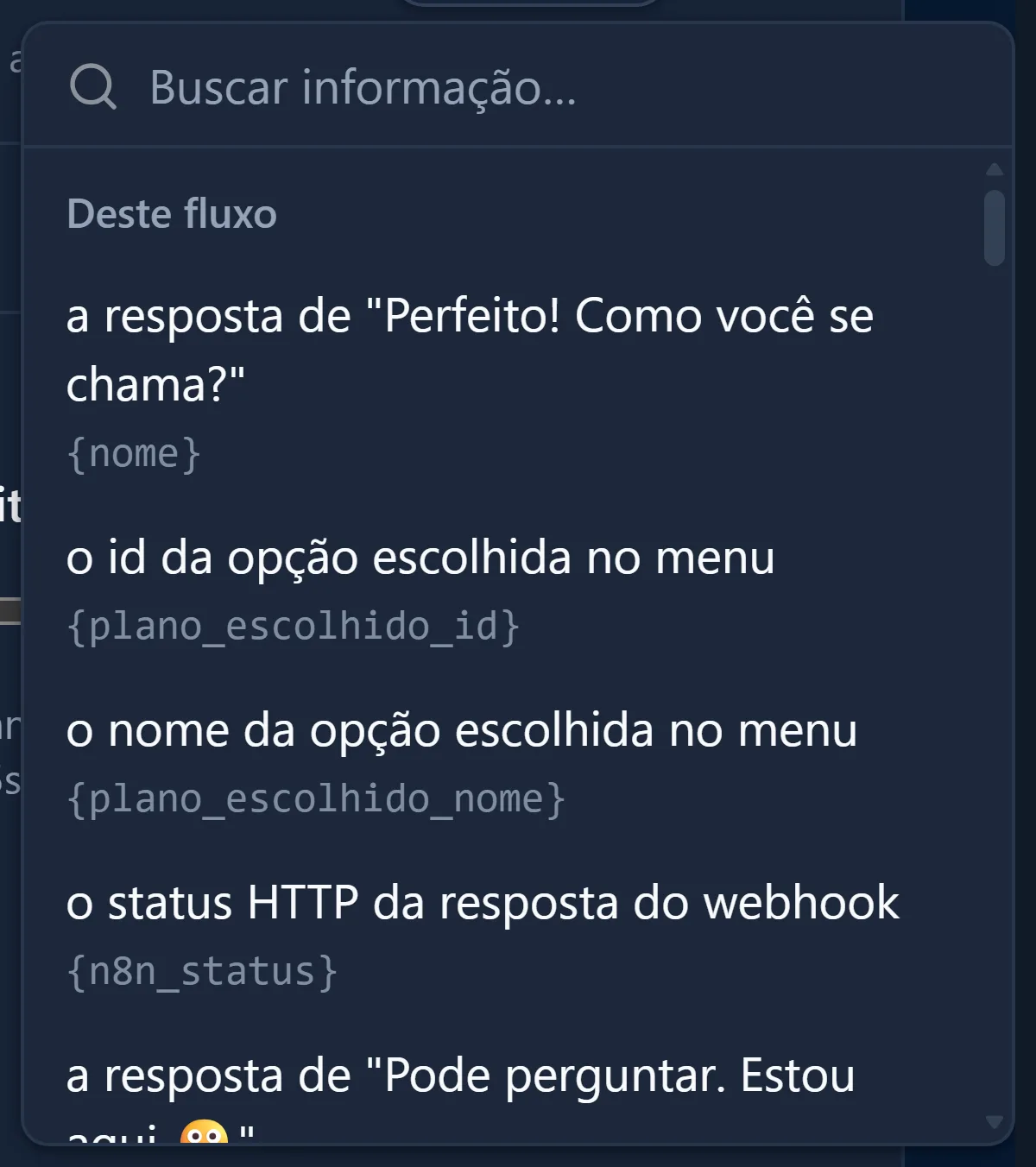
O texto que o cliente recebe. Escreva como você falaria no WhatsApp: "Antes de liberar seu teste, me diz seu nome?". Abaixo ficam os atalhos {primeiro_nome} e {saudacao} e o botão "Variável", com as informações do cliente, do teste e da fatura.
"Guardar a resposta em"
O nome da variável, sem chaves. Depois você usa como {nome} em qualquer texto ou numa Condição. Só aceita letras sem acento, números e sublinhado: espaço vira sublinhado, hífen é apagado e letra com acento ou cedilha some inteira ("e-mail do cliente" vira "email_do_cliente", "endereço" vira "endereo"). Sublinhado no começo também é apagado. Escreva sempre igual, porque {Nome} e {nome} são duas variáveis diferentes.
Um nome é especial: nome. Ao digitar ele, o painel mostra "Bom: {primeiro_nome} e o nome do cliente no teste passam a usar esta resposta." O {primeiro_nome} pega só o primeiro nome, com inicial maiúscula: "ana beatriz souza" vira "Certo, Ana!". No cadastro do teste, o bot usa primeiro o nome do perfil do WhatsApp do contato e só cai na resposta guardada em nome quando o perfil não tem nome. Já um nome que o sistema preenche sozinho (como telefone) faz o painel avisar que a resposta vai substituir esse valor no resto da conversa.
"Validação"
- "Qualquer texto" (padrão): toda resposta serve. O bloco fica com uma saída só.
- "Número": número puro, com vírgula ou ponto nos centavos ("50", "12,50"). "R$ 50" não serve.
- "E-mail": precisa ter um @ e um ponto depois dele, sem espaços.
- "Telefone": conta só os dígitos, de 8 a 13. "(11) 99999-9999" serve.
- "Foto, vídeo ou arquivo": só aceita mídia (foto, vídeo, áudio, documento ou figurinha). Na variável fica o tipo recebido, como "image" ou "video", não o arquivo.
"Mensagem se inválido (opcional)"
Aparece só com validação: é o que o bot diz quando a resposta não serve. Vazia, ele usa "Valor inválido, tente novamente." O que vem depois depende da saída "Resposta não serviu".
"Se o cliente sumir, voltar a falar"
Ligando a chave, o bloco ganha a saída "Se sumir" e dois campos: "Esperar em silêncio por" (de 5 minutos a 24 horas, padrão 30, com atalhos de "15 min" a "1 dia") e "Insistir no máximo" (de 1 a 9 vezes, padrão 1). Passado o silêncio, o bot segue sozinho por "Se sumir", respeitando o horário e o "Máximo por cliente (24h)" das Configurações. Depende de "Recuperar quem sumiu" ligado nas Configurações, e o painel avisa quando está desligado ou quando a espera é igual ou maior que o "Timeout de sessão".
As saídas e como ligar
Até três bolinhas na direita:
- "Respondeu certo": sempre existe. Por onde a conversa segue quando a resposta serviu. Solta, a conversa encerra em silêncio.
- "Resposta não serviu": só com validação. Ligada, a resposta inválida segue por ela na hora, sem repetir a pergunta. Para insistir, ligue essa saída numa Mensagem de explicação e a Mensagem de volta na Pergunta.
- "Se sumir": só com a recuperação ligada. Precisa estar ligada para publicar.
E quando "Resposta não serviu" fica solta? Para número, e-mail e telefone, o bot manda a "Mensagem se inválido" uma vez e, se a segunda resposta também não servir, aceita do jeito que veio e segue por "Respondeu certo". Com "Foto, vídeo ou arquivo" o bot nunca aceita texto no lugar do arquivo: repete o aviso e continua esperando.
Exemplo prático: a PlayHub pergunta o nome antes do teste
A PlayHub quer criar o teste grátis já com o nome do cliente e guardar o e-mail para a fatura. Bloco por bloco:
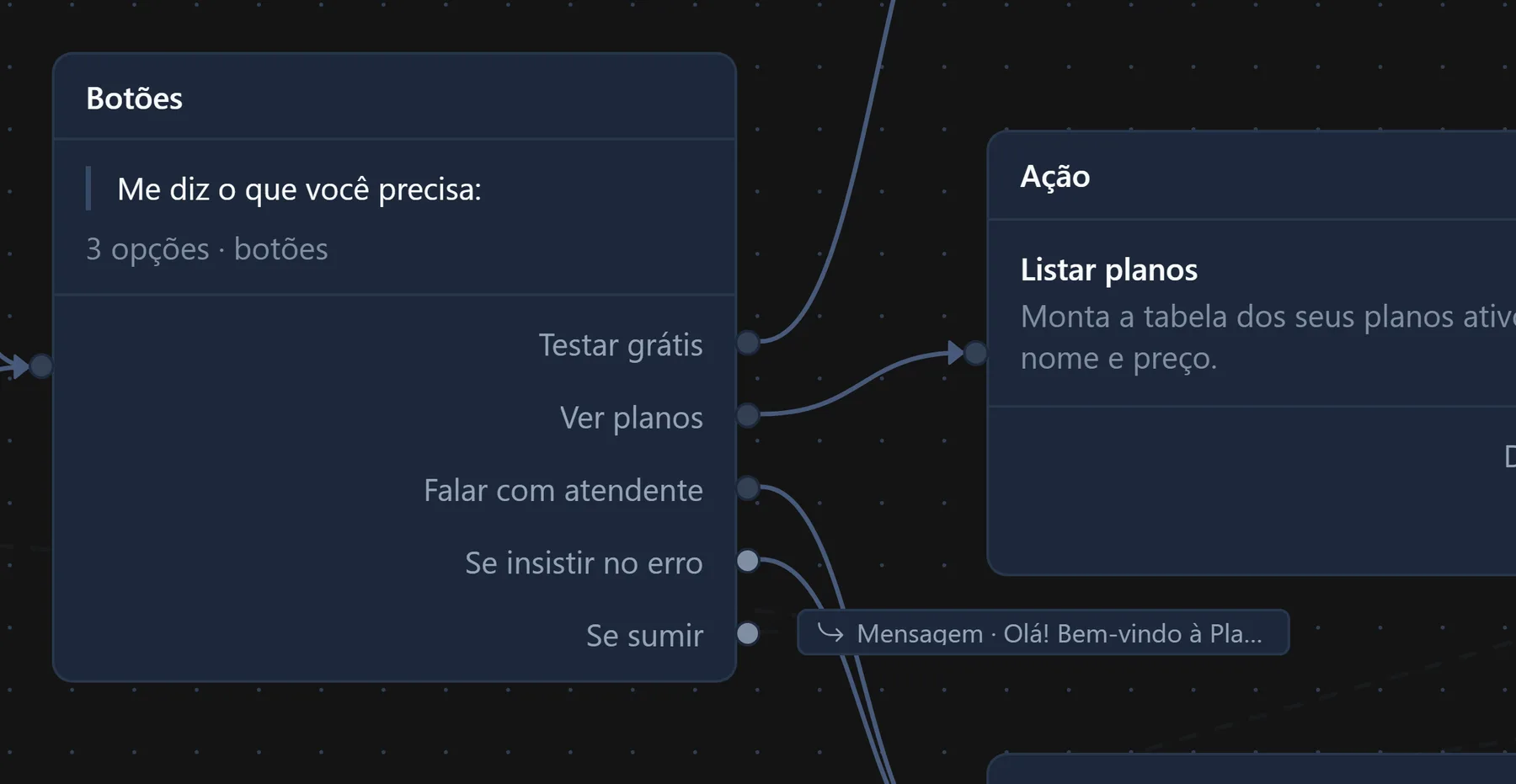
- Início ligado num Botões: "Oi, {saudacao}! Aqui é a PlayHub. O que você precisa?" com [Quero testar] e [Já sou cliente].
- "Quero testar" vai numa Pergunta. "O que perguntar": "Show! Antes de liberar seu teste, me diz seu nome?". "Guardar a resposta em": nome. "Validação": "Qualquer texto".
- "Respondeu certo" vai numa segunda Pergunta. "O que perguntar": "Certo, {primeiro_nome}! Agora me manda seu e-mail, é para onde vai a fatura quando você assinar." "Guardar a resposta em": email. "Validação": "E-mail". "Mensagem se inválido": "Esse e-mail não parece certo. Manda de novo?". Deixe "Resposta não serviu" solta: o bot pede mais uma vez e, se errar de novo, segue mesmo assim.
- "Respondeu certo" vai numa Ação "Criar teste". O cadastro do teste nasce com o nome do perfil do WhatsApp do cliente e, se o perfil não tiver nome, com o que ele digitou na variável nome.
- "Deu certo" vai numa Mensagem: "Pronto, {primeiro_nome}. Usuário: {teste_usuario}, senha: {teste_senha}. Vale até {teste_vencimento}." "Deu erro" vai num Atendente.
Clique em "Testar" na barra de cima e faça o papel do cliente: digite o nome, depois um e-mail errado de propósito, e veja o bot pedir de novo. Mais em testar e publicar.
Erros comuns e cuidados
Pendências que barram a publicação:
- "Escreva a pergunta que o cliente vai receber." e "Diga onde guardar a resposta do cliente.": os dois campos são obrigatórios.
- "Ligue a saída "Se sumir" ao que o cliente deve receber.": recuperação ligada sem caminho.
- "A recuperação precisa esperar de 5 minutos a 24 horas." e "A recuperação pode tentar de 1 a 9 vezes."
Aviso, que não barra: "A saída "Respondeu certo" está solta: a conversa encerra em silêncio ali." O mesmo aviso aparece para "Resposta não serviu" solta com Número, E-mail ou Telefone, mesmo que ali o bot peça de novo antes de seguir. Com "Foto, vídeo ou arquivo" ele não aparece, porque o bot repete o aviso e continua esperando.
Cuidados:
- Guarde o nome do cliente na variável chamada exatamente nome. É ela que monta o {primeiro_nome} nos textos seguintes e serve de nome no cadastro do teste quando o perfil do WhatsApp não tem nome.
- Não procure a saída "Resposta não serviu" com "Qualquer texto": ela não existe, porque toda resposta serve.
- Se o cliente escrever "SAIR", "PARAR" ou "PARE" no lugar da resposta, o bot encerra a conversa, nada é gravado, ele recebe uma confirmação de que saiu e fica marcado como quem pediu para não receber mais mensagens: as cutucadas de "Se sumir" pulam esse contato.
- Para ramificar pela resposta, use uma Condição logo depois: a variável aparece nela como "a resposta de" seguido do começo da pergunta.
Perguntas frequentes
O cliente mandou um áudio numa pergunta de texto. O que acontece?
Com "Qualquer texto", áudio, figurinha e foto sem legenda chegam vazios: o bot responde "Valor inválido, tente novamente." uma vez e, se a próxima também vier vazia, segue com a variável em branco. Para receber um arquivo, use "Foto, vídeo ou arquivo".
O cliente mandou a foto antes de eu pedir. Ela se perde?
Não, se a Pergunta de arquivo vier logo depois de um Botões: o bot procura uma Pergunta com "Foto, vídeo ou arquivo" nos blocos seguintes (só por Mensagem e Espera) e entrega o arquivo direto a ela.
E se o cliente parar de responder no meio da Pergunta?
A conversa fica aberta pelo "Timeout de sessão" das Configurações (padrão 30 minutos). Depois, a próxima mensagem dele começa do zero, pelo gatilho. Para o bot chamar quem sumiu, ligue "Se o cliente sumir, voltar a falar" no bloco.
Próximos passos
- Como funciona o chatbot: o mapa geral do fluxo.
- Bloco Botões: quando a resposta é uma escolha.
- Bloco Condição: ramifique pela resposta guardada.
- Variáveis: tudo o que o bot sabe e como usar nos textos.
- Testar e publicar: pendências e publicação.
Teste grátis
Monte esse fluxo na sua conta
7 dias com acesso completo, sem cartão. Chatbot, cobrança automática por Pix e gestão de clientes no mesmo lugar.