Tutorial do chatbot
Bloco Atendente: pausar o chatbot e assumir a conversa
Aprenda a usar o bloco Atendente do chatbot do Flow Gestor: quando chamar uma pessoa, o que escrever antes de pausar e como o bot volta depois da pausa.
·8 min de leitura·Telas reais do Flow Gestor
Neste artigo
O bloco Atendente para o robô e chama você. A partir dele, a conversa fica com uma pessoa no WhatsApp, e o bot silencia por um tempo para não atropelar o seu atendimento. Num negócio de assinatura, é o bloco que segura o cliente quando o menu não resolveu: o teste grátis não foi criado, a fatura não apareceu, ou ele pediu para falar com alguém.
O que o bloco Atendente faz
Novo no editor? Comece por como funciona o chatbot e volte aqui. Quando a conversa chega no Atendente, o bot faz três coisas, nesta ordem:
- Envia a mensagem que você escreveu no bloco, se tiver escrito alguma. As variáveis viram o valor real na hora de enviar, como em qualquer Mensagem.
- Marca a conversa como pausada por atendimento humano. O tempo é o das Configurações, em "Pausa por atendimento humano (minutos)": 30 minutos por padrão, de 1 a 1440.
- Cancela qualquer lembrete de recuperação armado para esse cliente: o bot não cutuca por cima do seu atendimento.
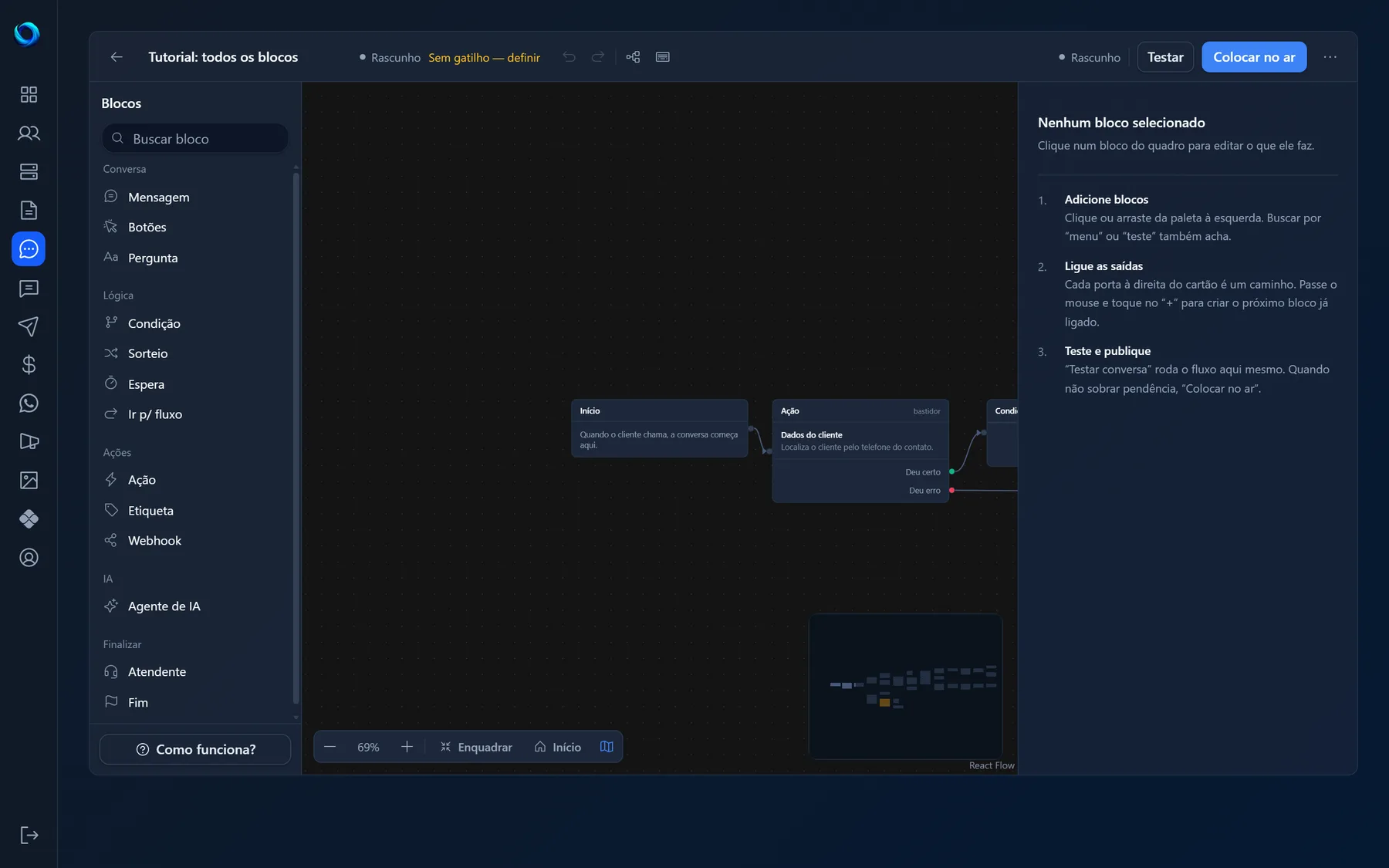
Depois disso o fluxo termina. O Atendente é um bloco terminal, do mesmo grupo "Finalizar" da paleta que o Fim: não tem saída, e nada vem depois dele.
Durante a pausa, o cliente pode escrever à vontade que o bot fica quieto: o texto dele pode ser o relato que você pediu, e aparece em Conversas para você responder. Cada resposta sua, pelo celular ou por Conversas, renova a pausa pelo mesmo tempo, nunca encurta. Passada a pausa, a próxima mensagem do cliente é tratada como conversa nova: os gatilhos rodam de novo e o fluxo recomeça do Início.
Quando usar (e quando usar outro bloco)
O guia interno resume: use como último recurso. Três situações pedem o Atendente:
- O cliente pediu uma pessoa. Um botão "Falar com atendente" no menu leva direto a ele.
- Algo deu errado. A saída "Deu erro" de um bloco Ação, como "Criar teste" ou "Dados do cliente", não tem como ser resolvida pelo bot. Quem fecha é você.
- O cliente insistiu no erro do menu. A saída "Se insistir no erro" do bloco Botões dispara na terceira resposta fora das opções (é o padrão; a seção "Quando errar" do bloco deixa encurtar para 1 ou 2). Em vez de repetir o menu para sempre, chame alguém.
E quando não usar:
- Clique errado ou mensagem fora de contexto não precisam de atendente. O próprio menu repete com um aviso e traz a pessoa de volta.
- Para encerrar uma conversa que deu certo, use o Fim: fecha o fluxo sem pausar o bot.
- Para a dúvida que não cabe no menu, teste antes o Agente de IA. Ele consulta cadastro, fatura e planos sozinho e só transfere quando a ferramenta de transferir está ligada.
- Para continuar em outro roteiro, use Ir para fluxo, que também é terminal mas mantém o bot ativo.
Como configurar, campo a campo
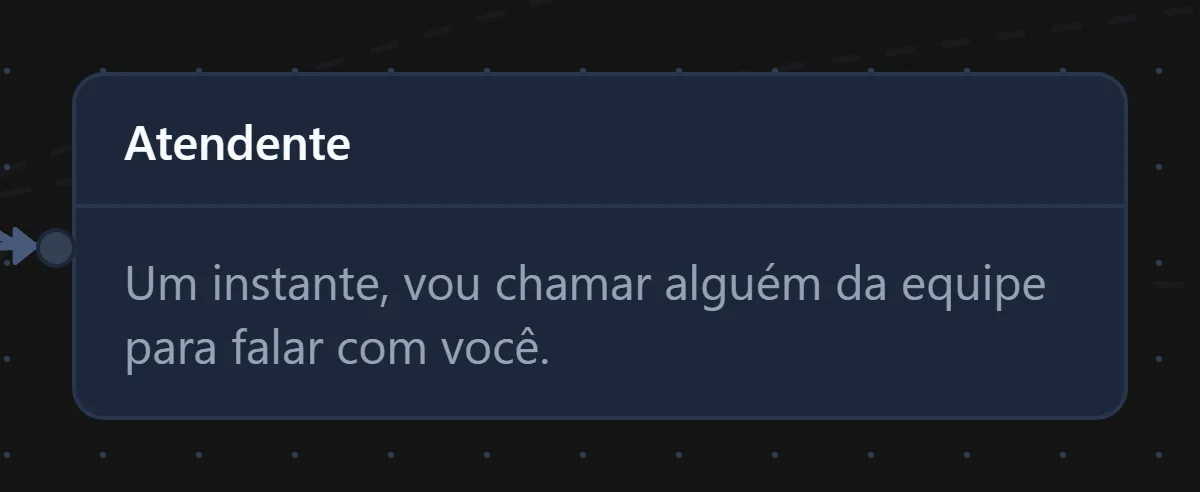
Clique no cartão e o painel abre à direita. O Atendente é o bloco mais simples de configurar: tem um campo só.
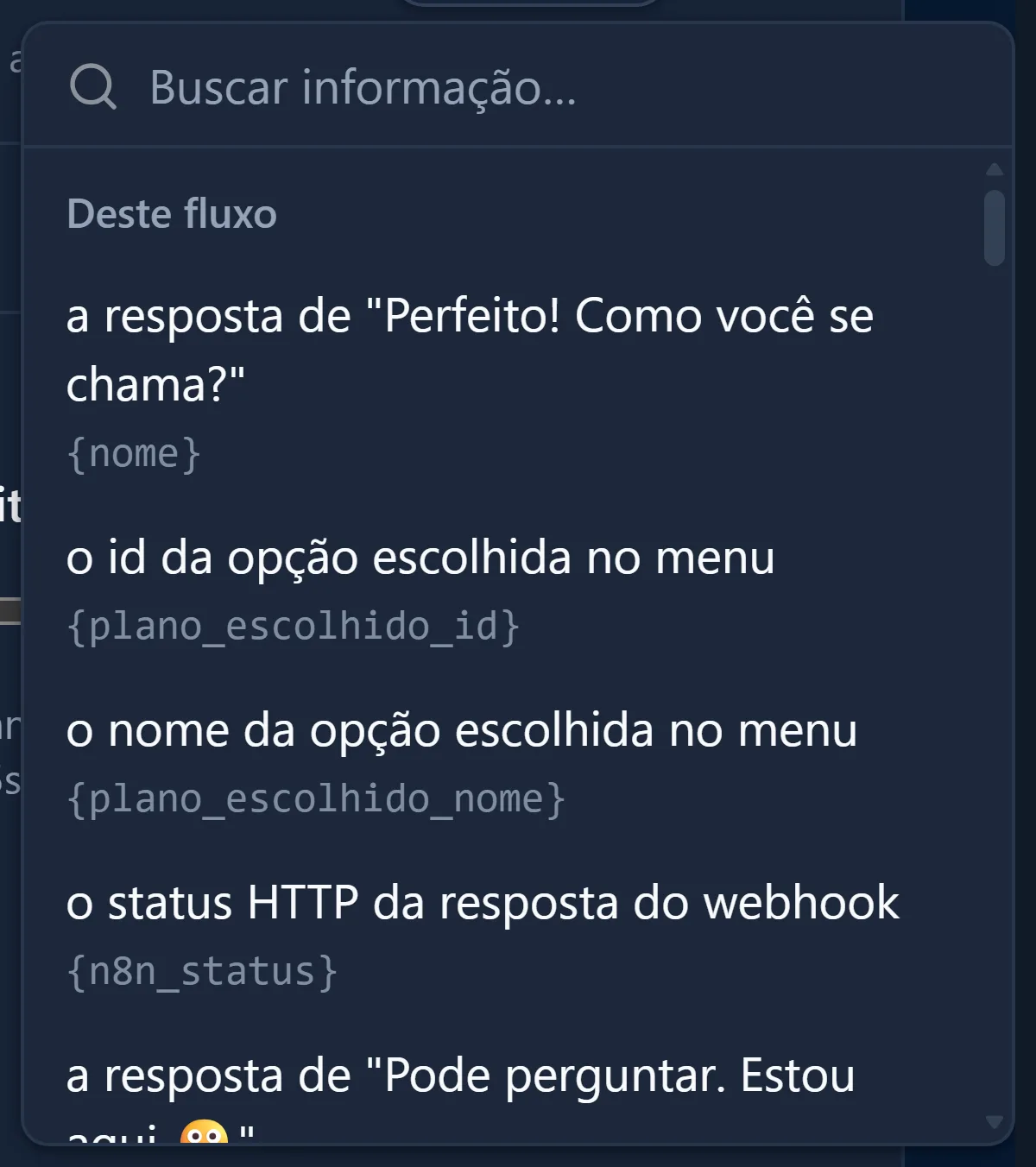
"Mensagem antes de pausar (opcional)". É o texto que o cliente recebe antes de o bot calar. Abaixo do campo aparece a ajuda "O bot pausa e um humano assume a conversa." O campo aceita variáveis: os atalhos {primeiro_nome} e {saudacao} ficam logo abaixo do texto, e o botão "Variável" abre o seletor com as outras. Se deixar vazio, o bot pausa em silêncio e o cliente não sabe que alguém foi chamado. Na prática, escreva sempre.
Dica do modelo pronto: ligue uma Ação "Dados de suporte" antes do Atendente e use {suporte_numero} na mensagem. O cliente ganha um segundo caminho se ninguém responder a tempo.
Abaixo do campo, o painel mostra um aviso com o tempo da pausa da sua conta: o bot fica calado por tantos minutos depois de chegar aqui, e passado esse tempo a próxima mensagem do cliente é tratada como conversa nova.

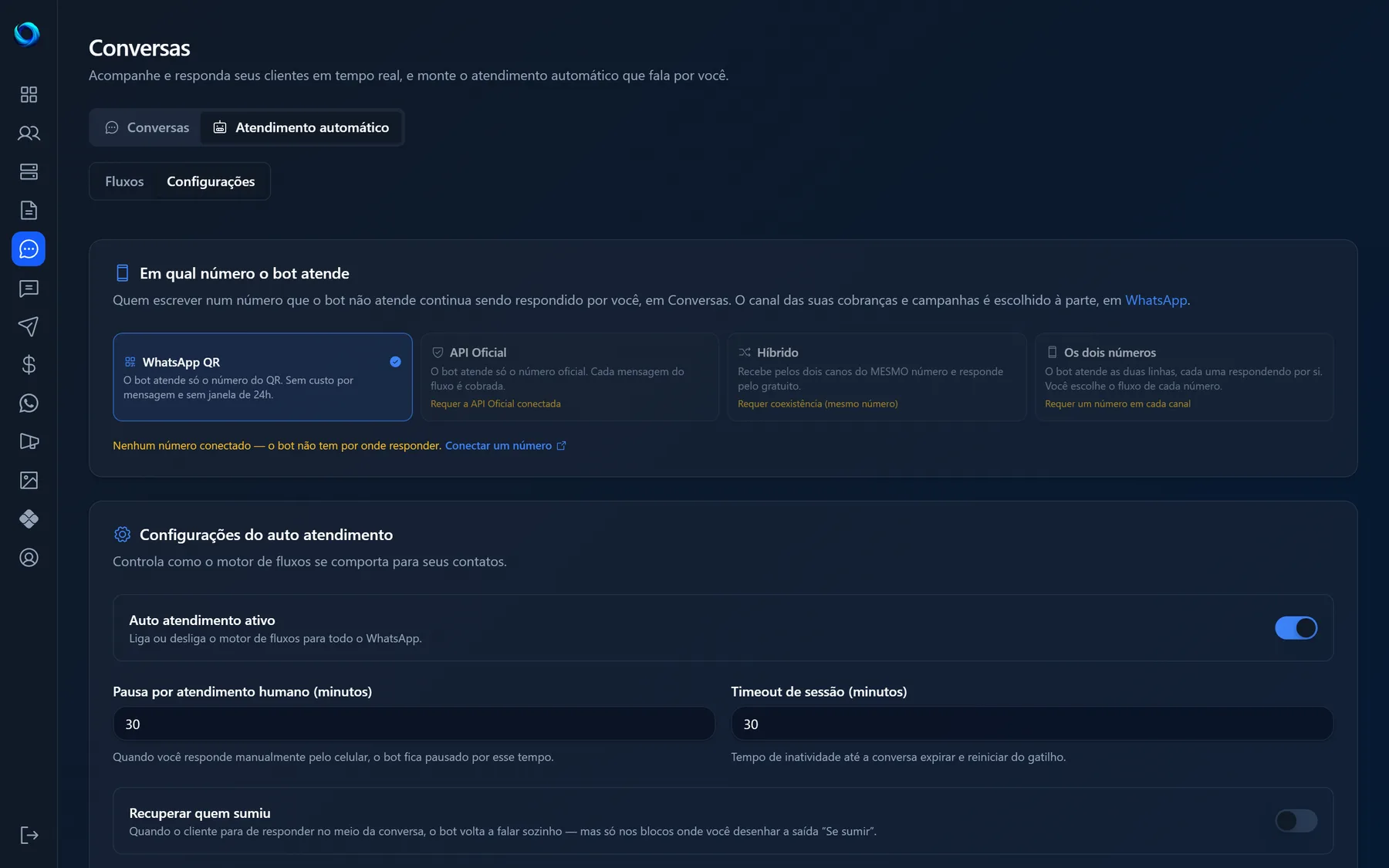
Para mudar o tempo, vá em Configurações do chatbot e altere "Pausa por atendimento humano (minutos)", de 1 a 1440 minutos (um dia). O mesmo número vale quando você responde um cliente pelo celular: o motor entende que uma pessoa assumiu e pausa o bot para aquele número.
As saídas e como ligar
O Atendente não tem saída. O cartão tem só a bolinha de entrada, à esquerda, e por isso ele nunca gera pendência de saída solta. Tudo o que você precisa ligar é o que chega nele:
| De onde vem | Saída que liga no Atendente |
|---|---|
| Botões, opção "Falar com atendente" | a saída daquele botão |
| Botões, cliente errou três vezes | "Se insistir no erro" |
| Ação (Criar teste, Dados do cliente, Gerar fatura) | "Deu erro" |
| Agente de IA com a ferramenta de transferir ligada | "Passou para humano" |
| Condição, quando nenhuma regra valeu | "Nos outros casos" |
Vários blocos podem apontar para o mesmo Atendente, mas a mensagem é uma só. Se quer um texto para o erro do teste e outro para o pedido do cliente, crie dois blocos Atendente. É o que o modelo pronto faz.
Exemplo prático: o teste grátis da PlayHub falhou
A PlayHub vende assinatura e usa o bot para criar teste grátis sozinho. Quando o servidor não responde, o cliente não pode ficar sem resposta. O caminho, bloco a bloco:
- Início ligado a Botões com o texto "Oi, {saudacao}! Aqui é a PlayHub. O que você quer fazer?" e as opções "Quero testar", "Ver planos" e "Falar com atendente".
- "Quero testar" liga em Ação "Criar teste".
- "Deu certo" liga numa Mensagem com {teste_usuario} e {teste_senha}, e depois num Fim.
- "Deu erro" liga num Atendente com a mensagem: "Ops, {primeiro_nome}! Tive um problema para gerar seu teste. Já estou chamando alguém da equipe para resolver por aqui, um instante."
- "Falar com atendente" liga em Ação "Dados de suporte" e depois num segundo Atendente: "Beleza! Já estou te encaminhando para um atendente. Se preferir, chame direto no {suporte_numero}."
- "Se insistir no erro" dos Botões liga nesse mesmo segundo Atendente.
No WhatsApp, o cliente que caiu no erro do teste recebe a mensagem do passo 4 e o bot silencia. Você vê a conversa em Conversas, com o selo "Pausado (humano)" no topo e uma bolinha amarela na foto do contato, e responde de lá ou pelo celular. Quando resolver, clique em "Reativar bot" para o bot voltar a atender esse número antes de a pausa vencer.
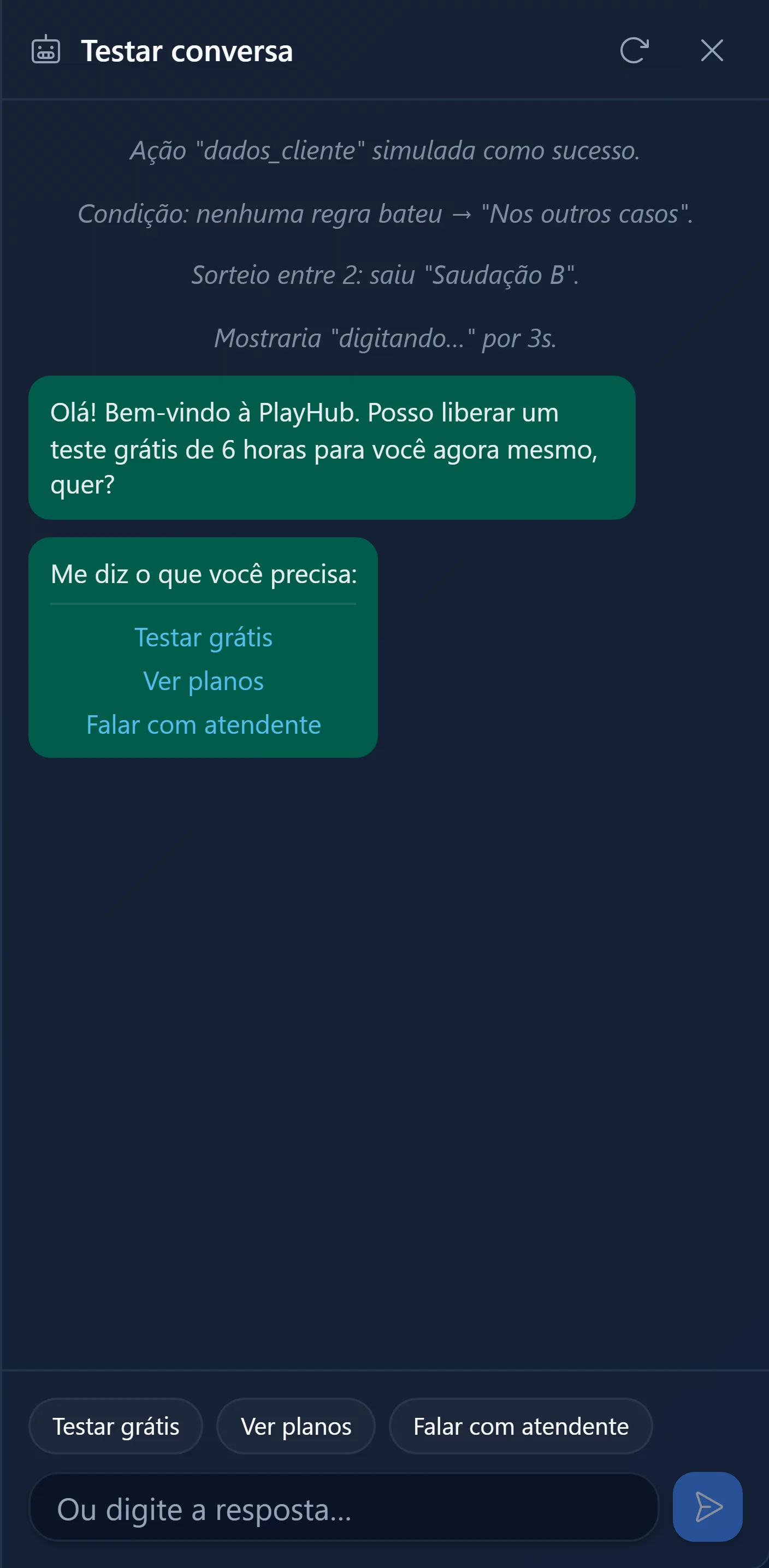
Antes de publicar, clique em "Testar" na barra de cima. No simulador, ao chegar no Atendente, aparece a mensagem do bloco e um aviso do sistema dizendo que o bot foi pausado e que daqui em diante quem responde é você. O teste termina ali.
Erros comuns e cuidados
O validador não tem regra própria para o Atendente: ele não tem campo obrigatório nem saída para ficar solta. As pendências aparecem nos vizinhos:
- "Se insistir no erro" solta nos Botões. O aviso diz: Sem nada em "Se insistir no erro", o menu é repetido sem fim. Ligue a um Atendente ou ao Fim. É aviso, não erro: publica, mas quem errar três vezes fica preso no menu.
- "Deu erro" solta numa Ação. O aviso diz: A saída "Deu erro" está solta: a conversa encerra em silêncio ali. O teste falha e ninguém responde.
E os cuidados que o código garante:
- Mensagem vazia pausa em silêncio. Sem texto, o cliente não sabe que alguém foi chamado.
- Passada a pausa, o bot volta pelo Início. Se você demorou mais que o tempo configurado, o cliente recebe a saudação do gatilho outra vez. Aumente a pausa em Configurações ou responda dentro do prazo: cada resposta sua renova a pausa.
- Não use para clique errado. O menu já repete com um aviso, e só quando esgota as tentativas do bloco (três, por padrão) segue "Se insistir no erro".
- Tocar num botão antigo tira o cliente da espera. Se ninguém respondeu ainda e ele toca num botão de um menu anterior, o bot trata como pedido novo e responde pelo gatilho. Texto digitado continua esperando você.
Perguntas frequentes
O bot volta sozinho depois do Atendente?
Sim. Vencido o tempo de "Pausa por atendimento humano (minutos)", a próxima mensagem do cliente é tratada como conversa nova: os gatilhos rodam e o fluxo recomeça pelo Início. Para voltar antes, use "Reativar bot" em Conversas.
Como sei que um cliente está esperando atendente?
Em Conversas, a conversa aparece com o selo "Pausado (humano)" e o botão do topo muda de "Pausar bot" para "Reativar bot". O que o cliente mandar durante a pausa fica lá para você responder.
Posso saber num fluxo futuro que a última conversa terminou com atendente?
Pode. A variável "a última conversa terminou com atendente" (ultima_conversa_atendente) vale "sim" quando a conversa anterior ainda estava pausada por atendimento humano na hora em que a nova começou: alguém foi chamado pelo Atendente, respondeu na mão ou pausou o bot em Conversas. Se você clicou em "Reativar bot" antes, vale "não". Use numa Condição logo depois do Início para mudar a saudação de quem acabou de falar com você.
Próximos passos
- Como funciona o chatbot: o hub com todos os blocos
- Bloco Botões: a saída "Se insistir no erro" que costuma terminar no Atendente
- Bloco Ação: o "Deu erro" que precisa de gente
- Bloco Fim: quando encerrar sem pausar o bot
- Testar e publicar: veja o Atendente rodando no simulador antes de ir ao ar
Teste grátis
Monte esse fluxo na sua conta
7 dias com acesso completo, sem cartão. Chatbot, cobrança automática por Pix e gestão de clientes no mesmo lugar.