Tutorial do chatbot
Bloco Sorteio: varie as mensagens do chatbot
Aprenda a usar o bloco Sorteio do chatbot do Flow Gestor: como criar variações, ligar cada saída, ler a chance no cartão e fugir da mensagem repetida.
·8 min de leitura·Telas reais do Flow Gestor
Neste artigo
O bloco Sorteio não envia nada ao cliente. Quando a conversa chega nele, ele tira no acaso um dos caminhos que você ligou e segue por ali. Num negócio de assinatura, ele serve para a saudação, a oferta do teste grátis ou o lembrete da fatura não saírem com o mesmo texto para todo mundo: mensagem idêntica para cada contato é o padrão que o WhatsApp lê como disparo em massa.
O que o bloco Sorteio faz
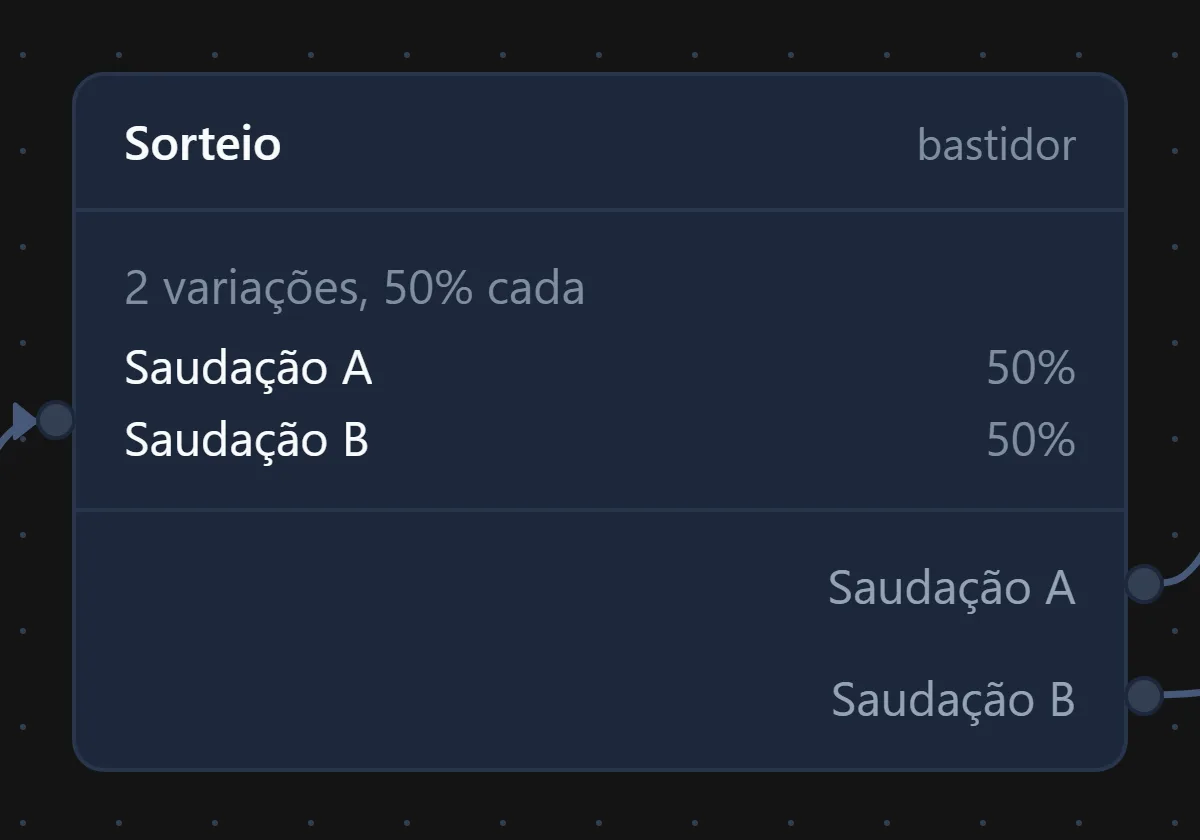
O Sorteio é um bloco de bastidor, igual à Condição e à Ação: o cliente nunca vê que ele existe. Cada variação que você cria vira uma saída do cartão, e o motor escolhe uma delas no acaso a cada passagem da conversa. Nada é guardado: se o mesmo cliente chamar amanhã, o sorteio acontece outra vez.
Três regras vêm de como o motor roda:
- Só entra no sorteio a saída que está ligada. Uma variação sem linha saindo não existe para o motor. É a ligação, não o painel, que decide quem concorre.
- A chance é igual entre as ligadas. Três ligadas dão 33% para cada uma. Duas ligadas de quatro criadas dão 50% cada, não 25%.
- Não existe saída "Nos outros casos". O sorteio sempre cai numa das variações ligadas. Se nenhuma estiver ligada, a conversa encerra em silêncio ali, sem mensagem e sem erro.
Se nunca montou um fluxo, leia antes como funciona o chatbot: o Sorteio só faz sentido com blocos de Mensagem ligados nas saídas dele.
Quando usar (e quando usar outro bloco)
Use o Sorteio para o seu número não repetir a mesma frase mil vezes. O caso clássico é a saudação inicial: três versões escritas de jeitos diferentes, cada contato recebe uma. Vale igual para a oferta do plano e o aviso de renovação.
Ele não serve para decidir com base em informação. Se o caminho depende de o cliente estar cadastrado ou de a fatura estar paga, o bloco certo é a Condição. Se quem escolhe é o cliente, é o bloco de Botões. Se a ideia é pausar antes de falar, é a Espera.
Também não é um teste A/B com relatório: o bloco não registra qual versão saiu para quem. Se quiser saber, coloque uma Etiqueta em cada caminho com o nome da variação.
Como configurar, campo a campo
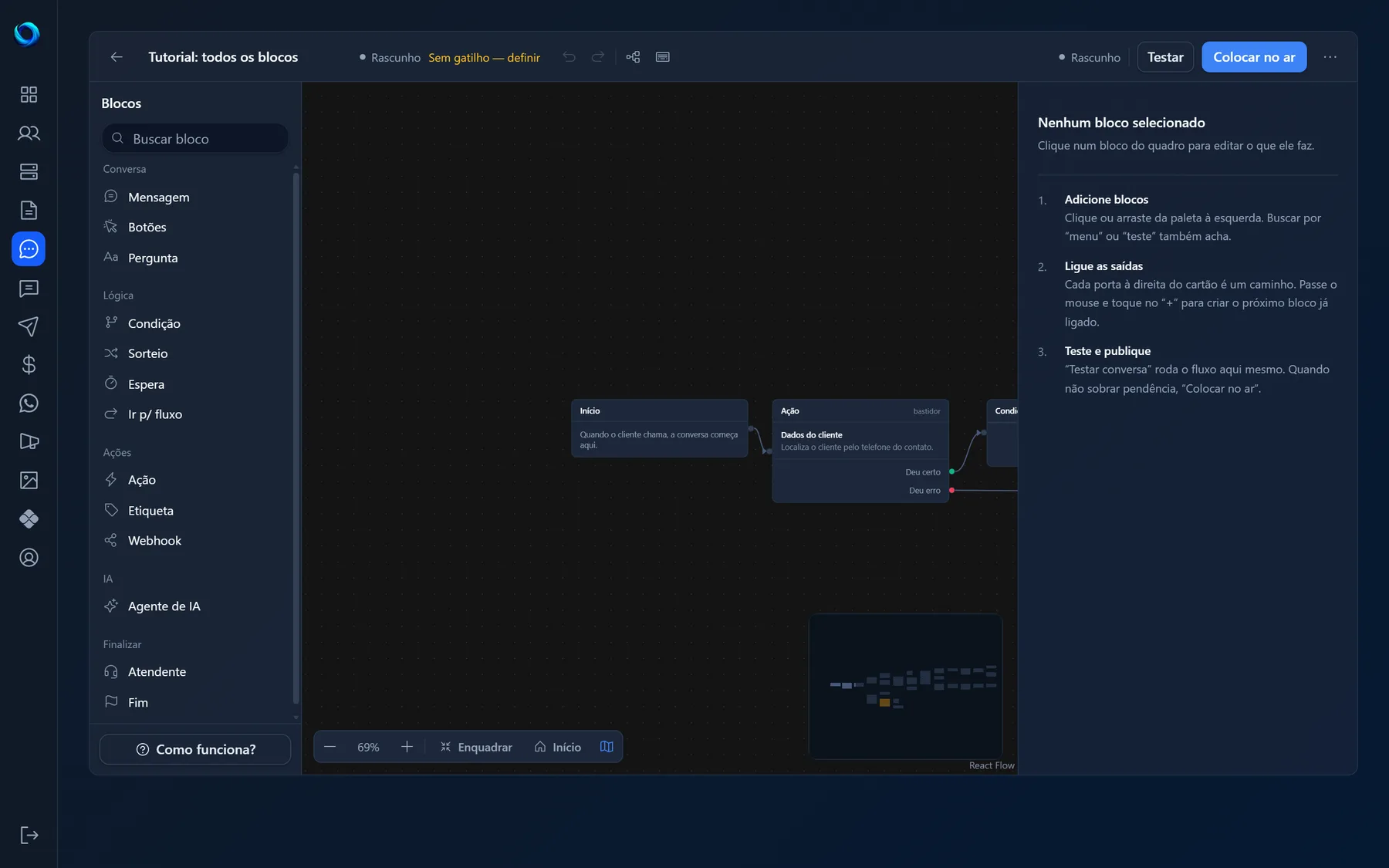
Na paleta, o Sorteio fica no grupo "Lógica". Ao clicar no bloco, o painel da direita abre com uma explicação curta no topo e um único campo:
- "Variações": os caminhos possíveis. O bloco já nasce com duas variações vazias, porque com uma só ele não sorteia nada.
- Botão "Variação" (com o sinal de mais): cria mais uma variação embaixo. O painel não impõe um número máximo.
- O nome de cada variação: um campo de texto com o exemplo "Variação 1", "Variação 2". Esse nome é só para você achar a saída no quadro; como diz o próprio painel, o contato nunca vê. Em branco, a saída aparece como "Variação 1", "Variação 2".
- Lixeira "Remover variação": apaga a linha. Fica desativada quando só restam duas, porque duas é o mínimo.
Não há mais nada para preencher. O texto de cada versão mora no bloco de Mensagem ligado em cada saída.

O cartão no quadro mostra a chance real de cada saída. Com três ligadas, a primeira linha diz "3 variações, 33% cada". Uma variação sem ligação aparece riscada, com um traço no lugar da porcentagem. Com uma só ligada, o cartão avisa "Só uma saída ligada" e diz que não varia; sem nenhuma, mostra "Nenhuma saída ligada".
As saídas e como ligar
O Sorteio tem uma porta por variação, com o nome que você deu ou, em branco, "Variação 1", "Variação 2". Não existe porta de "senão": ou a conversa sai por uma variação ligada, ou encerra em silêncio.
Três regras de ligação pesam mais aqui:
- Cada porta aceita uma ligação só. Se você puxar uma segunda linha da mesma porta, a antiga é substituída e o quadro avisa "Esta saída agora vai para o bloco novo." (Ctrl+Z desfaz).
- Várias portas podem chegar no mesmo bloco. É assim que as versões da saudação se juntam de novo num único menu.
- Para publicar, pelo menos duas variações precisam estar ligadas. Uma só vira pendência.
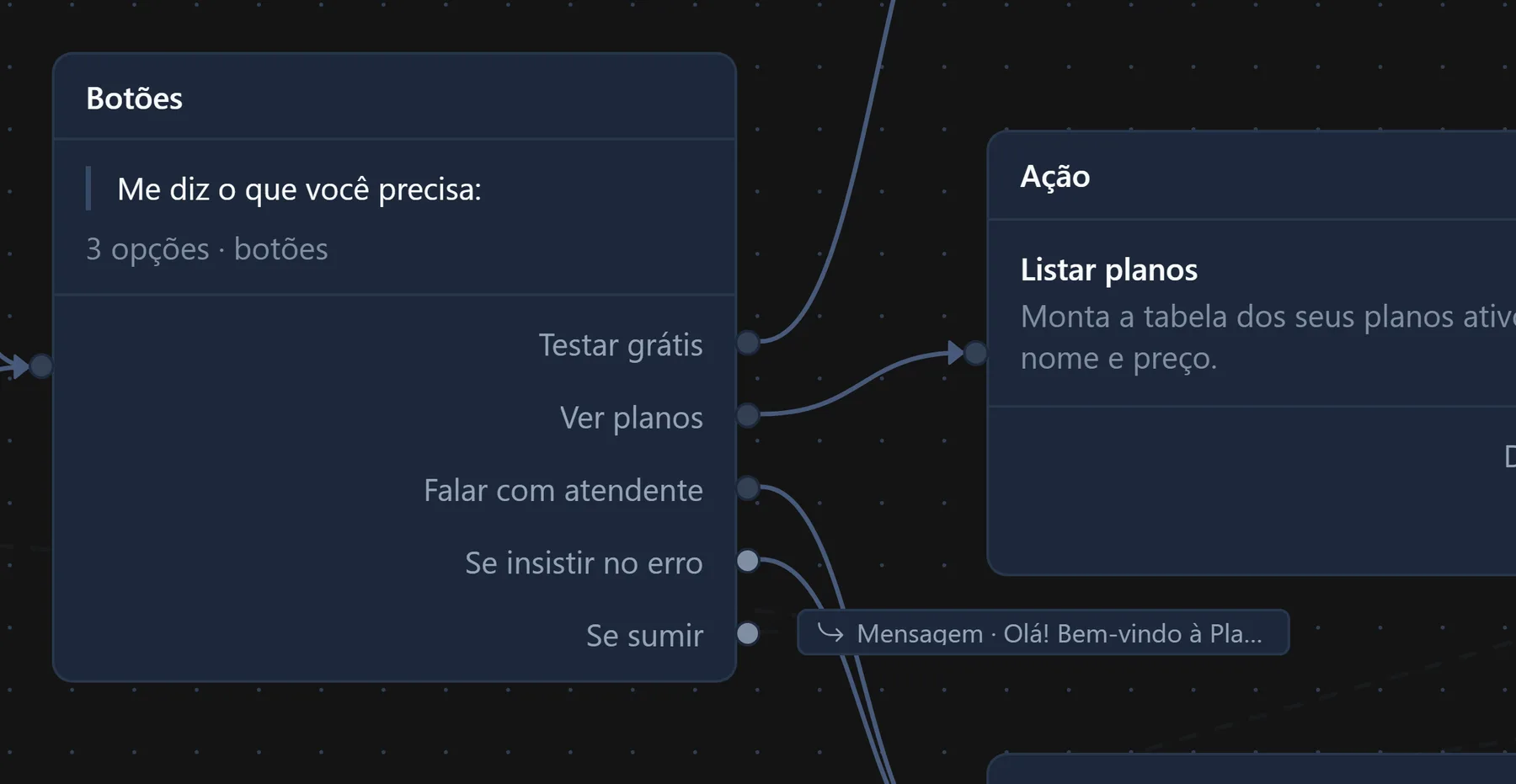
Depois de cada porta vai um bloco de Mensagem com uma escrita diferente, e a saída "Depois disso" de todas elas vai para o mesmo lugar: um menu de Botões, uma Pergunta ou uma Ação.
Exemplo prático: três boas-vindas da PlayHub
A PlayHub vende assinatura e recebe dezenas de contatos novos por dia pelo WhatsApp, todos com a mesma saudação, palavra por palavra. O objetivo é manter o mesmo atendimento com três escritas.
- Início. Passe o mouse sobre o bloco Início, clique no "+" que aparece junto da porta da direita e escolha Sorteio. Ele nasce ligado.
- Sorteio. No painel, nomeie as duas variações que já existem: "Direta" e "Calorosa". Clique em "Variação" e nomeie a terceira: "Curta". O cartão ainda mostra "Nenhuma saída ligada", e é normal.
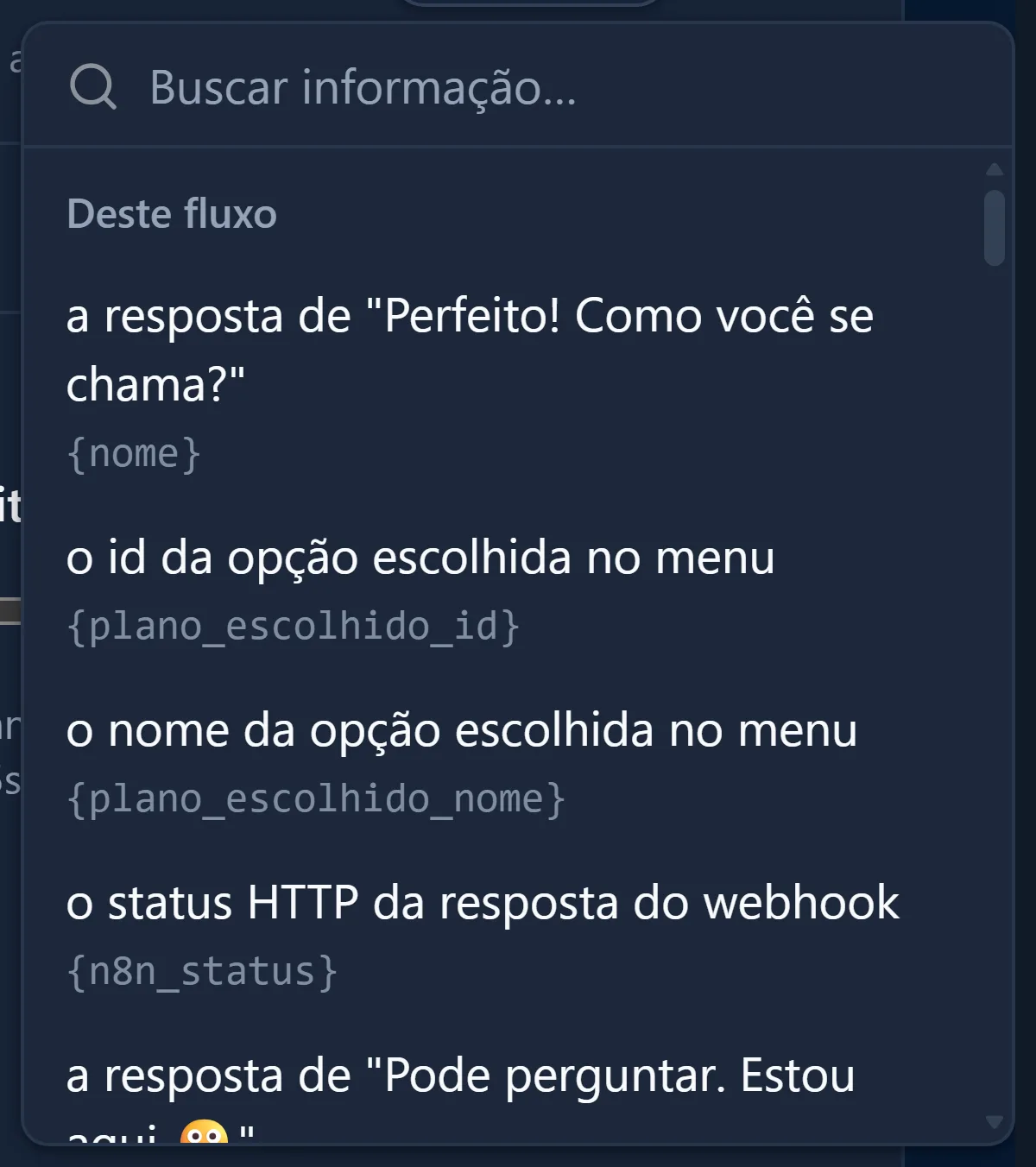
- Três Mensagens. Na porta "Direta", crie uma Mensagem: "Oi! Aqui é a PlayHub. Quer fazer um teste grátis ou já é cliente?". Na porta "Calorosa": "Olá, que bom ter você por aqui! Sou o atendimento da PlayHub. Me conta: quer um teste grátis ou já tem assinatura com a gente?". Na porta "Curta": "Fala! PlayHub na área. Teste grátis ou renovação?". Para usar o nome do cliente, clique em "+ Variável" abaixo do texto; o artigo sobre variáveis explica isso. Com as três portas ligadas, o cartão do Sorteio já muda para "3 variações, 33% cada".
- Um menu só. Crie um bloco de Botões com os botões "Quero testar", "Já sou cliente" e "Falar com atendente". Ligue a saída "Depois disso" das três Mensagens nesse mesmo menu, e ligue "Se insistir no erro" a um Atendente ou ao Fim.
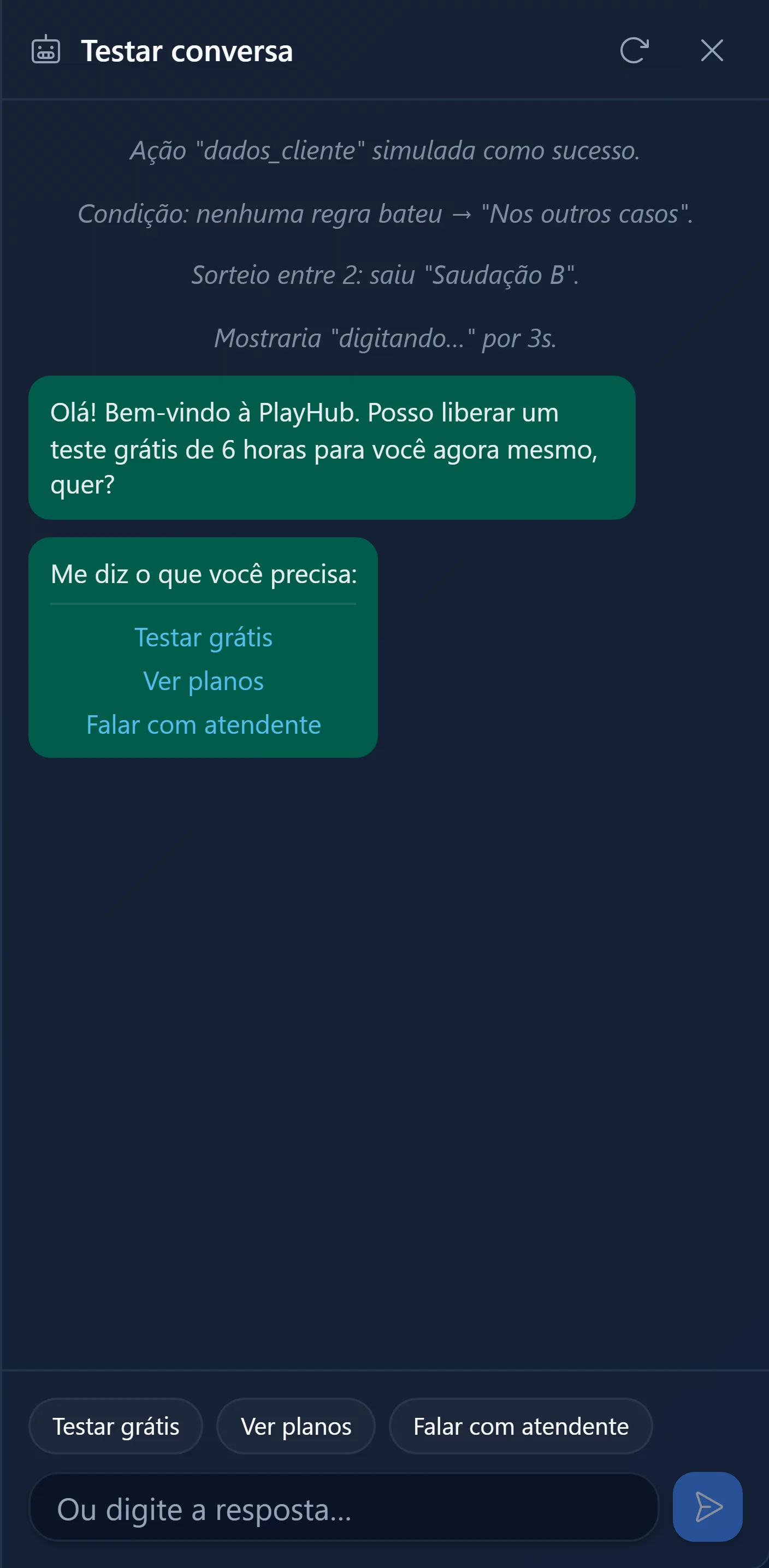
- Teste. Clique em "Testar" na barra de cima. O simulador mostra uma linha do sistema dizendo que sorteou entre 3 e qual saiu, por exemplo "Calorosa", seguida da mensagem daquela versão. Repita para ver as outras.
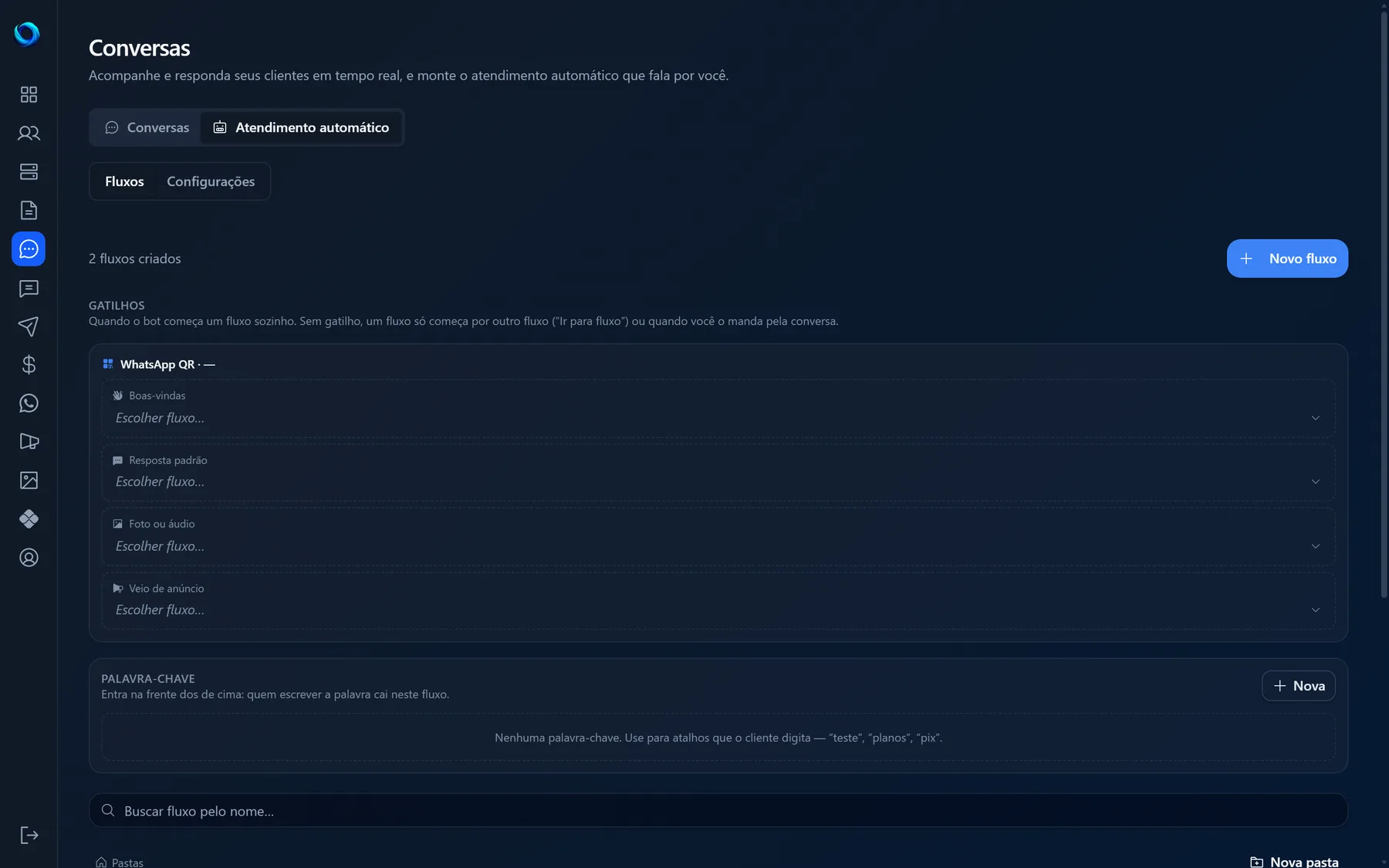
- Gatilho e publicação. No painel de gatilhos, coloque o fluxo em "Boas-vindas" (roda quando alguém fala com você pela primeira vez) ou em "Resposta padrão"; o artigo sobre gatilhos compara os dois. Depois clique em "Colocar no ar".
Erros comuns e cuidados
O validador barra a publicação com três pendências próprias do Sorteio:
- "O sorteio precisa de pelo menos duas variações." Raro, porque a lixeira trava em duas.
- "Ligue as variações do sorteio ao que cada uma envia." Nenhuma porta tem linha saindo. No ar, a conversa morreria em silêncio ali.
- "Só uma variação está ligada", seguido da explicação de que o sorteio não vai variar nada. Ligue a segunda ou apague a que sobrou.
O Sorteio não recebe o aviso genérico de saída solta: o cartão já mostra o traço na variação sem ligação.
Os cuidados que evitam dor de cabeça:
- Variação sem ligação não existe para o sorteio. É o erro que todo mundo comete: criar quatro escritas, ligar três e passar a semana achando que a quarta está no ar. Olhe a porcentagem no cartão.
- Varie a escrita, não o conteúdo. As versões precisam pedir a mesma coisa, porque o que vem depois é o mesmo bloco para todas. Uma versão que oferece Pix e outra que não oferece vira confusão.
- Editou uma Mensagem depois de publicar? O cliente continua recebendo a antiga até você clicar em "Atualizar". O artigo sobre testar e publicar mostra o passo a passo.
Perguntas frequentes
O cliente vê o nome da variação?
Não. "Direta", "Calorosa" e "Curta" existem só no seu quadro, para você saber qual porta é qual. O cliente recebe apenas o texto do bloco de Mensagem ligado naquela porta.
Posso dar mais chance a uma variação do que às outras?
Não há campo de peso: a chance é dividida por igual entre as saídas ligadas. O que o motor permite é ligar duas portas no mesmo bloco de Mensagem: com três ligadas, duas no mesmo texto, esse texto sai em dois de cada três contatos. O cartão continua mostrando 33% por porta, então anote isso no nome da variação.
O mesmo cliente sempre recebe a mesma versão?
Não. O sorteio acontece toda vez que a conversa passa pelo bloco, e nada fica gravado. Quem chama duas vezes na semana pode receber a mesma saudação ou outra.
O Sorteio funciona no "Testar"?
Sim, com o mesmo critério do motor: só entra a saída ligada. O simulador escreve uma linha do sistema dizendo entre quantas variações sorteou e qual saiu. Se nenhuma estiver ligada, ele avisa que o fluxo para ali.
Quantas variações devo criar?
O mínimo é duas, e o painel não limita o máximo. Na prática, três ou quatro escritas diferentes já tiram a saudação do padrão de robô.
Próximos passos
- Como funciona o chatbot: o hub com todos os blocos.
- Bloco Mensagem: o texto que vai em cada variação.
- Bloco Botões: o menu onde as versões se encontram de novo.
- Testar e publicar: veja o sorteio rodando antes de ir ao ar.
- Gatilhos: o que faz o fluxo começar.
Teste grátis
Monte esse fluxo na sua conta
7 dias com acesso completo, sem cartão. Chatbot, cobrança automática por Pix e gestão de clientes no mesmo lugar.